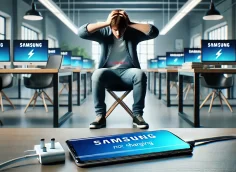
Новый телефон Андроид быстро разряжается: что делать и причины
Скажу сразу: если ваш новый телефон быстро разряжается сразу после покупки и активации, значит в нём идут процессы оптимизации и индексации системы. Кроме этого, весьма вероятно, что по умолчанию производитель включил множество ненужных функций, которые всё время пожирают заряд: постоянная геолокация, фоновое обновление контента всеми приложениями, отправка технической информации о работе устройства на сервера разработчика и прочее.

В данной статье мы подробно рассмотрим, почему новый телефон Андроид может разряжаться быстрее ожидаемого. От особенностей работы системы до аппаратных проблем – разберём основные причины и предложим эффективные решения для улучшения времени автономной работы смартфона.
Описанное в статье подходит для всех производителей, выпускающих телефоны на базе Андроид: Samsung, Xiaomi, Redmi, Huawei, Honor, Tecno, Realme, Infinix и других. В зависимости от модели вашего телефона и версии прошивки, может отличаться дизайн пунктов меню.
Мы не несем ответственность за ваши действия. Статья информационного характера и не побуждает вас к действию.
Адаптация системы к пользовательским настройкам
После покупки нового телефона операционная система проходит период адаптации к индивидуальным сценариям использования. В это время устройство активно анализирует поведенческие паттерны пользователя: какие приложения запускаются чаще всего, как долго они работают и какие функции задействуются. Для выполнения этих задач система использует ресурсы процессора и памяти, что приводит к увеличенному расходу батареи.
На начальном этапе работы система Андроид выполняет фоновые процессы, такие как индексирование данных, оптимизация работы приложений и создание моделей энергопотребления. Это помогает телефону в будущем распределять ресурсы более эффективно и снижать нагрузку на аккумулятор. Однако из-за этих операций первые дни эксплуатации устройства могут сопровождаться быстрой разрядкой батареи.
Важно помнить: адаптация системы к привычкам пользователя обычно занимает от нескольких дней до недели. Продолжительность этого периода зависит от интенсивности и характера использования устройства.
Если хотите ускорить процесс адаптации, придерживайтесь следующих рекомендаций:
- Используйте телефон в обычном режиме, не ограничивая запуск часто используемых приложений.
- Не выключайте автоматическое обновление системы и приложений, чтобы ОС могла оперативно оптимизировать работу.
- Перезагружайте устройство хотя бы раз в день для завершения фоновых процессов.
По завершении адаптации Android начнёт экономнее использовать батарею, оптимизируя работу программ и снижая энергозатраты на редко используемые приложения.
Высокая яркость экрана и частота обновления
Современные смартфоны оснащаются продвинутыми дисплеями с высоким разрешением и повышенной частотой обновления. Экраны с частотой 90 Гц и 120 Гц обеспечивают более плавное отображение анимаций и прокрутки, что заметно улучшает пользовательский опыт. Однако эти технологии напрямую влияют на энергопотребление, так как частота обновления требует дополнительных ресурсов процессора и графического ускорителя.
| Частота обновления | Энергопотребление |
|---|---|
| 60 Гц (стандартная) | Минимальное |
| 90 Гц | Среднее |
| 120 Гц | Высокое |
Не менее важный фактор – яркость экрана. В условиях яркого солнечного света устройство автоматически повышает уровень яркости для обеспечения читаемости. Если же яркость постоянно держится на максимуме, это значительно увеличивает нагрузку на батарею, особенно в сочетании с высокой частотой обновления.
Чтобы снизить энергопотребление экрана, воспользуйтесь следующими рекомендациями:
- Включите функцию автоматической яркости, которая адаптирует освещение экрана к окружающим условиям.
- Снизьте частоту обновления до 60 Гц в настройках дисплея, если высокая плавность не критична.
- Используйте тёмные темы и обои на Andriod с AMOLED-дисплеями для экономии энергии.
Оптимизация параметров экрана поможет значительно снизить энергопотребление и продлить время автономной работы устройства.
Фоновая активность предустановленных приложений
Современные смартфоны нередко поставляются с множеством предустановленных приложений от производителей и партнёров. К ним относятся социальные сети, системные утилиты, офисные инструменты и даже игры. Несмотря на то что многие из них не используются активно, они продолжают работать в фоновом режиме, выполняя задачи, которые потребляют заряд батареи.
Фоновая активность включает следующие процессы:
- Автоматическая синхронизация данных, например контактов или медиафайлов.
- Поиск и установка обновлений для программ и системных компонентов.
- Отправка уведомлений и сбор статистики для анализа производительности устройства.
Эти процессы, незаметные на первый взгляд, могут создавать значительную нагрузку на процессор и аккумулятор, особенно на новом телефоне, где предустановленных приложений может быть больше обычного. Например, системные утилиты могут выполнять диагностику устройства и оптимизацию данных, что приводит к повышенному расходу энергии.
Чтобы снизить фоновую активность приложений, выполните следующие действия:
- Откройте
Настройкии перейдите в разделБатарея. - Просмотрите список активных приложений и отключите фоновые процессы для не используемых программ.
- Удалите или отключите предустановленные приложения, которые вам не нужны.

Оптимизация фоновой активности позволит существенно продлить время автономной работы устройства и предотвратить излишний расход заряда батареи.
Постоянная работа 5G
Технология 5G обеспечивает сверхбыструю передачу данных, что особенно полезно для задач, требующих высокой пропускной способности: потоковое видео, облачные игры и скачивание больших файлов. Однако поддержка 5G требует значительных энергоресурсов, особенно при нестабильном покрытии.
В условиях слабого или прерывистого сигнала устройство начинает активно переключаться между 5G и 4G сетями. Такой процесс вызывает повышенную нагрузку на радиомодуль и процессор, что приводит к быстрому разряду аккумулятора. Это особенно актуально в регионах с частичным покрытием или большим расстоянием до базовых станций.
В ситуациях, когда 5G не нужен, оптимальным решением будет отключение этой функции. Это поможет значительно сократить энергопотребление.
Для управления 5G выполните следующие действия:
- Откройте настройки телефона и перейдите в раздел
Беспроводные сети. - Выберите пункт
Мобильная сетьи откройте настройки типа сети. - Переключите режим сети с 5G на 4G (LTE) или автоматический режим.

| Тип подключения | Энергопотребление |
|---|---|
| 5G | Высокое |
| 4G (LTE) | Среднее |
| 3G/2G | Низкое |
Если вы используете телефон преимущественно для звонков и мессенджеров, переключение на 4G будет более экономичным. Для максимальной производительности и экономии заряда рекомендуется включать 5G только при необходимости.
Программные ошибки или нестабильная прошивка
Иногда новые устройства поставляются с не оптимизированной версией программного обеспечения, что приводит к багам и сбоям в работе системы. Такие ошибки могут вызывать утечки памяти, избыточные процессы и конфликты между программами. В результате батарея разряжается гораздо быстрее, чем это должно быть при нормальной эксплуатации устройства.
Производители регулярно выпускают обновления прошивки для устранения выявленных недостатков и оптимизации работы системы. Игнорирование этих обновлений может привести к тому, что телефон продолжит работать нестабильно, потребляя больше энергии.
Важно регулярно проверять наличие обновлений прошивки через раздел настроек устройства и устанавливать их при появлении.
Проблемы также могут возникать из-за некорректной работы сторонних приложений:
- Некоторые программы продолжают функционировать в фоновом режиме даже после их закрытия.
- Конфликты между процессами приводят к повышенной нагрузке на процессор и аккумулятор.
- Ошибки в коде приложения могут создавать бесконечные циклы, потребляющие ресурсы устройства.
Для минимизации проблем рекомендуется:
- Регулярно обновлять прошивку и приложения через официальный магазин Google Play.
- Мониторить фоновую активность программ в разделе
Батарея и производительность. - Удалять или отключать приложения, которые вызывают чрезмерное потребление ресурсов.
Если программные ошибки сохраняются даже после обновлений, можно выполнить сброс до заводских настроек, чтобы устранить возможные конфликты и вернуть устройству стабильность.
Основные причины быстрого разряда батареи
Если быстрая разрядка аккумулятора не связана с адаптацией устройства или настройками, причиной могут быть более серьёзные факторы. Одной из наиболее частых проблем является неисправность самой батареи, что требует профессиональной диагностики и возможной замены.
Неисправная или некачественная батарея (брак)
Даже при высоких стандартах производства вероятность брака аккумулятора сохраняется. Дефекты могут проявляться в виде аномального падения заряда, перегрева устройства при минимальной нагрузке или отключения телефона даже при наличии заряда. Подобные проблемы могут возникать как из-за производственных ошибок, так и из-за транспортировочных повреждений.
Основные признаки неисправной батареи:
- Быстрая потеря заряда при стандартном использовании.
- Сильный нагрев задней панели устройства во время работы или зарядки.
- Резкое отключение телефона на уровнях заряда 20–30%.
| Признак | Возможная причина |
|---|---|
| Телефон быстро теряет заряд без активного использования | Внутренний дефект аккумулятора |
| Нагрев батареи даже при минимальной нагрузке | Неравномерная работа ячеек |
| Отключение при остаточном заряде | Ошибка контроллера питания |
Для проверки батареи рекомендуется:
- Проверить состояние аккумулятора через диагностические приложения, такие как AccuBattery или встроенные инструменты.
- Обратиться в авторизованный сервисный центр для диагностики и проверки батареи на брак.
- Заменить аккумулятор на оригинальный компонент при выявлении неисправности.
Важно: самостоятельная замена батареи или использование неоригинальных комплектующих может привести к повреждению телефона и потере гарантии.
Своевременная диагностика и обращение к специалистам помогут устранить проблему и восстановить нормальное время автономной работы устройства.
Вредоносное ПО и вирусы
Одной из скрытых причин быстрой разрядки аккумулятора является заражение устройства вредоносным программным обеспечением. Вредоносное ПО может запускать скрытые процессы в фоновом режиме, что увеличивает нагрузку на процессор, оперативную память и, как следствие, ускоряет расход заряда.
Основные действия вирусов и вредоносных программ:
- Отправка и получение данных без ведома пользователя.
- Автоматическая установка дополнительных приложений или рекламы.
- Создание скрытых задач и бесконечных циклов процессов, загружающих систему.
Такие процессы не только уменьшают время автономной работы устройства, но и могут привести к перегреву телефона и снижению производительности. Например, вирусы типа майнеров используют ресурсы устройства для выполнения сложных вычислений, что приводит к быстрой разрядке и нагреву батареи.
Для защиты телефона от вредоносного ПО следуйте следующим рекомендациям:
- Установите проверенные антивирусные программы, такие как Kaspersky, Avast или Malwarebytes, и регулярно проводите сканирование устройства.
- Загружайте приложения только из официальных магазинов, таких как Google Play, избегая сторонних источников.
- Отключите установку приложений из неизвестных источников в настройках безопасности устройства.
| Признак заражения | Возможная причина |
|---|---|
| Быстрый разряд батареи и перегрев устройства | Скрытые процессы вирусов |
| Появление рекламы или новых приложений | Автоматическая установка вредоносного ПО |
| Повышенный расход интернет-трафика | Отправка данных без разрешения |
Регулярный контроль безопасности и своевременное удаление подозрительных программ помогут предотвратить вредоносную активность и продлить время автономной работы вашего Андроид телефона.
Неоптимальные настройки энергопотребления
Некорректные настройки смартфона могут стать причиной повышенного расхода батареи. В частности, такие функции, как GPS, высокая яркость экрана и автоматическая синхронизация данных, могут работать постоянно в фоновом режиме. Это приводит к значительному снижению времени автономной работы устройства.
Наиболее распространённые ошибки в настройках:
- GPS и службы геолокации: Функция остаётся включённой даже при отсутствии необходимости, что создаёт излишнюю нагрузку на батарею.
- Высокая яркость экрана: Постоянная работа экрана на максимальном уровне увеличивает энергопотребление.
- Автоматическая синхронизация: Фоновые процессы обновления данных почты, приложений и облачных сервисов активно используют ресурсы устройства.
Правильная оптимизация настроек энергопотребления позволит снизить нагрузку на батарею и продлить время работы телефона.
Как оптимизировать энергопотребление
Для экономии заряда аккумулятора рекомендуется:
- Отключать GPS: Включайте геолокацию только в моменты, когда это действительно необходимо, например, при использовании навигации.
- Настроить яркость экрана: Используйте функцию автояркости, которая автоматически адаптирует освещение экрана к окружающим условиям.
- Ограничить синхронизацию: Отключите автоматическую синхронизацию для приложений и сервисов, которыми вы пользуетесь редко.
- Активировать режим энергосбережения: При низком заряде включите режим энергосбережения, чтобы снизить производительность устройства и отключить неиспользуемые функции.
Также полезно периодически проверять настройки энергопотребления через системное меню. Современные смартфоны позволяют наглядно оценить, какие функции и приложения потребляют наибольшее количество энергии.
Следуя этим рекомендациям, можно значительно увеличить время автономной работы устройства и минимизировать бесполезный расход заряда.
Перегрев устройства из-за внешних условий
Перегрев смартфона — одна из частых причин быстрой разрядки аккумулятора. Особенно это проявляется при использовании устройства под прямыми солнечными лучами или в условиях высоких температур. В таких ситуациях батарея начинает работать в режиме повышенной нагрузки, что значительно ускоряет её разряд и снижает общую производительность телефона.
Основные причины перегрева устройства:
- Использование смартфона на солнце или в жарком помещении.
- Зарядка телефона в неблагоприятных условиях, например, в машине или рядом с источниками тепла.
- Запуск требовательных приложений и игр в жаркую погоду.
Перегрев не только ускоряет расход заряда, но и негативно влияет на долговечность батареи. Длительное воздействие высоких температур может привести к её деформации и повреждению.
Как предотвратить перегрев
Чтобы защитить аккумулятор и продлить время его работы, соблюдайте несколько простых правил:
- Не используйте телефон под прямыми солнечными лучами, особенно при высоких температурах.
- Избегайте зарядки устройства в жарких местах, таких как автомобиль или рядом с отопительными приборами.
- Закрывайте требовательные приложения и игры, если телефон начал нагреваться.
- Используйте специальные охлаждающие аксессуары, например, термопрокладки или внешние вентиляторы для смартфонов.
Если устройство перегрелось, выполните следующие действия:
- Выключите телефон и дайте ему остыть в тени или прохладном месте.
- Избегайте резкого охлаждения, например, с помощью холодильника или кондиционера — это может вызвать конденсат внутри устройства.
Регулярный перегрев может снизить ёмкость аккумулятора и вызвать серьёзные проблемы с работой телефона. Соблюдая правила эксплуатации, вы обеспечите стабильную и длительную работу устройства.
Проблемы с аппаратной частью телефона
Неисправности внутренних компонентов могут быть одной из причин повышенного расхода энергии. Аппаратные сбои в таких элементах, как процессор, материнская плата или шлейфы, приводят к нестабильной работе устройства и увеличенной нагрузке на аккумулятор. В результате батарея разряжается быстрее обычного даже при минимальном использовании.
Основные аппаратные проблемы, влияющие на энергопотребление:
- Перегрев процессора: Сбои в работе процессора приводят к его постоянной нагрузке, что увеличивает потребление энергии и вызывает нагрев устройства.
- Повреждённые шлейфы: Плохой контакт или повреждения шлейфов могут нарушать подачу питания и приводить к энергопотерям.
- Сбой материнской платы: Нарушение работы внутренних компонентов платы вызывает хаотичное распределение ресурсов, что негативно влияет на батарею.
Аппаратные неисправности часто требуют профессионального вмешательства, поскольку их диагностика и ремонт невозможны в домашних условиях.
Как выявить аппаратные проблемы?
Если вы подозреваете, что проблема связана с аппаратной частью телефона, выполните следующие действия:
- Обратите внимание на сильный нагрев устройства даже при простых действиях, таких как просмотр сообщений или ожидание.
- Проверьте стабильность работы телефона: частые зависания или самопроизвольные перезагрузки могут указывать на неисправности компонентов.
- Воспользуйтесь встроенными диагностическими инструментами телефона или специальными приложениями для проверки состояния процессора и батареи.
Если признаки аппаратных неисправностей подтверждаются, необходимо обратиться в авторизованный сервисный центр. Специалисты проведут диагностику и заменят повреждённые компоненты, используя оригинальные запчасти.
Игнорирование таких проблем может привести к дальнейшему повреждению устройства и сокращению срока службы батареи. Регулярное обслуживание и своевременный ремонт помогут поддерживать телефон в рабочем состоянии и продлить время его автономной работы.
Как оптимизировать заряд батареи нового телефона?
Чтобы увеличить время автономной работы нового смартфона, важно оптимизировать его настройки и устранить факторы, которые приводят к излишнему расходу энергии. Выполнение нескольких простых шагов поможет сохранить заряд батареи на более длительное время и продлить срок её службы.
Отключение ненужных функций и сервисов
Многие функции, такие как 5G, Bluetooth, GPS и Wi-Fi, продолжают работать в фоновом режиме, даже если они не используются активно. Это приводит к дополнительному расходу энергии.
- Отключайте Bluetooth и Wi-Fi, если в данный момент они не нужны.
- Включайте GPS только при использовании карт или навигации.
- Отключите 5G в настройках сети, если высокоскоростной интернет не требуется постоянно.
Снижение яркости экрана и включение автояркости
Экран является одним из главных потребителей заряда. Снижение яркости до комфортного уровня и включение функции автояркости помогут оптимизировать энергопотребление.
- Перейдите в настройки дисплея и уменьшите яркость вручную.
- Включите автоматическую регулировку яркости для адаптации к условиям окружающего освещения.
Дополнительно можно активировать тёмную тему, если телефон поддерживает AMOLED-дисплей. Это также способствует экономии заряда.
Управление фоновыми приложениями
Некоторые приложения продолжают работать в фоновом режиме, даже если вы их не используете. Это приводит к излишнему расходу ресурсов процессора и батареи.
- Перейдите в раздел
Батарея и производительностьв настройках телефона. - Просмотрите приложения с высоким потреблением энергии и ограничьте их фоновую активность.
- Закрывайте программы вручную после использования.
Обновление программного обеспечения
Регулярные обновления системы включают исправления ошибок и улучшения, которые оптимизируют энергопотребление устройства.
- Перейдите в раздел
Обновление ПОв настройках телефона. - Проверьте наличие обновлений и установите их при доступности.
Установка последних версий прошивки помогает избежать багов, которые могут вызывать чрезмерный расход заряда.
Эффективное управление настройками и регулярное обновление системы позволит вам значительно продлить время работы нового телефона без подзарядки.
Что делать, если батарея продолжает быстро разряжаться?
Если даже после оптимизации настроек телефона проблема быстрой разрядки батареи остаётся нерешённой, необходимо предпринять дополнительные меры. Диагностика устройства поможет выявить истинную причину проблемы и устранить её.
Проверка состояния батареи через настройки
Начните с анализа потребления энергии. Большинство современных смартфонов имеют встроенные инструменты для мониторинга расхода батареи.
- Перейдите в раздел
Батареяв настройках устройства. - Просмотрите статистику использования и определите приложения, которые потребляют больше всего энергии.
- Ограничьте фоновую активность или удалите приложения с высоким энергопотреблением, если они не критичны.
Использование диагностических приложений
Специальные приложения помогут получить более подробные данные о состоянии аккумулятора и его производительности.
- AccuBattery – приложение для анализа состояния батареи, оценки её износа и выявления аномального расхода заряда.
- Samsung Members (для устройств Samsung) – встроенный инструмент диагностики для проверки системы и батареи.
Эти приложения наглядно покажут, в каком состоянии находится аккумулятор и есть ли необходимость в его замене.
Сброс устройства до заводских настроек
Если проблема вызвана программными ошибками, сброс устройства до заводских настроек может быть эффективным решением.
- Перейдите в раздел
Система→Сброс настроек. - Выберите опцию
Сброс до заводских настроек. - Перед выполнением сброса создайте резервную копию важных данных, чтобы не потерять информацию.


После сброса телефон вернётся к исходному состоянию, что поможет устранить возможные сбои в программном обеспечении.
Обращение в сервисный центр
Если самостоятельные попытки не привели к результату, рекомендуется обратиться к специалистам для детальной диагностики.
- Проверьте батарею на наличие дефектов и износа.
- Проведите диагностику аппаратной части телефона для выявления неисправностей, влияющих на энергопотребление.
- При необходимости выполните замену аккумулятора на оригинальный компонент.
Профессиональная диагностика и ремонт помогут восстановить нормальную работу устройства и продлить срок службы аккумулятора.
Следуя этим рекомендациям, вы сможете выявить и устранить проблемы, связанные с быстрой разрядкой батареи, обеспечив вашему смартфону более стабильную работу.
Как откалибровать новую батарею?
Калибровка батареи – это процесс, который помогает системе правильно определять уровень заряда и улучшает её производительность. Особенно это полезно для нового устройства, где показатель заряда может отображаться некорректно из-за особенностей программного обеспечения или поведения батареи.
Почему важна калибровка?
Со временем система управления питанием телефона адаптируется к характеристикам аккумулятора. Однако на новом устройстве процесс измерения уровня заряда может быть неточным. Калибровка устраняет эти ошибки и позволяет телефону корректно отображать оставшийся заряд.
Шаги для калибровки батареи
Выполните следующие действия для правильной калибровки аккумулятора:
- Полностью зарядите устройство до 100%: После достижения максимального уровня заряда оставьте телефон подключённым к зарядке ещё на 30 минут.
- Полностью разрядите батарею: Используйте телефон до тех пор, пока он не выключится автоматически из-за низкого уровня заряда.
- Повторите цикл 2-3 раза: Зарядите и разрядите устройство несколько раз для завершения калибровки.
Дополнительные советы
- Не используйте телефон во время зарядки для обеспечения равномерного процесса заряда.
- Избегайте частого разряда аккумулятора до нуля после завершения калибровки, чтобы продлить его срок службы.
- Проводите калибровку не чаще 1-2 раз в несколько месяцев.
Важно: Калибровка батареи помогает не восстановить ёмкость аккумулятора, а только откорректировать отображение заряда для более точных показателей.
Соблюдение этих рекомендаций позволит вашему телефону точнее отображать оставшийся уровень заряда и обеспечит стабильную и предсказуемую работу батареи в повседневном использовании.