
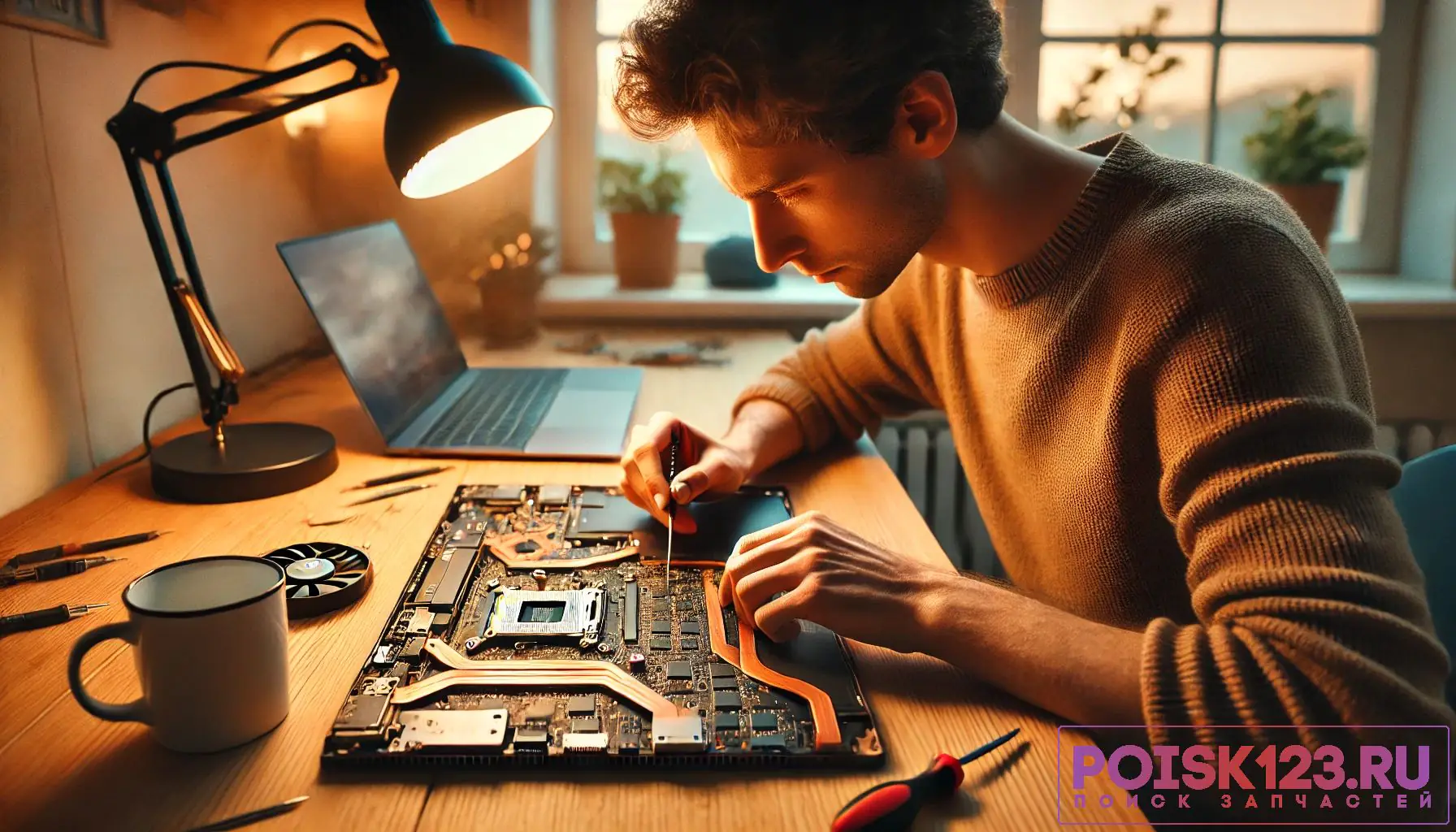
Материнская плата греется всегда - вопрос в том, где и насколько. У неё нет единого датчика, как у процессора, поэтому судить приходится по зонам корпуса и по косвенным признакам. Практический смысл разбора в другом: отличить штатный нагрев узлов питания от того, что требует немедленного выключения. Разница здесь принципиальна, и цена ошибки - плата целиком.
Содержание
Дальше расскажем какие настройки необходимо провести в Windows 11. В более старых версиях операционной системы может отличаться дизайн и расположение пунктов меню.
Мы не несем ответственность за ваши действия. Статья информационного характера и не побуждает вас к действию.
Какие узлы платы греются штатно
Основное тепло на плате дают преобразователи питания: они понижают напряжение до нужного процессору, памяти и видеоядру, и часть энергии неизбежно уходит в нагрев. Эти узлы расположены рядом с разъёмом питания и вдоль края платы, поэтому корпус в тех местах теплее остального.
Греются также контроллер зарядки, микросхемы обвязки портов и сам чипсет. Температура в этих зонах выше, чем корпуса в целом, и это нормально - вопрос в степени. Ориентир простой: если ладонь терпит прикосновение, речь идёт о штатном нагреве. Если руку приходится отдёргивать, зона греется сверх меры, и причину надо искать. Полезно запомнить обычную картину для своего аппарата в спокойном режиме - отклонение от неё заметить проще, чем оценивать температуру на ощупь впервые.
Для быстрой проверки можно ориентироваться на место нагрева: основные зоны и их нормальное состояние собраны в таблице ниже.
| Где горячо | Что там находится | Как это оценивать |
|---|---|---|
| У вентиляционных решёток | Радиатор процессора | Штатно, тепло уходит наружу |
| Слева или справа у разъёма питания | Цепи питания и контроллер зарядки | Тёплый - норма, горячий - проверять |
| Центр нижней крышки | Чипсет и накопитель | Зависит от нагрузки на порты и диск |
| Зона клавиатуры над платой | Общий отвод тепла корпусом | Норма при закрытых решётках снизу |
| Сам разъём питания и штекер | Контакт разъёма | Горячий штекер - повод остановиться |
| Точечно, при запахе или треске | Повреждённый элемент | Немедленно обесточить |
Нагрев у разъёма питания
Зона разъёма заслуживает отдельного внимания: через неё проходит весь ток, потребляемый ноутбуком. Разболтанный разъём даёт неполный контакт, сопротивление растёт, и место контакта начинает греться - иногда до температуры, при которой плавится пластик.
Признаки, при которых стоит насторожиться:
- Штекер блока питания заметно горячий у основания, а не по всей длине провода.
- Зарядка идёт, только если придерживать штекер в определённом положении.
- Разъём люфтит, при подключении нет чёткой фиксации.
- На корпусе у разъёма появилось потемнение или деформация пластика.
- Ноутбук самопроизвольно переключается между питанием от сети и аккумулятора.
Продолжать работу в таком режиме не стоит: неполный контакт при большом токе разрушает и разъём, и дорожки платы под ним. Случай, когда нагрев проявляется именно при зарядке, разобран здесь: почему ноутбук перегревается при подключении к зарядке.
Короткое замыкание и его симптомы
Замыкание в цепи питания даёт локальный сильный нагрев одного элемента при том, что остальная плата холодная. Ноутбук при этом ведёт себя странно: не включается, включается на секунду и гаснет, работает только от аккумулятора или только от сети.
Типичные причины - попадание жидкости, механическое повреждение при падении, пробой элемента от скачка напряжения. Жидкость коварна тем, что действует не сразу: следы остаются на плате, разъедают дорожки, и отказ приходит через недели после происшествия. Определить замыкание без приборов нельзя, а включать аппарат «на пробу» вредно: каждая попытка добавляет повреждений. Правильный порядок - отключить питание, не пытаться сушить феном и отдать плату на диагностику.
Влияние неоригинального блока питания
Блок питания задаёт напряжение и ограничивает ток, и несоответствие по напряжению бьёт по цепям платы. Дешёвый универсальный адаптер даёт нестабильное напряжение с помехами, и стабилизаторы вынуждены работать в тяжёлом режиме - отсюда лишний нагрев.
Проверять надо три параметра: напряжение, силу тока и тип разъёма с полярностью. Напряжение должно совпадать точно, ток - быть не ниже требуемого, а вот больший ток безвреден, аппарат возьмёт столько, сколько нужно. Отдельная история с питанием по USB-C: там мощность согласуется протоколом, поэтому адаптер без нужного профиля не перегружает плату - ноутбук просто получает меньше и заряжается медленнее, а под нагрузкой добирает недостающее из аккумулятора. Перегрев платы отсюда не следует. Слабый блок выдаёт себя сам: адаптер горячий сверх обычного и посвистывает под нагрузкой.
Косвенно о несоответствии говорит и поведение системы. Ноутбук с блоком недостаточной мощности работает медленнее заявленного: прошивка занижает пределы потребления, чтобы уложиться в то, что даёт адаптер, а под нагрузкой аппарат начинает расходовать заряд аккумулятора при подключённом питании. Сообщение о неподходящем блоке питания на старте выводят не все модели, поэтому отсутствие предупреждения ничего не гарантирует.
Запах и изменение цвета - выключать немедленно
Есть признаки, при которых диагностика откладывается, а ноутбук обесточивается сразу. Их немного, и запоминаются они легко.
- Запах гари или горелого пластика означает, что элемент уже разрушается, и продолжение работы расширит повреждение на соседние цепи.
- Потемнение или вздутие корпуса ноутбука рядом с зоной питания говорит о том же.
- Треск, щелчки при включении, искра в разъёме - однозначная остановка.
Порядок действий здесь важен: сначала вынимают блок питания из розетки, затем выключают аппарат долгим нажатием кнопки, а если аккумулятор съёмный - снимают и его. Включать до диагностики не стоит. Подробнее об этих признаках - разбор что означает запах гари в ноутбуке.
Почему это зона мастера
Всё, что касается платы, требует приборов и опыта: измерения напряжений на элементах, поиска короткого замыкания, работы с паяльной станцией. Домашние средства здесь не работают, а попытки просушить или «прогреть» плату обычно добавляют к ремонту ещё пару неисправностей.
Пользователю доступна и полезна другая часть работы - наблюдение и профилактика: держать вентиляционные решётки открытыми, использовать подходящий блок питания, беречь разъём от рывков за провод, реагировать на нагрев и запах сразу. Смежные разборы, помогающие сузить круг: перегрев чипсета и перегрев процессора - оба узла греются иначе и лечатся другими средствами. Прочие темы - в рубрике решение проблем с ноутбуками.





