

Разговор о перегреве процессора имеет смысл только с цифрами: горячий корпус сам по себе ничего не доказывает, а вот температура кристалла под нагрузкой доказывает многое. Процессор ноутбука спроектирован работать у верхней границы диапазона и защищается сам, снижая частоту. Задача пользователя - понять, где заканчивается штатный нагрев и начинается проблема, которую пора решать.
Содержание
Дальше расскажем какие настройки необходимо провести в Windows 11. В более старых версиях операционной системы может отличаться дизайн и расположение пунктов меню.
Мы не несем ответственность за ваши действия. Статья информационного характера и не побуждает вас к действию.
Какие температуры считать нормой
Показания снимают утилитами мониторинга, которые считывают данные встроенных датчиков процессора. Оценивать лучше не кратковременный скачок при запуске программы, а температуру, которая устанавливается после нескольких минут работы при одинаковой нагрузке.
Универсальной нормальной температуры для всех ноутбуков нет: допустимый диапазон зависит от модели процессора, конструкции системы охлаждения и заданных производителем температурных ограничений. При небольшой фоновой нагрузке мобильные процессоры нередко работают примерно при 40-60 градусах, а под серьёзной нагрузкой могут приближаться к 80-95 градусам. Сама высокая температура ещё не доказывает перегрев. Важнее другое: достигает ли процессор температурного предела, снижаются ли частоты и падает ли производительность при неизменной нагрузке.
Оценить состояние охлаждения проще по сочетанию температуры и поведения ноутбука - основные признаки собраны в таблице.
| Что наблюдается | Как это читать | Что делать |
|---|---|---|
| 80-95 градусов под нагрузкой, частоты стабильны | Может быть штатным режимом для конкретного процессора | Сверить температуру с пределом для модели процессора |
| Температура быстро достигает предела, частоты падают | Возможен температурный троттлинг | Проверить нагрузку и систему охлаждения |
| Температура постоянно высокая при минимальной нагрузке | Фоновая нагрузка или проблема с охлаждением | Проверить процессы, вентиляцию и работу вентилятора |
| Температура высокая, а вентилятор почти не меняет обороты | Возможна проблема с управлением или самим вентилятором | Проверить работу системы охлаждения |
| Ноутбук выключается под высокой нагрузкой | Возможен перегрев или другая аппаратная проблема | Прекратить нагрузку и провести диагностику |
| Корпус сильно нагревается при невысокой температуре процессора | Источник тепла может быть другим | Проверить видеочип, накопитель и цепи питания |
Троттлинг и как он выглядит
Достигнув предельной температуры, процессор снижает частоту и напряжение - это защита, встроенная в сам кристалл. Механизм работает раньше любых системных настроек и предотвращает разрушение, поэтому воспринимать его надо как сигнал, а не как поломку.
Со стороны пользователя это выглядит характерно:
- Первые минуты работы всё быстро, затем скорость заметно падает.
- Игра идёт ровно, потом начинает подтормаживать без изменения сцены.
- После нескольких минут простоя всё повторяется по тому же кругу: быстро, затем медленно.
- Вентилятор выходит на максимум и не сбрасывает обороты.
- От аккумулятора картина хуже, чем от сети.
Периодичность и есть главный признак: неисправность оборудования обычно проявляется постоянно, а перегрев приходит волнами по мере нагрева и остывания.
Термопаста и её деградация
Между кристаллом и теплоотводящей пластиной лежит слой термопасты, который переносит тепло. Со временем он высыхает и теряет теплопроводность: тепло остаётся на кристалле, датчик показывает рост, вентилятор гонит воздух впустую.
Нормативов производители не публикуют: срок зависит от состава пасты, температур и режима работы, а ориентиром в мастерских служат два-три года активного использования. Цифра эта условная - на одних аппаратах паста держится дольше, на других высыхает за год. Признак деградации - высокая температура при чистой системе охлаждения и исправном вентиляторе. Замена пасты требует снятия системы охлаждения, а иногда и полной разборки, поэтому выполняется мастером: слой должен быть тонким и равномерным, а прижим - соблюдённым по моменту затяжки. Отдельная ситуация - когда замена уже сделана, а температуры не изменились. Ей посвящён разбор что делать, если замена термопасты не помогла.
Режим питания и ограничение частоты
Часть проблемы решается без отвёртки. Процессор в ноутбуке работает по профилю, который задаёт пределы мощности, и профиль задаётся системой и фирменной утилитой производителя.
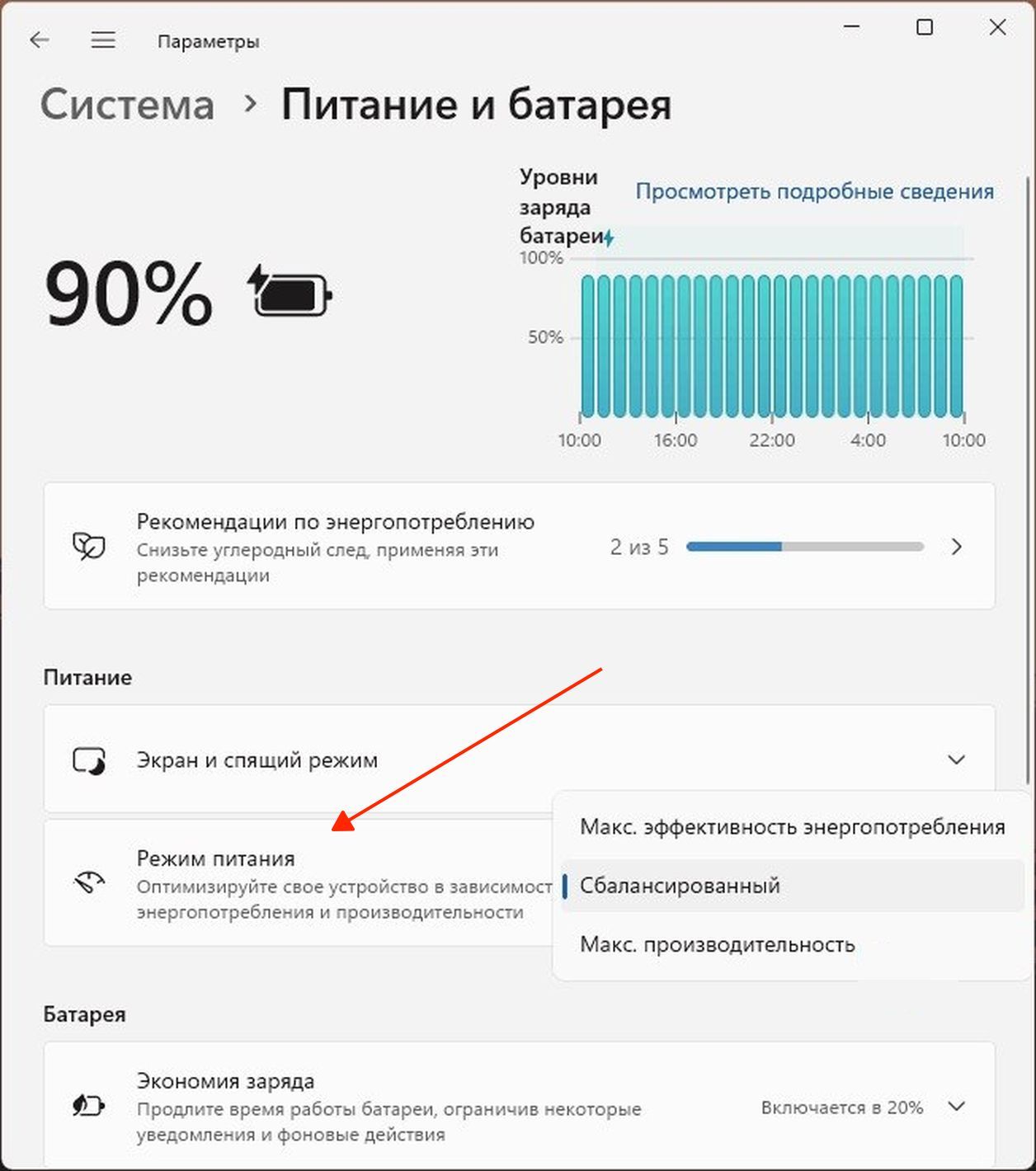
Практический подход: в задачах, где важна тишина и температура, а не скорость, выбрать сбалансированный режим питания в разделе Настройки - Система - Питание и батарея и убавить параметр Максимальное состояние процессора в дополнительных параметрах схемы электропитания - он задаётся в процентах. Выигрыш по температуре от небольшого ограничения заметно больше, чем потеря производительности, - последние проценты частоты даются самой высокой ценой по теплу. У многих ноутбуков есть собственные профили в фирменной утилите, и тихий режим там как раз занижает пределы мощности. Обратная ситуация тоже встречается: игровой профиль снимает ограничения, и температуры вырастают до предела штатно.
Фоновая нагрузка
Прежде чем разбирать ноутбук, стоит посмотреть, чем занят процессор. Высокая температура в простое почти всегда означает, что простоя нет: что-то грузит систему в фоне.
Типовые источники - зависший процесс браузера, задача обслуживания после крупного обновления, майнинговое приложение из сомнительной установки, а также десятки открытых вкладок с активным содержимым. Диспетчер задач показывает виновника за полминуты: сортировка по загрузке процессора, наблюдение полминуты, и картина ясна. Регулярные задачи переносят на ночное время, автозагрузку прореживают. Проверить просто: если после закрытия всех программ загрузка процессора остаётся высокой, дело в фоновой службе, а не в охлаждении. Не стоит забывать и про браузер - десятки открытых вкладок с активным содержимым дают постоянную нагрузку, которую пользователь за работу не считает.
Чем это отличается от общего перегрева корпуса
Перегрев процессора - частный случай, и путать его с общим нагревом ноутбука не стоит: лечатся они по-разному. Процессорный перегрев виден по датчику и по падению частоты, а корпус при этом бывает тёплым лишь в одной зоне.
Когда датчик процессора показывает умеренные значения, а корпус горячий, источник тепла другой - чипсет, накопитель или цепи питания. Об этом отдельные разборы: перегрев чипсета и перегрев материнской платы. Общие меры вроде чистки системы охлаждения и работы на твёрдой поверхности помогают в любом случае и подробно описаны здесь: почему ноутбук греется только в одной области. Если же аппарат выключается сам посреди работы, защита уже срабатывает по аварийному сценарию - об этом - отдельный разбор почему ноутбук выключается из-за перегрева. Другие темы - в рубрике решение проблем с ноутбуками.





