

Долгая загрузка складывается из двух слагаемых: сколько времени система читает свои файлы и сколько потом тратит на запуск программ пользователя. Накопитель отвечает за первое, автозагрузка - за второе, и лечатся они противоположными средствами. Поэтому начинают не с чистки автозапуска и не с замены диска, а с простого вопроса: где именно теряются минуты.
Содержание
Дальше расскажем какие настройки необходимо провести в Windows 11. В более старых версиях операционной системы может отличаться дизайн и расположение пунктов меню.
Мы не несем ответственность за ваши действия. Статья информационного характера и не побуждает вас к действию.
Диск или автозагрузка - как отличить
Источник замедления можно определить по тому, на каком этапе возникают тормоза и как ведёт себя система после появления рабочего стола:
| Как выглядит | Где искать | Что смотреть |
|---|---|---|
| Долго до рабочего стола | Накопитель, системные файлы | Состояние диска, режим контроллера |
| Рабочий стол быстро, потом тормоза | Автозагрузка | Список автозапуска и его влияние |
| Загрузка диска 100 % в простое | Служба или процесс | Диспетчер задач, вкладка процессов |
| Щелчки и стрекотание при старте | Механика жёсткого диска | Срочное резервное копирование |
| Стало хуже после обновления | Обслуживание системы после установки | Дождаться завершения фоновых задач |
| Медленно всегда, с покупки | Тип накопителя | Жёсткий диск вместо твердотельного |
Список автозапуска с оценкой влияния каждой программы на загрузку лежит по пути Диспетчер задач - Автозагрузка приложений.
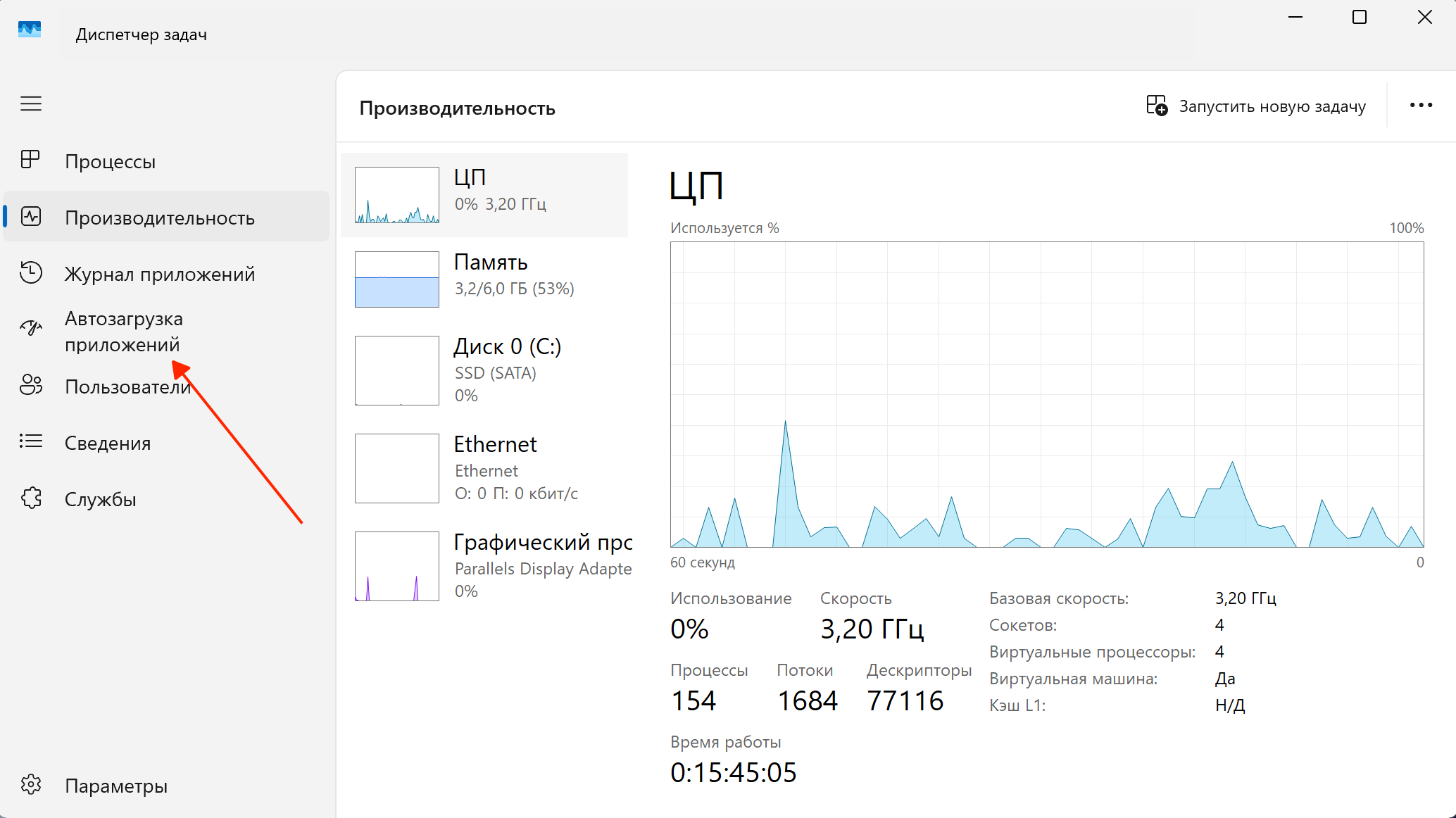
Отключать там стоит всё, что не нужно немедленно после старта: клиенты облачных хранилищ, мессенджеры, программы автообновления, панели производителей. Системные компоненты и драйверы не трогают. Если после этого рабочий стол появляется быстро, а тормоза остаются, вопрос переходит к самому накопителю - о его деградации речь ниже, а о скорости твердотельных моделей есть отдельный разбор: почему SSD стал работать медленнее.
Загруженность диска на сто процентов
Узнаваемая картина: система загрузилась, пользователь ничего не делает, а накопитель занят полностью, и всё отзывается с задержками. Механический диск при такой нагрузке мгновенно становится узким местом.
Типовые источники нагрузки видны на вкладке процессов, отсортированной по столбцу диска. Чаще прочих встречаются служба обновления, антивирусная проверка, индексирование содержимого, синхронизация облачных папок, а также телеметрия и фоновое обслуживание после установки обновлений. Часть задач разовые, и правильная тактика - дать им доработать: после крупного обновления системе нужно время на перестроение индексов и очистку, обычно от получаса до пары часов. Регулярные задачи переносят на ночное время в их собственных настройках.
Состояние накопителя
Диск с деградацией тормозит характерно: одни операции идут мгновенно, другие подвисают на секунды. Так проявляются повторные попытки чтения проблемных участков.
Показатели самодиагностики читают утилиты для накопителей, и смотреть стоит на несколько строк:
- Переназначенные секторы и кандидаты на переназначение - рост говорит о деградации.
- Ошибки чтения и число попыток - высокие значения объясняют подвисания.
- Температура - перегретый накопитель снижает скорость сам.
- Общий ресурс записи для твердотельных моделей.
Отдельная ситуация - когда накопителя вовсе нет в системе: это уже не про скорость, и разбирается она в материале про ноутбук, который не видит SSD. Звуковые признаки у механических дисков не менее красноречивы: щелчки, стрекотание, повторяющийся звук раскрутки. При них дальнейшая диагностика неуместна - сначала копируют важные данные, потом разбираются. Отдельно стоит помнить, что предупреждение утилиты о скором отказе не всегда сбывается, а отсутствие предупреждения ничего не гарантирует: резервная копия нужна в любом случае.
Фрагментация и оптимизация
Обслуживание накопителей устроено по-разному, и путать методы вредно. Для механического диска полезна дефрагментация: она собирает части файлов рядом и сокращает перемещения головки. Для твердотельного она бесполезна и вредна - расходует ресурс записи, не давая выигрыша, потому что скорость доступа там не зависит от расположения данных.
Твердотельным накопителям нужна другая операция - TRIM, то есть заблаговременная очистка блоков, которые больше не заняты данными. Система выполняет её сама по расписанию. Штатный инструмент Оптимизация дисков сам определяет тип накопителя и применяет правильный метод, поэтому пользоваться стоит именно им, а не сторонними программами с обещаниями ускорения.
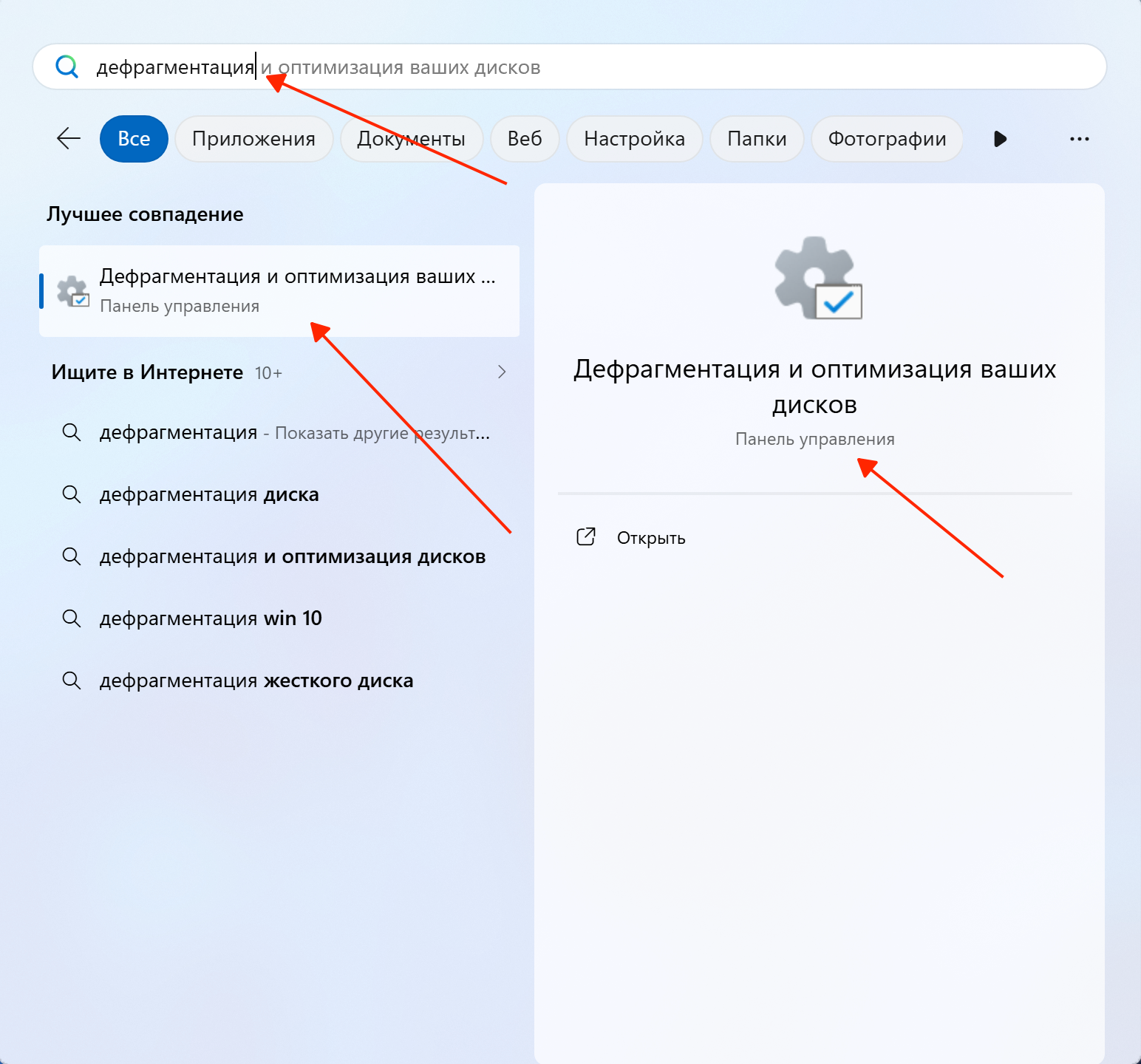
Проверить, что расписание работает, можно в том же инструменте: там указана дата последней оптимизации по каждому накопителю. Пару слов про «ускорители» и «чистильщики» из сети: заметного выигрыша они не дают, зато отключают нужные службы и создают проблемы, которые потом принимают за неисправность накопителя.
Быстрый запуск системы
В системе есть режим, при котором выключение сохраняет часть состояния на диск, и следующий старт получается короче. Работает он не всегда предсказуемо: на старом механическом диске выигрыш небольшой, а проблем добавляет.
Режим стоит отключить, если:
- система долго выключается;
- после включения не применяются изменения настроек;
- оборудование не определяется до полной перезагрузки;
- накопитель занят сразу после старта.
Параметр находится в настройках электропитания, в разделе действий кнопок питания, и требует прав администратора. После отключения загрузка иногда становится дольше на несколько секунд, зато поведение системы становится предсказуемее, а проблемы с оборудованием могут исчезнуть.
Когда виноват не диск
Часть случаев к накопителю отношения не имеет. Долгий старт бывает связан с ожиданием сети при входе, с проблемной службой, которая не поднимается и держит очередь, с драйвером, ожидающим отсутствующее устройство.
Отличить это от дисковой причины помогает загрузка в безопасном режиме: он поднимает минимум компонентов. Быстрый старт в безопасном режиме означает, что накопитель здоров, а виновата служба или драйвер. Одинаково медленный старт указывает на диск. Стоит оценить и общее поведение системы после загрузки: если тормоза продолжаются в работе, стоит заглянуть в разбор, почему экран ноутбука тормозит и зависает. Прочие темы - в рубрике решение проблем с ноутбуками.





