Android телефон - Ошибка "Устройство слишком медленное для работы приложения": что делать
На телефоне Android при запуске программы появляется ошибка "Устройство слишком медленное для работы приложения"? Это происходит, когда аппаратные ресурсы смартфона — процессор, оперативная память или хранилище не соответствуют требованиям приложения. В этой статье разберемся с причинами данной проблемы и способами ее решения.

Описанное в статье подходит для всех производителей, выпускающих телефоны на базе Андроид: Samsung, Xiaomi, Redmi, Huawei, Honor, Tecno, Realme, Infinix и других. В зависимости от модели вашего телефона и версии прошивки, может отличаться дизайн пунктов меню.
Мы не несем ответственность за ваши действия. Статья информационного характера и не побуждает вас к действию.
Чаще всего такая ошибка появляется из-за недостаточных аппаратных ресурсов (слабого процессора или нехватки оперативной памяти), что не позволяет корректно запускать требовательное приложение.
Причины появления ошибки "Устройство слишком медленное для работы приложения"
- Приложение требует больше оперативной памяти, чем может предоставить смартфон.
- Слабый процессор, в результате чего телефон не справляется с интенсивными вычислительными процессами, необходимыми для работы программы.
- Переполненное хранилище мешает нормальной работе приложений.
- Несовместимость между версией программы и системой телефона.
- Фоновые процессы перегружают систему.
- Устаревшая версия Android не поддерживает современные требования приложений.
Как устранить ошибку "Устройство слишком медленное для работы приложения"
Закрытие фоновых приложений
Одновременная работа множества программ снижает производительность смартфона. Поэтому открываем меню Многозадачности (Недавние приложения) (чаще всего это квадратная кнопка снизу на панели) и закрываем все ненужные приложения из списка.

Очистка памяти устройства
Недостаток свободного места в хранилище телефона мешает нормальной работе приложений. В этом случае переходим в Настройки - О телефоне - Хранилище и смотрим сколько занято пространства.

Чуть ниже есть кнопка Освободить, с помощью которой можно удалить ненужные файлы данных различных приложений.

Более детальное освобождение места позволяет сделать такой инструмент, как глубокая чистка, где можно выбрать старые фотографии, видео и документы, чтобы убрать их. Делаем это через Настройки - О телефоне - Хранилище - Глубокая очистка.

Хорошо, если есть карта памяти или облачное хранилище, поскольку туда можно отправить часть медиафайлов и освободить внутреннюю память телефона.
Обновление приложения
Устаревшая версия программы может работать нестабильно. Обновить ее можно, открыв Google Play. Там нажимаем лупу снизу на панели и в строке поиска ищем проблемное приложение, которое нужно обновить.

Обновление операционной системы
Повысить производительность смартфона и улучшить совместимость с современными приложениями должна помочь установка последней версии ПО. Чтобы проверить, есть ли она и установить при наличии, нужно:
- На некоторых смартфонах зайти в
Настройки-Система-Обновление ПО- проверить, есть ли новая версия прошивки. Установить, если она была.
 Увеличить
 - В телефонах Xiaomi, Redmi, POCO обновление можно найти, открыв
Настройки-О телефоне- Кликнуть на логотипеXiaomi HyperOS-Проверить обновления. Есть новая версия ПО - устанавливаем. Перезагружаем устройство и проверяем, исчезла ли ошибка.
 Увеличить


Использование облегчённых версий приложений
Некоторые программы имеют версии Lite, которые потребляют меньше ресурсов. Переходим в Google Play и смотрим какие есть Lite-версии, например, Facebook Lite. Устанавливаем и пробуем использовать вместо стандартной.
Отключение анимаций
Уменьшение или отключение данной опции на смартфоне может ускорить его работу. Для выполнения данного шага необходимо открыть Настройки - О телефоне - нажать несколько раз на Версия ОС. После чего высветится сообщение, что вы стали разработчиком.
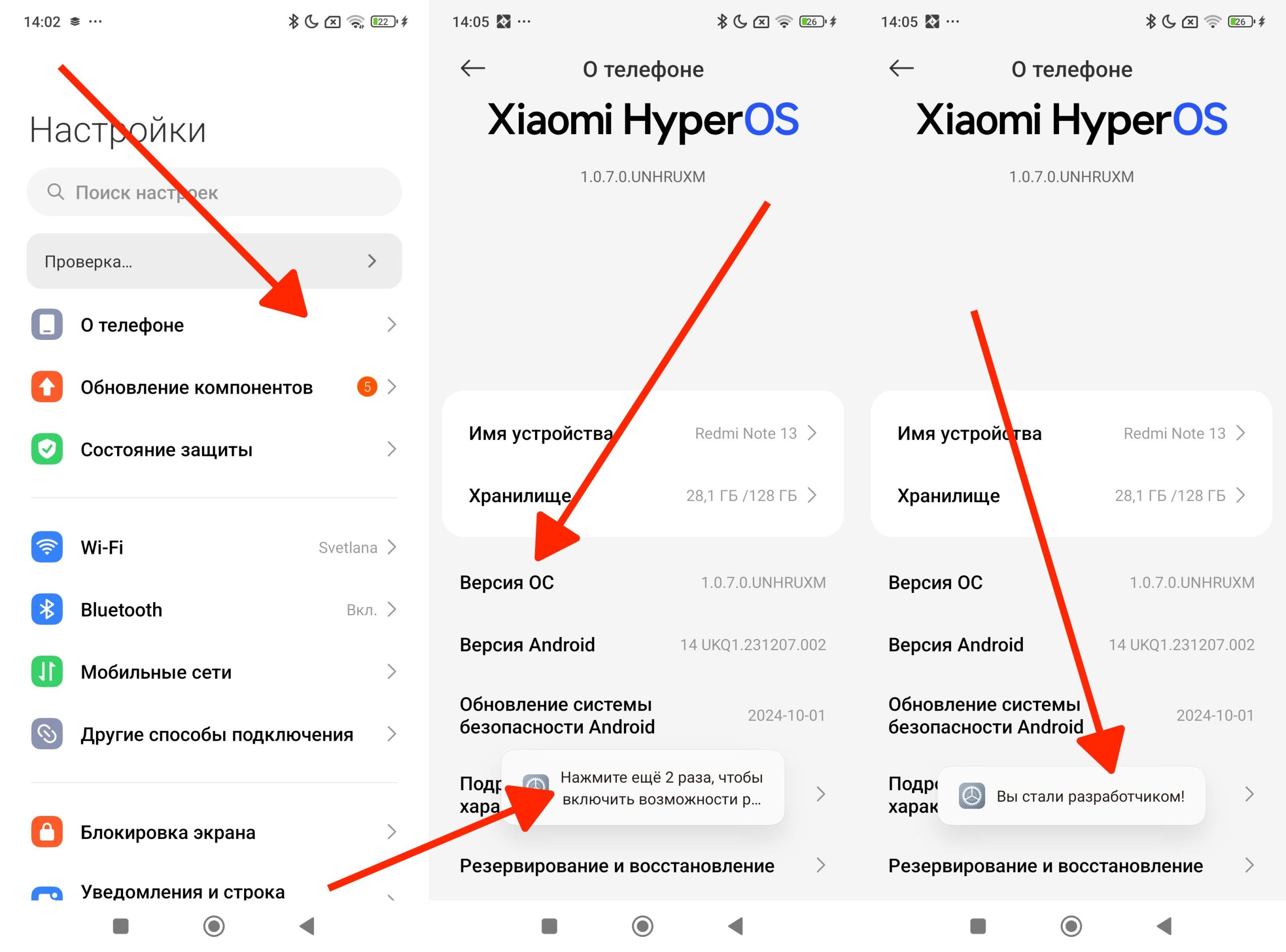
После этого заходим в Настройки - Расширенные настройки - Для разработчиков - изменим настройки в пунктах с анимацией.

Очистка кэша и данных приложения
Повреждённые данные программы мешают ее корректной работе. Исправить это можно, если перейти в Настройки - Приложения. Возьму к примеру Google, захожу в него и нажимаю Очистить - Очистить кэш.

Чтобы удалить все пользовательские данные данного приложения нужно нажать Очистить - Очистить все.

Сброс телефона до заводских настроек
Приступать к данному методу стоит только в том случае, когда больше ничего не помогает с решением проблемы. В этом случае будут удалены все данные, поэтому не забываем сохранить резервную копию перед стартом.
Далее расскажу как сбросить смартфон до первоначальных настроек.
- На многих моделях телефонов Android нужно будет перейти в
Настройки-Система-Сброс настроек-Сбросить до заводских настроек. - Владельцы смартфонов Xiaomi (Redmi) могут ознакомиться, как выполнить сброс настроек через меню телефона в этой статье.
- Сброс телефона через режим Recovery Mode, о котором мы рассказывали в данной статье, где за основу был взят смартфон Xiaomi.
- Информацию о том, как перейти в режим восстановления на устройствах Android разных производителей можно найти в нашей статье.
Читай ещё: Телефон зависает при использовании приложений для видеозвонков: как исправить