iPhone 16 Pro - типичные ошибки, с которыми сталкиваются владельцы
iPhone 16 Pro остается мощным флагманом, но в 2025-2026 году владельцы чаще сталкиваются не с одной конкретной поломкой, а с набором повторяющихся ситуаций. Часть жалоб связана с обновлением до iOS 26, часть - с камерой, нагревом, батареей, зарядкой, памятью, Camera Control и настройками Apple Intelligence.
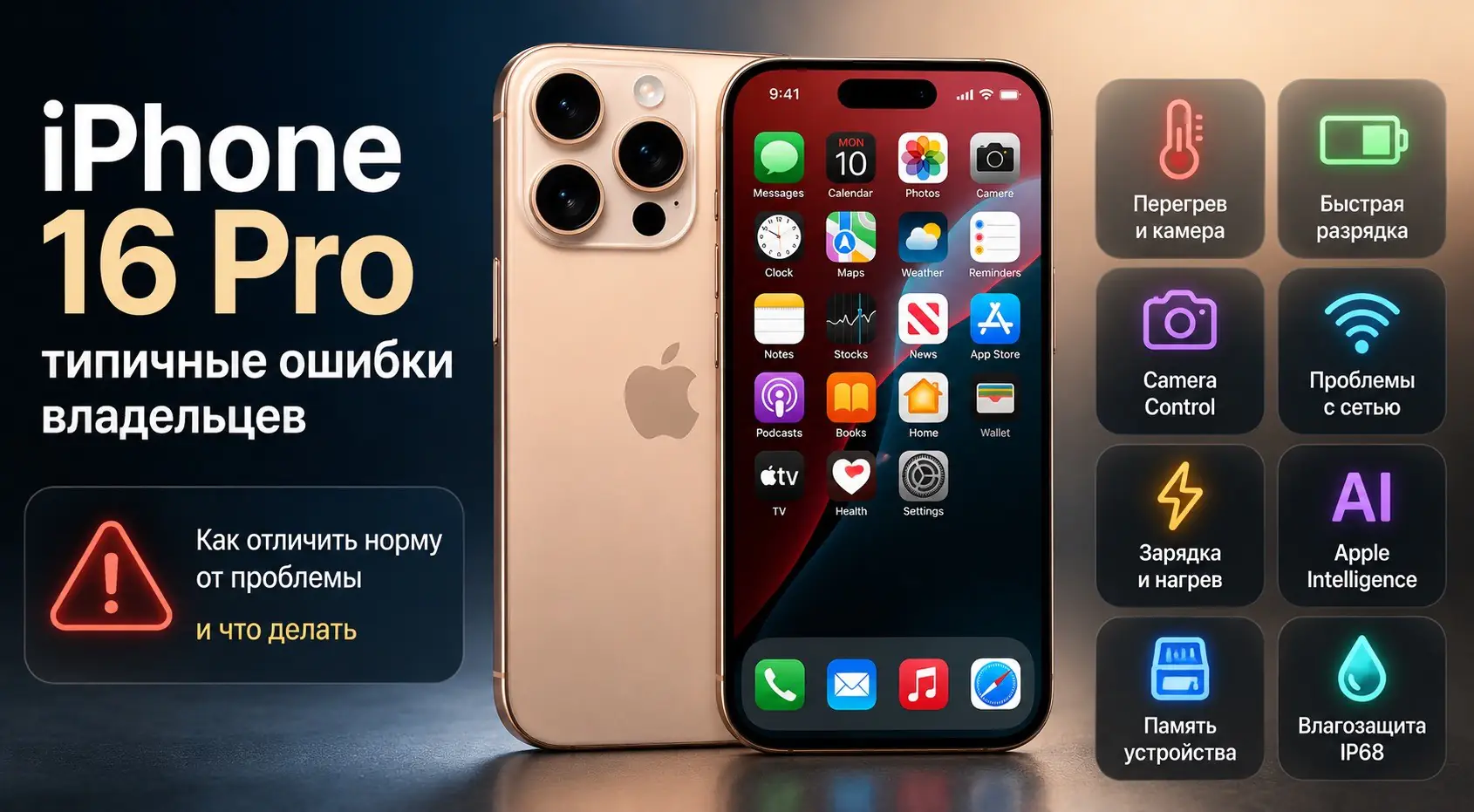
Важно не путать временные программные сбои, особенности новых функций и реальные признаки неисправности. В одних случаях достаточно обновить iOS, проверить настройки и дать системе завершить фоновые процессы. В других - лучше не ждать, пока проблема усилится, а обратиться на диагностику.
Мы не несем ответственность за ваши действия. Статья информационного характера и не побуждает вас к действию.
Ошибка первая - ждать идеальной работы сразу после обновления iOS
Одна из главных групп жалоб после перехода на iOS 26 связана не с аппаратной частью iPhone 16 Pro, а с поведением системы после обновления. Пользователи описывают лаги интерфейса, задержки в приложениях, подвисания на домашнем экране, черный экран после зарядки, пропажу закладок Safari и временную нестабильность устройства.
Такое поведение не всегда означает поломку. После крупного обновления iPhone может некоторое время индексировать данные, обновлять медиатеку, синхронизировать iCloud, перестраивать системные процессы и адаптировать приложения под новую версию iOS. В этот период возможны повышенный расход батареи, нагрев и небольшие задержки в интерфейсе.
Но если лаги сохраняются долго, появляются регулярные зависания, телефон становится непригодным для нормальной работы или проблема не исчезает после обновления приложений и перезагрузки, это уже нельзя считать обычной адаптацией после установки iOS.
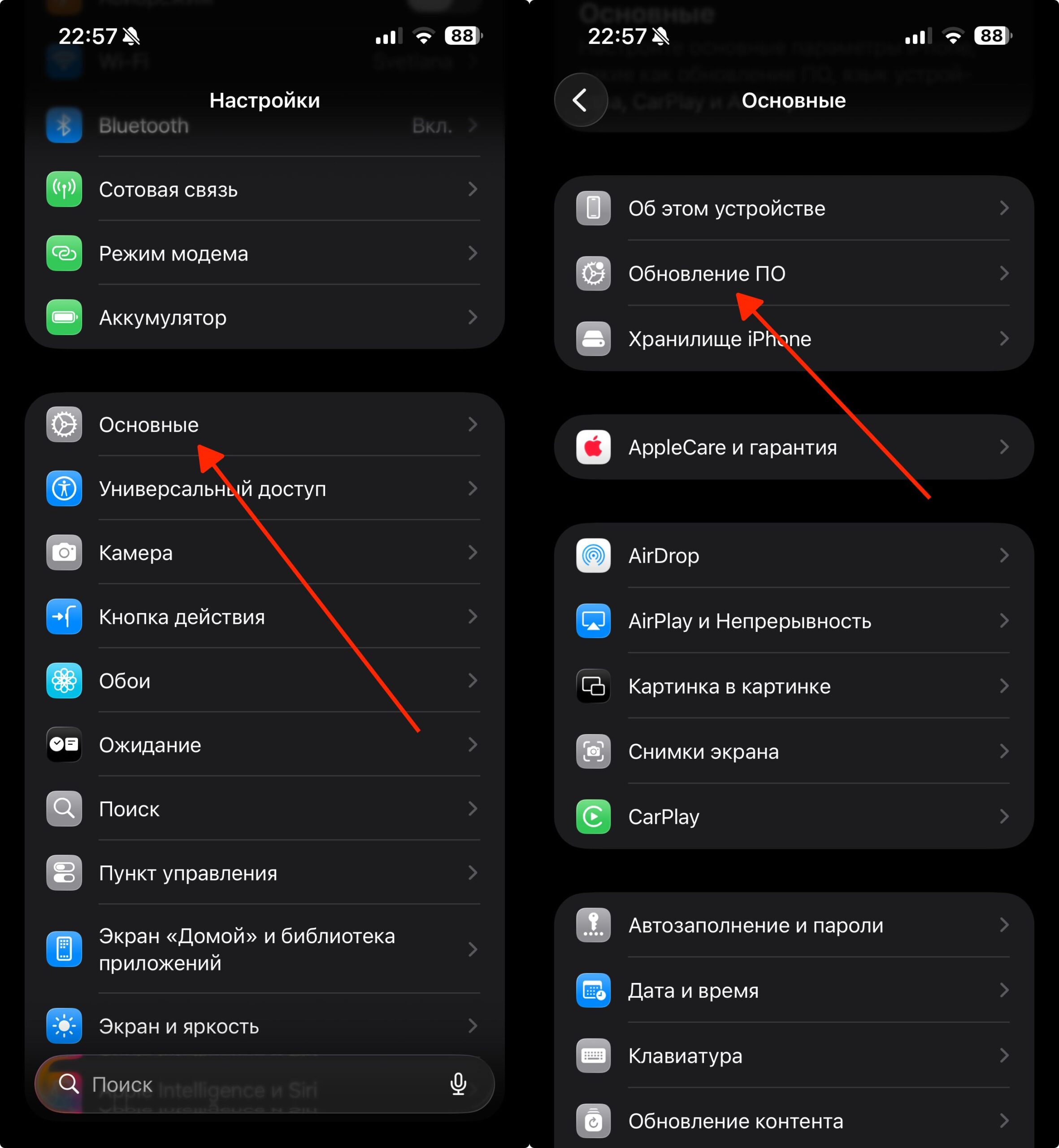
- Проверьте, установлена ли актуальная версия iOS в
Настройки-Основные-Обновление ПО.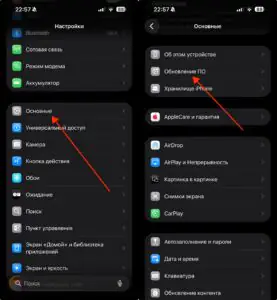
 Увеличить
 - Обновите приложения через App Store.
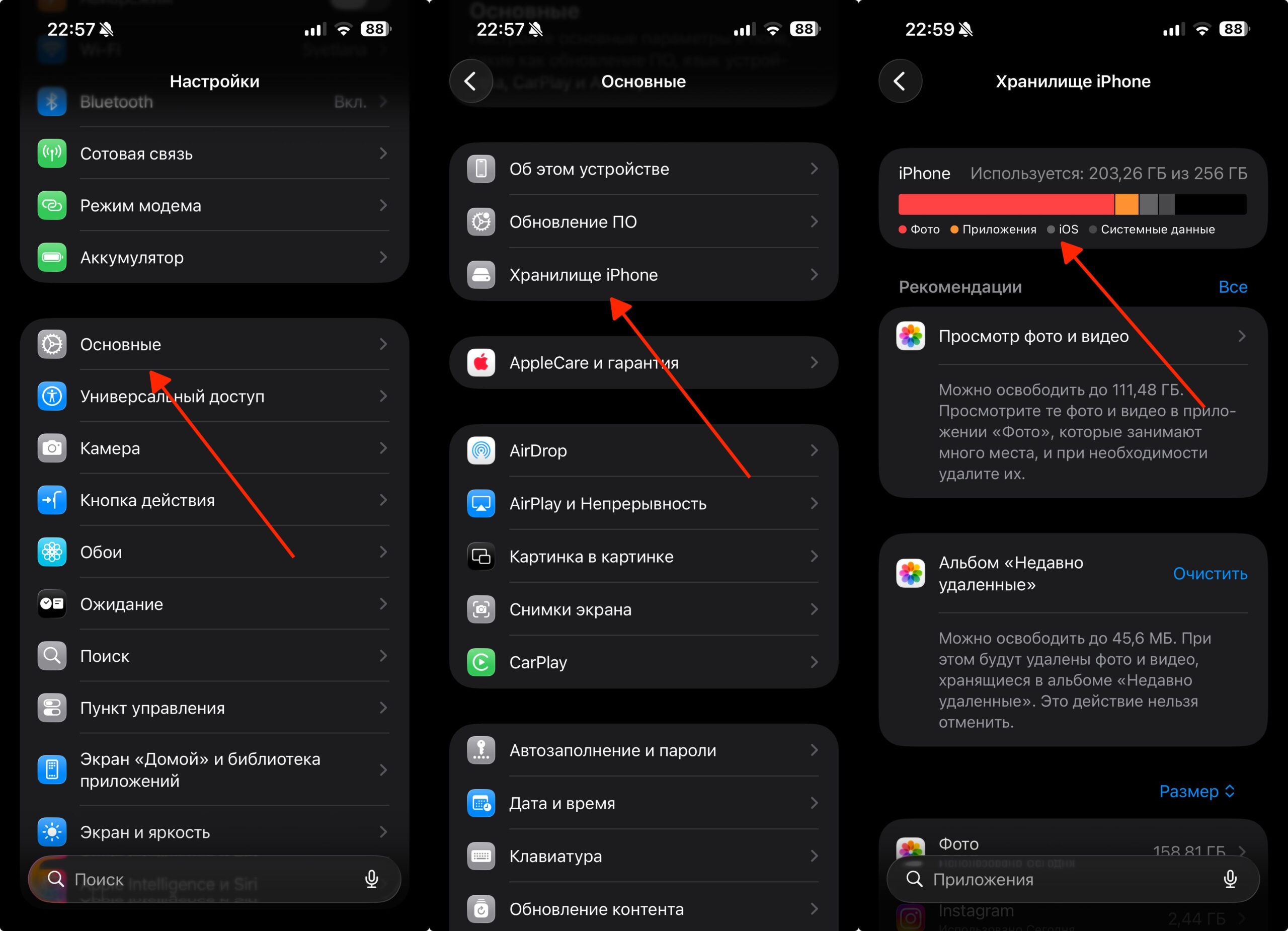
- Освободите память, если накопитель почти заполнен через
Настройки-Основные-Хранилище iPhone.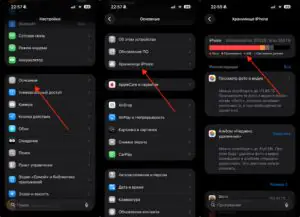
 Увеличить
 - Перезагрузите iPhone после обновления.
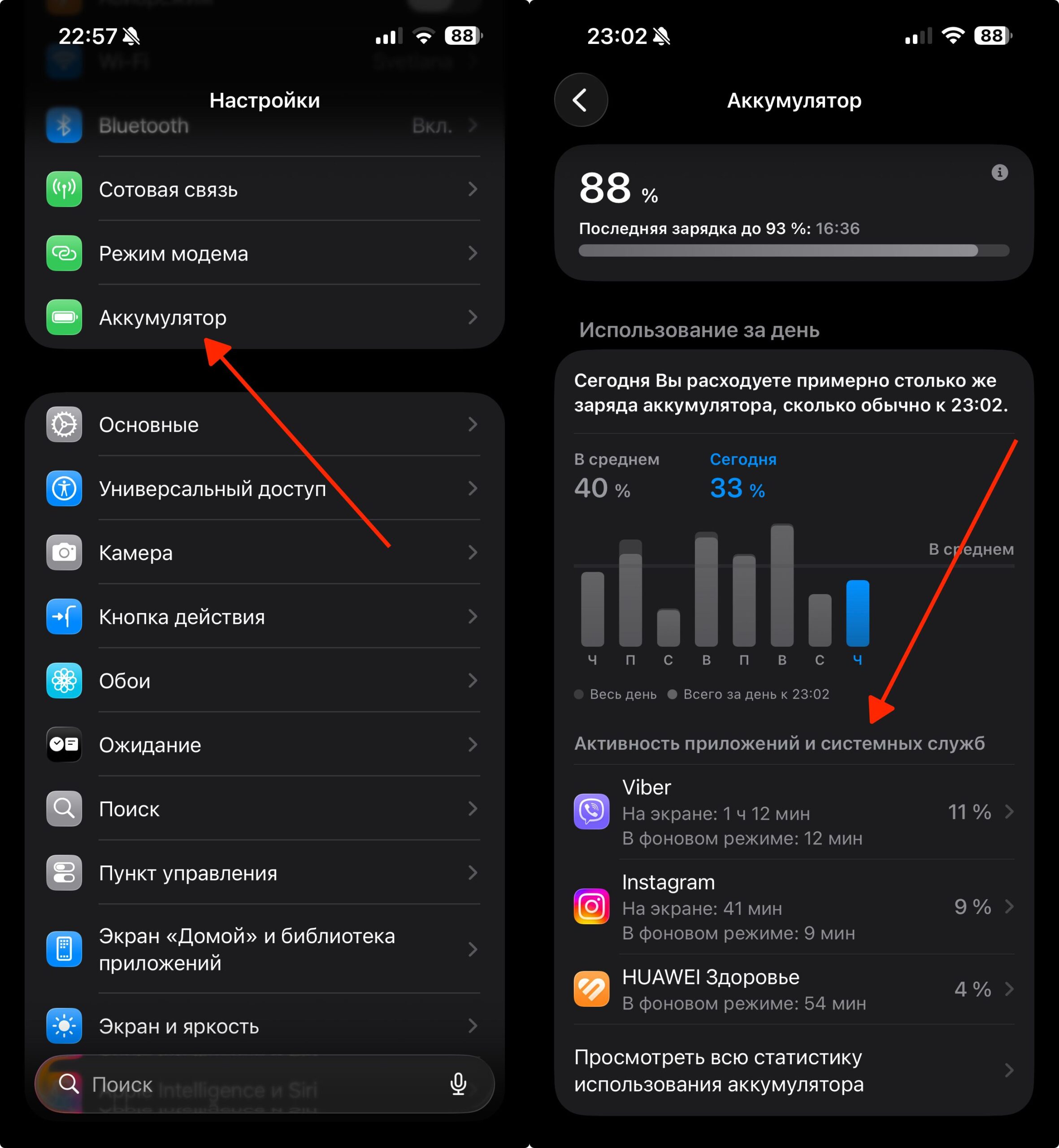
- Проверьте активность приложений в
Настройки-Аккумулятор-Активность приложений и системных служб.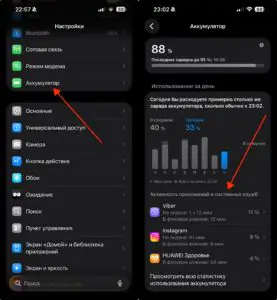 Увеличить
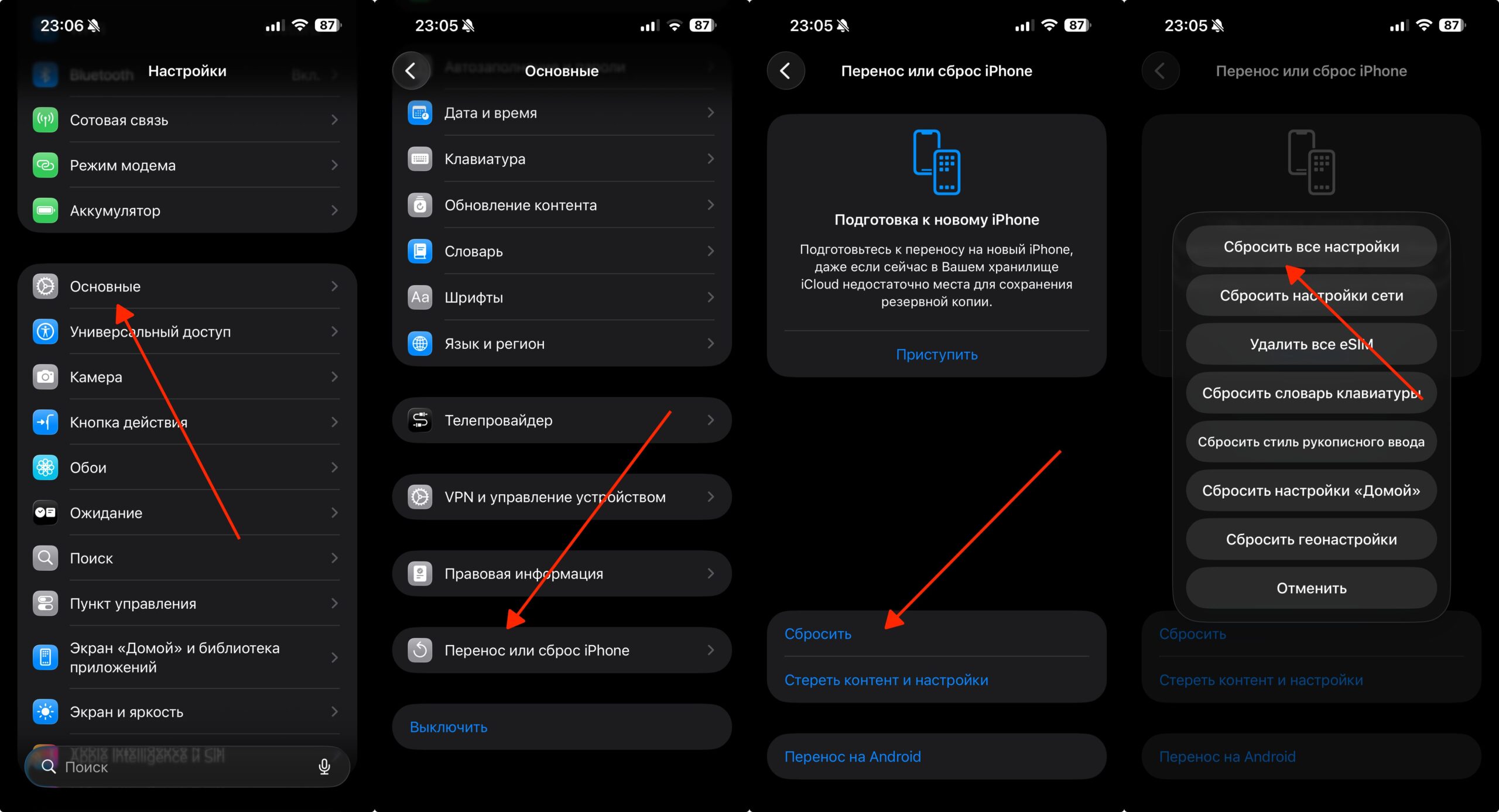
 - Если сбои повторяются, выполните сброс настроек без удаления данных через
Настройки-Основные-Перенос или сброс iPhone-Сбросить-Сбросить все настройки.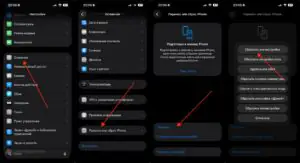
 Увеличить
Ошибка вторая - игнорировать перегрев при работе камеры
Нагрев при использовании камеры - одна из самых частых тем среди владельцев iPhone 16 Pro и iPhone 16 Pro Max. Пользователи описывают заметный нагрев корпуса через несколько минут съемки, ускоренную разрядку батареи и в отдельных случаях предупреждение о температуре.
Сама по себе теплая крышка телефона во время съемки не всегда является дефектом. Камера нагружает процессор, графику, систему обработки изображения, экран, память и фоновые службы. Особенно это заметно при длительной записи видео, высокой яркости дисплея, активной синхронизации iCloud, использовании чехла и одновременной зарядке.
Опаснее другая ситуация - когда iPhone стабильно перегревается при обычной съемке, быстро теряет заряд, закрывает камеру или показывает предупреждение о температуре без очевидной причины. Это уже повод проверить устройство внимательнее.
- Снимите плотный чехол во время длительной съемки.
- Не записывайте видео на зарядке без необходимости.
- Не оставляйте iPhone под прямым солнцем.
- Проверьте, не идет ли активная загрузка фото и видео в iCloud.
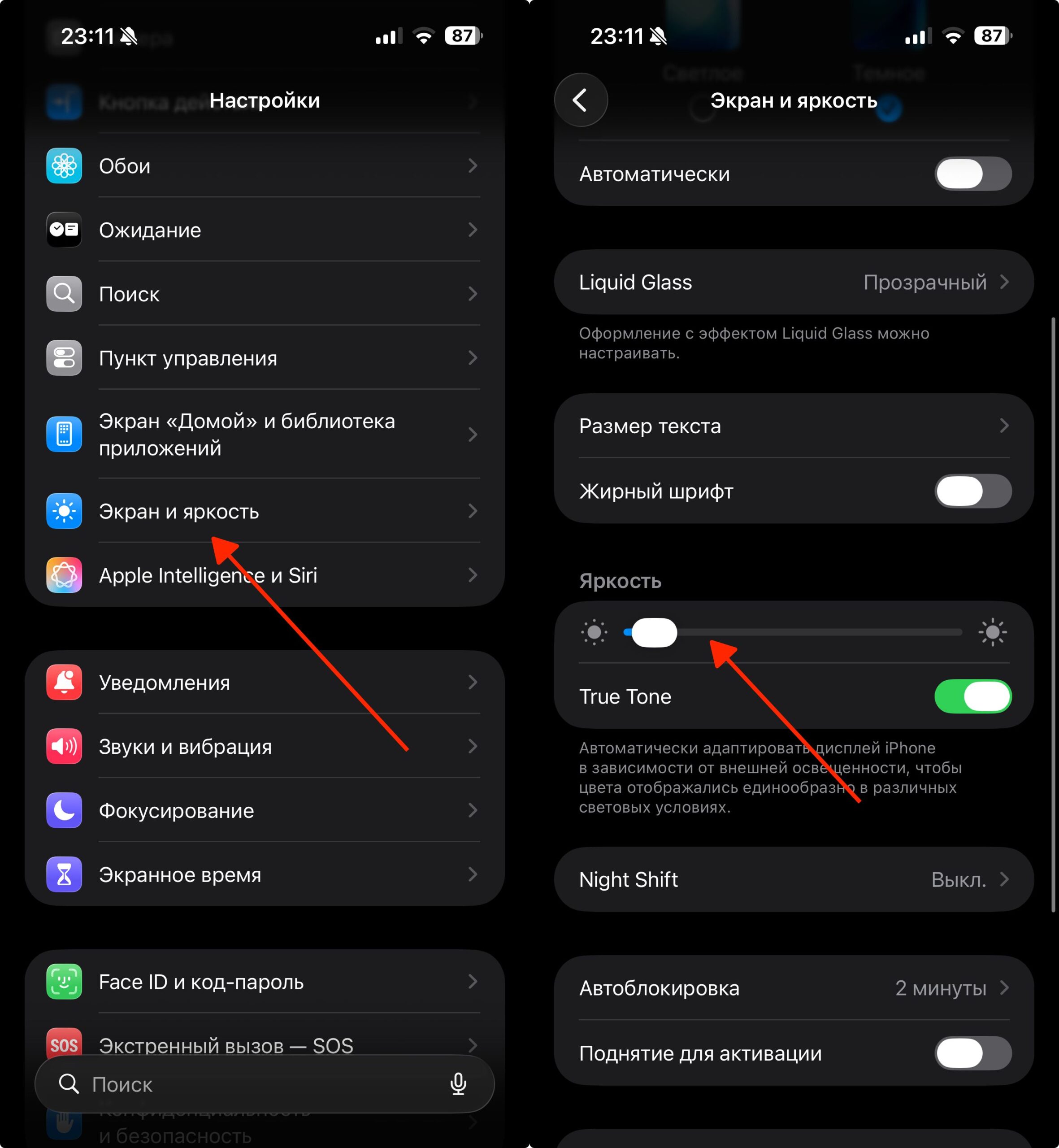
- Уменьшите яркость экрана, если съемка идет долго в
Настройки-Экран и яркость-Яркость. Увеличить
 - Проверьте наличие новой версии iOS, если проблема появилась после обновления.
Ошибка третья - считать быструю разрядку признаком износа аккумулятора
После iOS 26 владельцы iPhone 16 Pro часто жалуются на ухудшение автономности. При этом быстрая разрядка не всегда означает износ аккумулятора. Иногда батарея садится быстрее из-за фоновых процессов, индексации после обновления, активности Фото и iCloud, высокой яркости, виджетов, геолокации, динамических обоев, плохого сигнала сети, камеры или игр.
Состояние аккумулятора 100% тоже не гарантирует идеальную автономность. Емкость может быть нормальной, но телефон все равно будет расходовать заряд быстрее, если система активно работает в фоне, приложения постоянно используют сеть или устройство часто переключается между сотовыми вышками при слабом сигнале.
На iPhone 16 Pro можно вручную включить Adaptive Power. Эта функция может немного снижать яркость, ограничивать фоновую активность и вносить небольшие корректировки производительности, чтобы продлить время работы от батареи.
- Откройте настройки аккумулятора и посмотрите, какие приложения расходуют больше всего энергии.
- Отключите лишние виджеты и динамические элементы, если автономность заметно упала.
- Проверьте качество сотового сигнала.
- Включите Adaptive Power, если хотите увеличить время работы.
- После крупного обновления дайте системе время на завершение фоновых процессов.
Ошибка четвертая - неправильно пользоваться Camera Control
Camera Control - новая зона управления, к которой нужно привыкнуть. Часть владельцев воспринимает ее как обычную кнопку, хотя она реагирует на разные действия: нажатие, легкое нажатие, двойное легкое нажатие, удержание и свайп. Из-за этого может возникнуть ощущение, что элемент работает нестабильно, слишком чувствительно или, наоборот, плохо реагирует.
На практике проблема часто связана не с неисправностью, а с непривычной логикой управления. Пользователь нажимает сильнее, чем нужно, случайно делает свайп, путает легкое нажатие с обычным или ожидает мгновенного запуска камеры при другом выбранном режиме.
Apple позволяет менять поведение Camera Control. Можно выбрать запуск камеры по одному или двойному нажатию, настроить силу легкого нажатия, изменить скорость двойного легкого нажатия, отключить отдельные жесты или полностью отключить Camera Control.
- Проверьте, какое действие назначено на запуск камеры.
- Настройте чувствительность легкого нажатия.
- Измените скорость двойного легкого нажатия, если жест срабатывает неудобно.
- Отключите лишние жесты, если часто нажимаете случайно.
- Если элемент не реагирует после проверки настроек, выполните перезагрузку и проверьте работу повторно.
Ошибка пятая - заряжать iPhone в условиях, где он перегревается
Зарядка сама по себе повышает температуру устройства. Если одновременно использовать камеру, навигацию, игры, мобильный интернет или держать телефон в плотном чехле, нагрев может стать заметно сильнее. Особенно рискованная ситуация - зарядка в машине под солнцем или рядом с источником тепла.
Apple указывает рабочий диапазон температуры для iPhone от 0 до 35 °C. Поэтому нагрев в жарком салоне, под прямыми лучами солнца или при тяжелой нагрузке во время зарядки не стоит сразу считать поломкой. Часто это результат условий эксплуатации.
Но если iPhone сильно греется даже в прохладном помещении, без нагрузки и с нормальным зарядным устройством, это уже не похоже на обычную реакцию на зарядку.
- Снимайте чехол, если телефон сильно нагревается при зарядке.
- Не записывайте видео во время зарядки, если это может подождать.
- Не оставляйте iPhone заряжаться на солнце.
- Не кладите телефон рядом с батареей, обогревателем или горячей панелью автомобиля.
- Если появляется предупреждение о температуре, прекратите зарядку и дайте устройству остыть.
Ошибка шестая - не проверять настройки сети после обновления
После крупных обновлений iOS могут появляться временные проблемы с Wi-Fi, Bluetooth, сотовой сетью или eSIM. Для iPhone 16 Pro такие ситуации лучше рассматривать как часть общего контекста программных сбоев после обновления, а не как отдельный подтвержденный массовый дефект всей модели.
Если после установки iOS 26 телефон хуже держит Wi-Fi, периодически теряет Bluetooth-устройства или нестабильно подключается к сотовой сети, сначала стоит исключить простые причины: сбой роутера, проблему оператора, устаревшие настройки сети, ошибку eSIM или временный программный конфликт.
- Перезагрузите iPhone и роутер.
- Проверьте работу сети на другом устройстве.
- Отключите и снова включите Wi-Fi, Bluetooth или сотовые данные.
- Проверьте настройки eSIM и наличие обновлений от оператора.
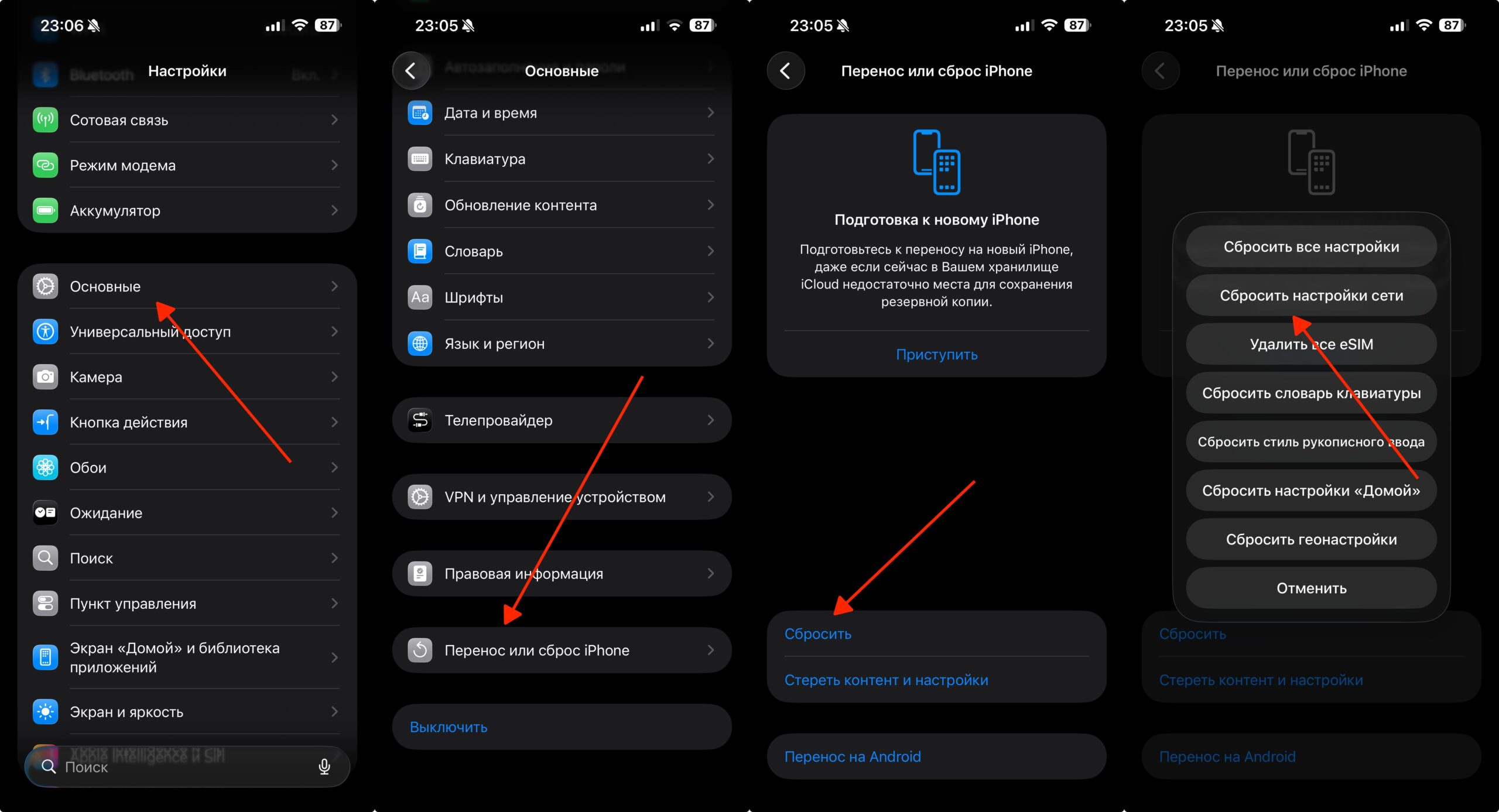
- При повторяющихся сбоях выполните сброс сетевых настроек через
Настройки-Основные-Перенос или сброс iPhone-Сбросить-Сбросить настройки сети.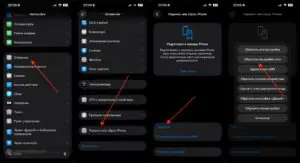 Увеличить
 - Если проблема сохраняется только с одной SIM или eSIM, обратитесь к оператору.
Ошибка седьмая - ожидать полной доступности Apple Intelligence
Некоторые владельцы покупают iPhone 16 Pro ради Apple Intelligence и Visual Intelligence, но не проверяют ограничения по языку, региону и настройкам. Из-за этого возникает ощущение, что функция не работает, хотя причина может быть не в телефоне.
Apple Intelligence зависит от доступности функций, выбранного языка, региона, настроек Siri и системных параметров. Visual Intelligence на iPhone 16 Pro также требует включенного Apple Intelligence. Поэтому перед выводом о неисправности нужно проверить не только саму функцию, но и условия ее работы.
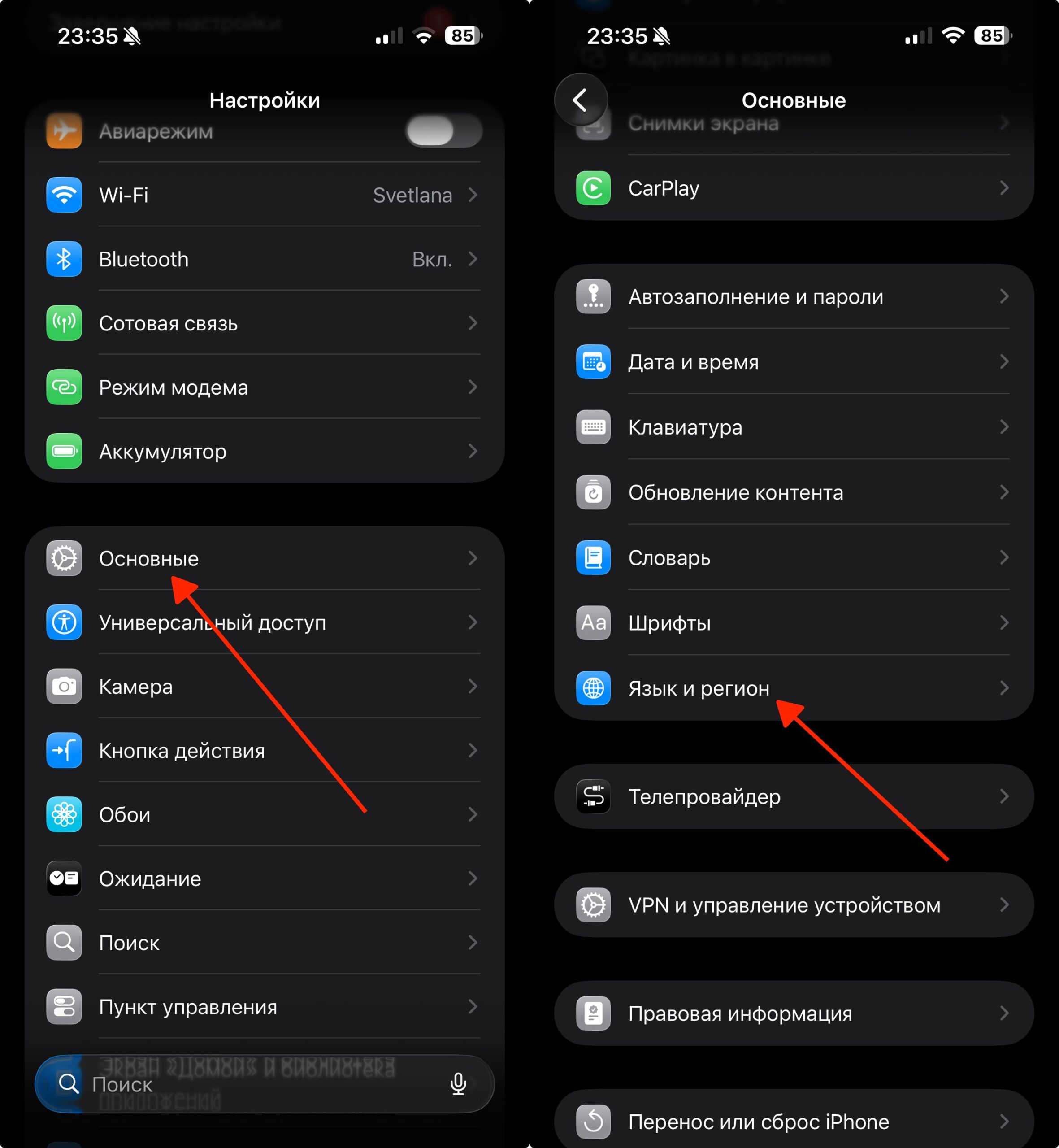
- Проверьте язык устройства в
Настройки-Основные-Язык и регион.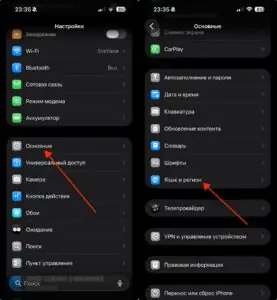 Увеличить
 - Проверьте язык Siri.
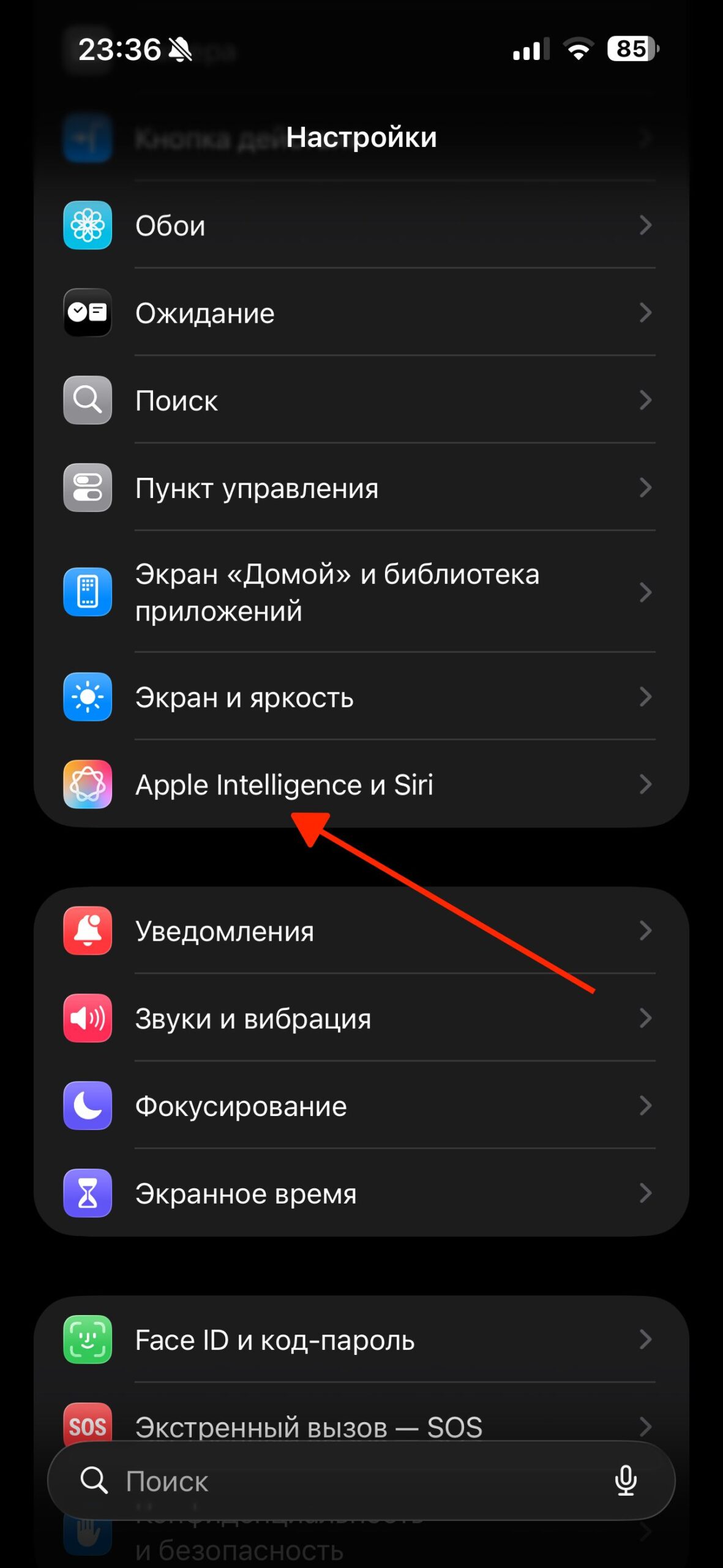
- Убедитесь, что Apple Intelligence включена, перейдя в
Настройки-Apple Intelligence и Siri.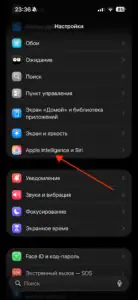
 Увеличить
 - Проверьте региональные ограничения функций.
- Не ориентируйтесь только на рекламу или обзоры, снятые для другого региона.
Ошибка восьмая - покупать минимальный объем памяти без запаса
На iPhone 16 Pro часть накопителя занимает сама iOS, системные данные, встроенные приложения и модели Apple Intelligence. Apple указывает, что стандартная конфигурация может занимать примерно 12-24 ГБ, а модели Apple Intelligence - около 7 ГБ. Поэтому версия с небольшим объемом памяти быстрее подходит к пределу свободного пространства.
Нехватка памяти влияет не только на удобство. Когда накопитель почти заполнен, системе сложнее работать с кэшем, обновлениями, фото, видео, приложениями и временными файлами. Это может усиливать лаги, мешать установке обновлений и создавать ощущение нестабильности.
Особенно быстро память заканчивается у тех, кто активно снимает фото и видео, использует тяжелые приложения, хранит много медиафайлов офлайн или не очищает кэш мессенджеров.
- Проверяйте свободное место в настройках iPhone.
- Удаляйте ненужные видео и дубликаты фото.
- Очищайте кэш мессенджеров и браузера.
- Выгружайте редко используемые приложения.
- Не доводите накопитель до почти полного заполнения.
Ошибка девятая - переоценивать влагозащиту IP68
iPhone 16 Pro имеет защиту IP68, но это не делает его полностью водонепроницаемым. Устойчивость к воде и пыли не является постоянным состоянием и может снижаться из-за естественного износа, падений, ремонта, перепадов температуры и повреждений корпуса.
Главная ошибка владельцев - воспринимать IP68 как разрешение снимать под водой, мыть телефон под краном, брать его в душ или заряжать сразу после намокания. На практике контакт с жидкостью остается риском, а повреждение жидкостью может не покрываться гарантией.
- Не заряжайте iPhone, если разъем или корпус влажные.
- Не используйте влагозащиту как режим для подводной съемки.
- Не мойте телефон под струей воды.
- После намокания дайте устройству полностью высохнуть.
- При подозрении на попадание жидкости не подключайте кабель и не нагревайте телефон.
Таблица - типичные симптомы и вероятные причины
| Симптом | Вероятная причина | Что проверить сначала |
| iPhone 16 Pro греется при камере | Высокая нагрузка, фоновые процессы, iOS, чехол, зарядка или возможная неисправность | Температуру среды, чехол, версию iOS, работу камеры без зарядки |
| Быстро садится батарея | Фоновые процессы после iOS 26, высокая яркость, слабая сеть, камера, приложения | Раздел аккумулятора, активность приложений, Adaptive Power, качество сигнала |
| Лагает интерфейс | Обновление iOS, нехватка памяти, системный сбой, несовместимые версии приложений | Свободное место, обновления приложений, перезагрузку, сброс настроек |
| Camera Control работает неудобно | Непривычные жесты, высокая чувствительность или выбранный режим запуска | Настройки Camera Control и параметры Универсального доступа |
| Черный экран после зарядки | Сбой iOS, перегрев или аппаратная проблема | Принудительную перезагрузку, обновление iOS, повторяемость проблемы |
| Плохо работает Wi-Fi или Bluetooth | Сбой после обновления, роутер, аксессуар, настройки сети | Перезагрузку устройств, сброс сетевых настроек, обновление iOS |
| Не работают функции Apple Intelligence | Ограничения по языку, региону или настройкам | Язык устройства, язык Siri, регион и включение Apple Intelligence |
Когда проблема похожа не на ошибку владельца, а на повод для сервиса
Не все проблемы iPhone 16 Pro стоит списывать на обновление, настройки или условия эксплуатации. Есть ситуации, в которых лучше не затягивать с диагностикой, особенно если сбой повторяется и мешает нормально пользоваться устройством.
Поводом для обращения в сервис может быть регулярное температурное предупреждение, сильный нагрев без нагрузки, внезапные перезагрузки, черный экран после зарядки, постоянные лаги после обновления и восстановления, проблемы с Camera Control после проверки настроек, а также быстрая разрядка при нормальном состоянии аккумулятора.
- Телефон перегревается без заметной нагрузки.
- Появляется предупреждение о температуре при обычной съемке.
- Батарея разряжается аномально быстро после обновления и настройки.
- Экран чернеет после зарядки или устройство зависает.
- Camera Control не реагирует после проверки параметров.
- Появляются регулярные самопроизвольные перезагрузки.
- Проблемы сохраняются после обновления iOS и сброса настроек.
Вывод
Большинство спорных ситуаций с iPhone 16 Pro в 2026 году стоит начинать проверять с iOS, свободной памяти, аккумулятора, фоновых процессов, настроек Camera Control, условий зарядки и доступности Apple Intelligence. Это помогает отделить временный программный сбой или ошибку эксплуатации от настоящей неисправности.
Но перегрев с предупреждением, черный экран, постоянные зависания, внезапные перезагрузки и нестабильная работа камеры - это уже не обычная особенность флагмана. В таких случаях лучше провести диагностику, чем ждать, пока проблема станет серьезнее.