Как вернуть скорость и автономность MacBook без потери гарантии
MacBook начал работать медленнее и быстрее разряжаться, даже если он технически исправен? Причиной могут быть фоновые процессы, накопившиеся системные данные, неэффективные настройки энергопотребления и перегруженные приложения. Чтобы вернуть устройству прежнюю скорость и увеличить время работы от батареи без риска для гарантии, в этой статье рассмотрим безопасные способы оптимизации macOS и правильные настройки системы.

Описанное в статье подходит для MacBook Air/Pro на чипах М-серии (Apple Silicon), работающих на macOS 26 и новее. На предыдущих версиях macOS и MacBook (CPU Intel) могут отличаться названия пунктов меню и принцип работы некоторых частей ноутбука.
Мы не несем ответственность за ваши действия. Статья информационного характера и не побуждает вас к действию.
Чаще всего скорость и автономность MacBook падают из-за перегруженной системы фоновыми процессами, переполненного диска, устаревших приложений и активной синхронизации, а восстановить производительность можно через оптимизацию настроек macOS без вмешательства в аппаратную часть.
Почему MacBook со временем начинает работать медленнее и быстрее разряжаться
Со временем MacBook начинает работать менее быстро и быстрее расходует заряд аккумулятора. В большинстве случаев это не связано с поломкой устройства, а является естественным результатом длительного использования системы.
По мере работы на компьютере устанавливаются новые приложения, увеличивается объём данных и расширяется количество задач, которые macOS выполняет в фоновом режиме. После обновлений системы также могут меняться алгоритмы управления ресурсами и энергопотреблением.
Все эти факторы постепенно увеличивают нагрузку на процессор, накопитель и аккумулятор, поэтому со временем MacBook может работать менее отзывчиво и быстрее разряжаться. В большинстве случаев ситуацию можно улучшить с помощью правильной оптимизации macOS без вмешательства в аппаратную часть устройства.
Признаки снижения производительности MacBook при обычной работе
Со временем MacBook начинает тормозить и работать менее плавно, чем раньше. Эти изменения обычно происходят постепенно и становятся заметными при выполнении повседневных задач.
- Система открывает окна и меню медленнее, чем раньше.
- Приложения запускаются дольше и иногда реагируют с задержкой.
- Интерфейс может работать менее плавно при переключении между программами.
- Вентиляторы включаются чаще или работают активнее даже при обычной нагрузке.
- Батарея ноутбука разряжается быстрее обычного, и автономность устройства заметно снижается.
- MacBook при стандартной работе нагревается быстрее.
- Фоновые процессы занимают значительную часть ресурсов системы.
Такие симптомы часто означают, что системе требуется оптимизация macOS без потери гарантии. В большинстве случаев ускорить MacBook безопасно и увеличить его автономность можно с помощью корректных системных настроек и контроля фоновых процессов.
Читай ещё: MacBook не видит принтер или сканер по Wi-Fi: пошаговая настройка и устранение проблем
Причины снижения скорости и автономности
Когда MacBook тормозит и начинает быстрее разряжаться, это обычно связано не с одной причиной, а с сочетанием нескольких факторов.
- macOS постоянно выполняет задачи в фоне: синхронизацию iCloud, индексацию Spotlight, проверку обновлений и работу системных сервисов. Такие процессы способны загружать процессор и ускорять расход энергии, из-за чего ноутбук быстрее разряжается.
- Переполненное хранилище, в результате чего системе сложнее управлять файлами и временными данными. Это может снижать скорость работы и вызывать задержки при запуске приложений.
- Старые или конфликтующие приложения, которые продолжают работать в фоновом режиме или плохо оптимизированы для новых версий macOS. Это увеличивает нагрузку на систему и приводит к тому, что MacBook тормозит.
- Износ аккумулятора, что напрямую влияет на автономность устройства. Даже при нормальной работе системы это приводит к тому, что ноутбук быстрее разряжается.
Читай ещё:
Touch ID на MacBook не срабатывает: как восстановить
Динамики MacBook трещат на высокой громкости: как избежать перегруза
Как проверить, что именно замедляет MacBook
Перед тем как пытаться ускорить MacBook, важно определить источник нагрузки на систему. В macOS есть встроенные инструменты, которые помогают понять, какие процессы заставляют ноутбук тормозить и почему он быстрее разряжается.
- Проверка загрузки процессора через
Мониторинг системы-ЦП. Здесь отображаются все активные процессы и их нагрузка на процессор. Сортировка по проценту использования позволяет быстро определить программы или системные службы, которые сильнее всего замедляют работу MacBook.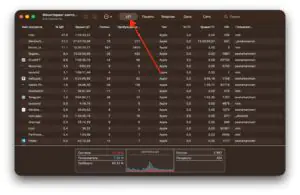
 Увеличить
 - Проверка использования энергии во вкладке
Энергия, где отображается влияние приложений на расход батареи. Этот раздел помогает определить процессы, которые активнее всего потребляют энергию и уменьшают автономность MacBook. Увеличить
 - Проверка состояния аккумулятора
Системные настройки-Аккумулятор-Состояние аккумулятора. Здесь отображается максимальная ёмкость батареи и её текущее состояние. Если показатель значительно снижен, это может объяснять, почему MacBook стал быстрее разряжаться даже при нормальной нагрузке.
 Увеличить


Такая диагностика помогает понять реальные причины снижения производительности ноутбука и правильно выполнить оптимизацию macOS без потери гарантии.
Как безопасно ускорить MacBook без потери гарантии
Если MacBook тормозит и быстрее разряжается, можно провести оптимизацию macOS без потери гарантии. Для этого необходимо выполнить следующее:
- Перейти в
Системные настройки-Основные-Объекты входа и разрешения. В этом разделе отображаются программы, запускающиеся вместе с системой. Удаление лишних приложений из списка уменьшает нагрузку при запуске macOS и помогает безопасно ускорить MacBook.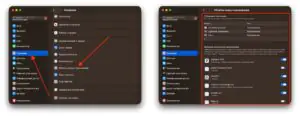
 Увеличить
 - Открыть
Системные настройки-Основные-Хранилище. Здесь можно увидеть категории данных, занимающих место на диске. Удаление ненужных загрузок, временных файлов, старых резервных копий и больших неиспользуемых приложений освобождает пространство и улучшает работу системы.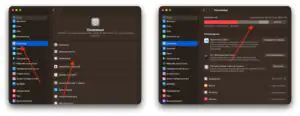 Увеличить
 - Установить актуальные обновления, что может улучшить производительность системы и снизить энергопотребление. Новые версии macOS и программ часто содержат исправления ошибок и оптимизацию работы, что помогает увеличить автономность MacBook. Для этого переходим в
Системные настройки-Основные-Обновление ПО Увеличить


Такие действия позволяют ускорить MacBook безопасно и увеличить автономность MacBook без риска для системы и без потери гарантии.
Как увеличить автономность MacBook
Быстрая разрядка MacBook часто связана не только с состоянием аккумулятора, но и с настройками системы и привычками использования. Правильная оптимизация macOS без потери гарантии позволяет заметно увеличить автономность MacBook без установки сторонних утилит.
- Настройки энергосбережения в
Системные настройки-Аккумулятор. Здесь можно включить режим энергосбережения, настроить автоматическое снижение яркости и оптимизацию зарядки. Эти параметры уменьшают нагрузку на систему и помогают снизить расход энергии. Увеличить
 - Уменьшение яркости экрана и включение автоматической регулировки в
Системные настройки-Дисплеипозволяют заметно увеличить время работы от батареи, поскольку дисплей является одним из самых энергоёмких компонентов.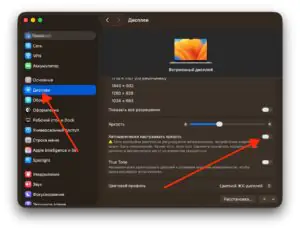 Увеличить
 - Отключение неиспользуемых беспроводных модулей Bluetooth или Wi-Fi, если они не используются, чтобы снизить фоновое энергопотребление. Это особенно полезно при работе от аккумулятора вне дома или офиса.
- Закрытие ресурсоёмких приложений, которые могут ускорять разряд батареи. Контроль таких программ помогает увеличить автономность MacBook.
- Ограничение синхронизации облачных сервисов в
Системные настройки-Apple ID-iCloudи автоматических обновлений уменьшает нагрузку на систему и снижает расход энергии.
 Увеличить


Такие действия позволяют повысить эффективность работы батареи и сделать использование устройства более стабильным даже при интенсивной работе.
Читай ещё: Веб-камера MacBook даёт размытое изображение: как улучшить картинку
Что нельзя делать, чтобы не потерять гарантию
Пытаясь ускорить MacBook или увеличить его автономность, важно избегать действий, которые могут повлиять на гарантию устройства или привести к системным проблемам. Не стоит:
- Самостоятельно разбирать MacBook. Открытие корпуса, замена компонентов или вмешательство в систему охлаждения может привести к потере гарантии и повреждению устройства.
- Использовать неофициальные программы для "глубокой оптимизации" macOS. Некоторые утилиты изменяют системные параметры и удаляют системные файлы, что может вызвать нестабильную работу системы.
- Удалять системные компоненты macOS вручную. Попытки освободить место через удаление файлов системы могут привести к ошибкам работы macOS.
- Устанавливать неподдерживаемые модификации системы. Патчи и сторонние модификации могут нарушать безопасность и стабильность системы.
- Использовать неоригинальные или повреждённые зарядные устройства. Некорректное питание может повлиять на аккумулятор и вызвать проблемы с зарядкой.
Безопасная оптимизация macOS без потери гарантии должна ограничиваться системными настройками и корректным управлением приложениями. Такой подход позволяет ускорить MacBook безопасно и увеличить автономность без риска для устройства.
Когда снижение скорости и автономности является нормой
Не всегда ситуация, когда MacBook тормозит или быстрее разряжается, указывает на проблему. В некоторых случаях изменения в производительности и автономности связаны с нормальной работой системы или особенностями обновлений macOS.
- Обновление системы, после чего macOS выполняет множество фоновых задач: обновляет системные компоненты, оптимизирует файлы и перестраивает индексы. В этот период MacBook может работать медленнее и расходовать больше энергии.
- Индексация Spotlight. Система периодически индексирует содержимое диска для быстрого поиска. Во время активной индексации может увеличиваться нагрузка на процессор и накопитель, что временно влияет на производительность.
- Первая синхронизация iCloud. После входа в учетную запись или изменения настроек iCloud система может загружать и синхронизировать большой объём данных. Это увеличивает сетевую активность и расход энергии.
- Массовая загрузка программ из App Store или их обновление может временно замедлять систему и увеличивать нагрузку на аккумулятор.
- Со временем ёмкость батареи уменьшается, поэтому автономность MacBook постепенно снижается даже при нормальной работе устройства.
В таких ситуациях производительность обычно восстанавливается после завершения фоновых процессов. Если же MacBook тормозит постоянно и быстрее разряжается без очевидной причины, стоит провести оптимизацию macOS без потери гарантии и проверить состояние системы.