Браузер на MacBook не получает доступ к камере и микрофону - как выдать разрешения в Safari, Chrome, Opera и других
Браузер на MacBook не получает доступ к камере или микрофону, из-за чего не работают видеозвонки и запись звука в веб-сервисах? Проблема может быть связана с настройками конфиденциальности macOS или разрешениями внутри самого браузера, которые блокируют использование оборудования. Чтобы восстановить доступ к камере и микрофону в онлайн-сервисах, в этой статье рассмотрим, как выдать разрешения в Safari, Chrome, Opera и других браузерах, а также какие системные параметры необходимо проверить.
Описанное в статье подходит для MacBook Air/Pro на чипах М-серии (Apple Silicon), работающих на macOS 26 и новее. На предыдущих версиях macOS и MacBook (CPU Intel) могут отличаться названия пунктов меню и принцип работы некоторых частей ноутбука.
Мы не несем ответственность за ваши действия. Статья информационного характера и не побуждает вас к действию.
Чаще всего браузер на MacBook не получает доступ к камере и микрофону из-за отключённых разрешений в настройках конфиденциальности macOS или блокировки доступа в параметрах самого браузера.
Как macOS управляет доступом браузеров к камере и микрофону
В macOS доступ к камере и микрофону контролируется системой конфиденциальности. Даже если браузер поддерживает видеозвонки или запись звука, он не сможет использовать эти устройства без разрешения на уровне операционной системы.
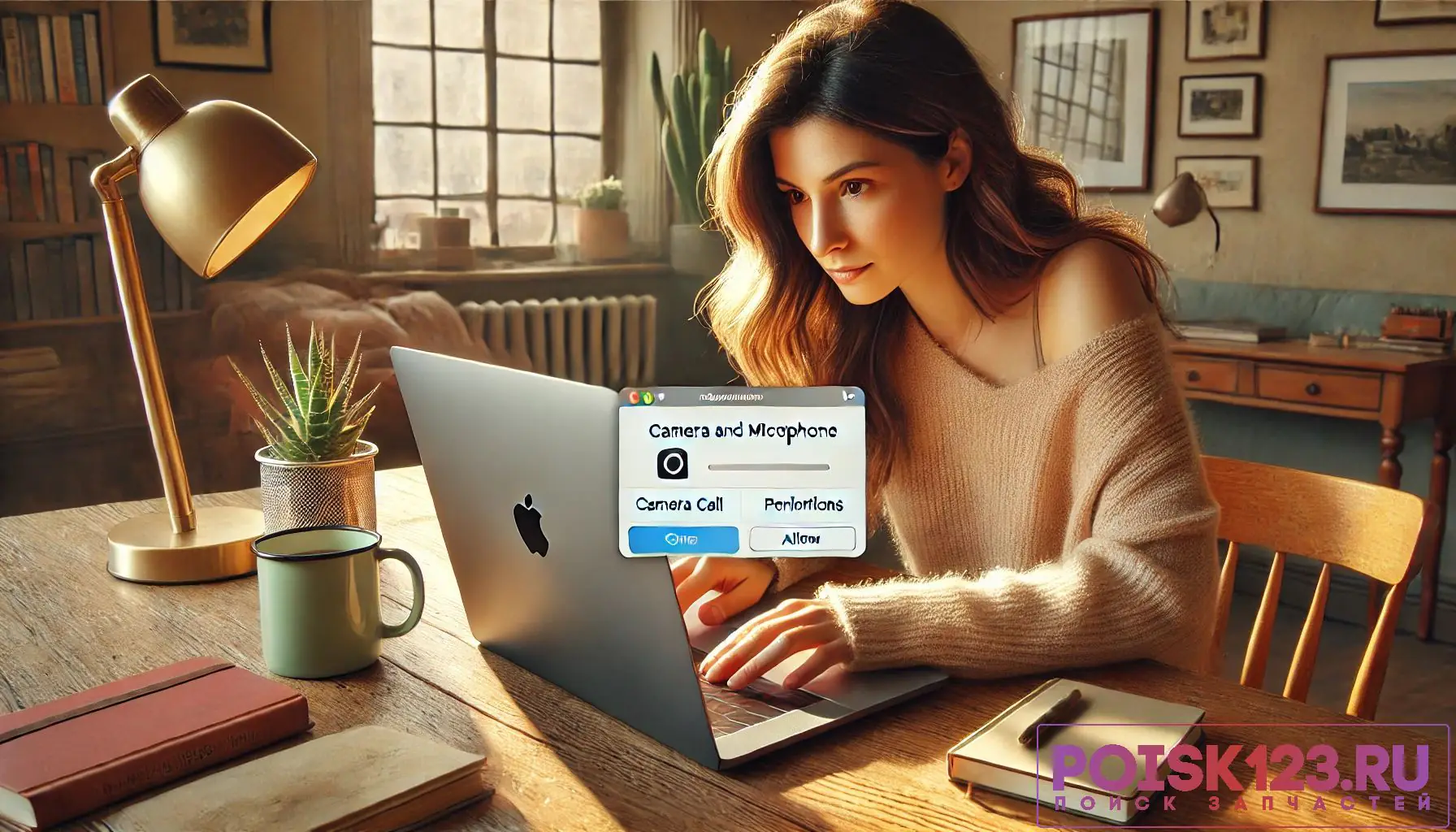
Когда сайт впервые запрашивает доступ к камере или микрофону, браузер передаёт запрос macOS. Система показывает окно с разрешением, где пользователь может разрешить или запретить использование устройства. Если доступ был отклонён, браузер не сможет активировать камеру или микрофон до тех пор, пока разрешение не будет изменено вручную.
Все выданные разрешения сохраняются в настройках конфиденциальности macOS. Управлять ими можно в разделе "Конфиденциальность и безопасность". Здесь отображается список приложений, которым разрешено использовать соответствующие устройства.
Кроме системных настроек, доступ контролируется и самим браузером. Например, Safari, Chrome и другие могут дополнительно спрашивать разрешение для каждого сайта. В результате для корректной работы видеосвязи должны быть выполнены сразу два условия — доступ разрешён в macOS и разрешён в настройках конкретного сайта. Если одно из этих разрешений отсутствует, браузер может не видеть камеру или микрофон, даже если оборудование работает исправно.
Читай ещё:
"Центр уведомлений" на MacBook не показывает новые сообщения: как вернуть баннеры
Как настроить HDR на MacBook с внешним монитором для корректной цветопередачи
Как браузеры используют камеру и микрофон
Современные веб-сайты и онлайн-сервисы активно используют камеру и микрофон через браузер. Эти устройства нужны не только для видеозвонков, но и для множества интерактивных функций, встроенных в веб-приложения. Поэтому если браузер не видит камеру MacBook или отсутствует разрешение микрофона, многие сервисы начинают работать некорректно.
- Видеозвонки и онлайн-конференции в сервисах видеосвязи.
- Запись голоса в веб-приложениях и онлайн-редакторах.
- Видеочаты и стриминговые платформы.
- Онлайн-обучение и вебинары с передачей видео и аудио.
- Сервисы распознавания речи, требующие Chrome микрофон Mac или аналогичный доступ в других браузерах.
- Запись видео и фотографий прямо в браузере через веб-камеру.
Если разрешения не выданы или заблокированы системой, сайты не смогут использовать оборудование. В таких случаях появляется ошибка, что браузер не видит камеру MacBook или отсутствует Safari доступ к камере и микрофону.
Симптомы отсутствия доступа к камере и микрофону в браузере на MacBook
Когда браузер не получает доступ к камере или микрофону, это обычно проявляется сразу при попытке использовать функции видеосвязи, записи голоса или стриминга.
- Чёрный экран вместо изображения с камеры во время видеозвонка или записи.
- Сайт сообщает, что браузер не видит камеру MacBook.
- Браузер не определяет микрофон, и звук не передаётся во время звонков или записи.
- Появляется ошибка доступа к камере или сообщение о том, что устройство заблокировано.
- Кнопка запроса разрешения не появляется при попытке использовать камеру или микрофон.
- Сайт показывает уведомление, что разрешение микрофона macOS браузер не получил.
- Функции видеосвязи не работают, хотя камера и микрофон исправны в других приложениях.
Чаще всего такие признаки означают, что система или браузер блокируют доступ к устройствам. В этом случае нужно проверить системные настройки конфиденциальности macOS, а также параметры конкретного браузера.
Причины, почему браузер не получает доступ к камере и микрофону
Отсутствие доступа к камере и микрофону в браузере обычно связано с ограничениями безопасности или настройками разрешений. Ниже перечислены основные причины, из-за которых сайты не могут получить доступ к устройствам, даже если они исправны и корректно работают в других приложениях.
- Разрешение отключено в настройках macOS. Система конфиденциальности может полностью запретить браузеру использовать камеру или микрофон, поэтому разрешение микрофона macOS браузер и доступ к камере нужно проверить в разделе "Конфиденциальность и безопасность".
- Доступ запрещён на уровне сайта. Пользователь может случайно заблокировать использование устройств для конкретного сайта, из-за чего Safari доступ к камере или Chrome микрофон Mac остаётся отключённым.
- Устройство занято другим приложением. Если камера или микрофон уже используются видеозвонком, записью или другой программой, браузер не сможет получить доступ.
- Блокировка расширениями браузера. Некоторые расширения конфиденциальности и блокировщики скриптов могут ограничивать доступ сайтов к оборудованию.
- Ограничения безопасности браузера. Отдельные настройки браузеров могут запрещать использование устройств для определённых сайтов или типов соединений.
В большинстве случаев проблема решается проверкой системных разрешений macOS и параметров конкретного браузера.
Как выдать доступ к камере в macOS
Если браузер или приложение не могут использовать камеру на MacBook, сначала нужно проверить системные разрешения macOS. Даже исправная камера не будет работать, если доступ к ней запрещён на уровне системы.
Заходим в меню Apple - Системные настройки - Конфиденциальность и безопасность - Камера. Ищем нужный браузер (например Safari, Google Chrome или Opera) и включаем переключатель рядом с его названием. После изменения настройки браузер может потребовать перезапуска, чтобы разрешение вступило в силу.

Если браузер не отображается в списке, это означает, что он ещё не запрашивал доступ к камере. В таком случае откройте сайт, который использует видеосвязь, и разрешите доступ во всплывающем окне macOS.
После выдачи разрешения камера станет доступной для браузера и сайтов, которые используют видеосвязь или запись видео.
Как выдать доступ к микрофону в macOS
Если браузер или приложение не могут использовать микрофон на MacBook, сначала нужно проверить системные разрешения macOS. Без разрешения на уровне системы ни один браузер не сможет получить доступ к аудиоустройству.
Открываем меню Apple - Системные настройки - Конфиденциальность и безопасность - Микрофон. Выбираем необходимый браузер, например Safari, Google Chrome или Opera, и включаем переключатель рядом с ним. После чего перезапускаем браузер, чтобы новое разрешение вступило в силу.

Если браузер не отображается в списке, это означает, что он ещё не запрашивал доступ к микрофону. В этом случае следует открыть сайт, который использует запись звука или видеосвязь, и разрешить доступ во всплывающем системном окне.
После выдачи разрешения браузер сможет использовать микрофон для звонков, записи аудио и работы веб-приложений.
Настройки разрешений внутри браузеров
Даже если доступ к камере и микрофону разрешён в macOS, браузер может дополнительно блокировать их на уровне сайтов. Каждый браузер управляет такими разрешениями отдельно, поэтому иногда доступ нужно включать не только в системных настройках, но и в параметрах самого браузера.
В Safari настройки можно проверить в меню Safari - Настройки - Веб-сайты. В разделах Камера и Микрофон отображается список сайтов и выбранные для них разрешения. Здесь можно изменить статус доступа для конкретного сайта.

В Google Chrome, Opera и других браузерах на базе Chromium доступ управляется через настройки конфиденциальности. Для проверки открываем меню браузера - Настройки - Конфиденциальность и безопасность - Настройки сайта. В разделах Камера и Микрофон можно увидеть список сайтов, которым разрешён или запрещён доступ.

Если сайт был случайно заблокирован, достаточно удалить его из списка запретов или изменить статус на "Разрешить". После обновления страницы браузер снова запросит доступ к устройствам.
Таким образом, для корректной работы видеозвонков и записи звука важно проверять сразу два уровня разрешений: системные параметры macOS и настройки конкретного браузера.
Что делать, если разрешения выданы, но камера или микрофон всё равно не работают
Иногда доступ к камере и микрофону уже разрешён в macOS и в браузере, но устройства всё равно не работают. В таком случае проблема чаще всего связана с занятостью устройства, сбоями браузера или конфликтами программ. Поэтому необходимо:
- Перезапустить браузер, т.к. после изменения разрешений некоторые браузеры начинают использовать устройства только после перезагрузки.
- Проверить, не занята ли камера или микрофон другим приложением. Закрыть Zoom, FaceTime, Telegram и другие программы видеосвязи.
- Обновить страницу сайта. Иногда веб-приложение не повторяет запрос доступа, пока страница не будет перезагружена.
- Проверить выбранное устройство в настройках сайта. Некоторые сервисы позволяют выбрать конкретную камеру или микрофон вручную.
- Отключить расширения браузера, которые могут мешать работе WebRTC.
- Перезагрузить MacBook, чтобы сбросить аудио- и видеосервисы macOS.
- Проверить работу камеры и микрофона в другом приложении, например FaceTime или "Диктофон". Это позволит понять, связана ли проблема с браузером или системой.
Если устройства не работают ни в одном приложении, причина может быть системной или аппаратной, и тогда потребуется дополнительная диагностика macOS или оборудования.
Когда проблема не связана с браузером
Иногда ситуация, когда браузер не видит камеру MacBook или не работает микрофон в веб-приложениях, не связана с настройками браузера. В таких случаях причина может находиться на уровне системы macOS или в аппаратной части устройства.
- Камера или микрофон отключены в системных настройках конфиденциальности macOS.
- Неверно выбран источник звука в настройках системы, из-за чего браузер использует другое устройство.
- Камера или микрофон заняты другим приложением, например программой видеосвязи или записи.
- Сбой системных служб macOS, управляющих доступом к оборудованию.
- Подключён внешний микрофон или веб-камера, которые система выбрала по умолчанию.
- Аппаратная неисправность встроенной камеры или микрофона MacBook.
- Ошибки после обновления macOS, влияющие на работу разрешений устройств.
Если разрешение микрофона macOS браузер получил, а доступ к камере или микрофон всё равно не работает, стоит проверить системные настройки устройств и убедиться, что камера и микрофон корректно определяются в macOS.