Системные службы на MacBook расходуют интернет-трафик - как ограничить фоновую передачу данных
MacBook расходует интернет-трафик даже тогда, когда сеть активно не используется? Это происходит из-за фоновой работы системных служб macOS — обновлений, синхронизации iCloud, индексации, передачи диагностических данных и других процессов. Чтобы контролировать расход трафика и избежать неожиданных загрузок, в этой статье рассмотрим, какие службы используют сеть в фоне и как ограничить их передачу данных.

Описанное в статье подходит для MacBook Air/Pro на чипах М-серии (Apple Silicon), работающих на macOS 26 и новее. На предыдущих версиях macOS и MacBook (CPU Intel) могут отличаться названия пунктов меню и принцип работы некоторых частей ноутбука.
Мы не несем ответственность за ваши действия. Статья информационного характера и не побуждает вас к действию.
Чаще всего системные службы на MacBook расходуют интернет-трафик из-за фоновой синхронизации iCloud, обновлений macOS и приложений, а также индексации Spotlight и передачи диагностических данных.
Почему системные службы macOS используют интернет
Даже когда пользователь не открывает браузер или сетевые приложения, macOS может продолжать использовать интернет-соединение. Это связано с тем, что операционная система включает множество фоновых процессов, которые работают независимо от действий пользователя и регулярно взаимодействуют с серверами Apple.
Такие процессы отвечают за поддержание стабильной работы системы, синхронизацию данных между устройствами и корректное функционирование встроенных сервисов. Благодаря чему macOS может автоматически обновлять информацию, поддерживать актуальность системных компонентов и обеспечивать доступ к облачным функциям.
Фоновая передача данных MacBook является нормальной частью работы операционной системы. В большинстве случаев она происходит незаметно и не влияет на скорость соединения. Однако при ограниченном интернет-канале или использовании мобильного интернета активность системных служб может стать заметной для пользователя.
Какие системные процессы чаще всего потребляют трафик
Когда macOS расходует интернет трафик без активных действий пользователя, это обычно связано с работой фоновых системных процессов. Многие службы системы постоянно обмениваются данными с серверами Apple и облачными сервисами, обеспечивая синхронизацию, обновления и стабильную работу macOS.
Чаще всего системные службы используют трафик в следующих процессах:
- iCloud - синхронизация фотографий, документов, контактов, календарей и резервных данных между устройствами.
- softwareupdated - служба загрузки обновлений macOS и системных компонентов.
- App Store - автоматическая загрузка обновлений установленных приложений.
- cloudd - процесс, отвечающий за обмен данными с облачными сервисами Apple.
- apsd - служба push-уведомлений, поддерживающая соединение с серверами Apple.
- analyticsd - отправка системной аналитики и диагностических данных.
- photoanalysisd и related процессы - анализ и синхронизация медиатеки фотографий.
Все эти процессы используют интернет в фоновом режиме. В большинстве случаев такая фоновая передача данных является нормальной частью работы системы, однако при ограниченном трафике или медленном соединении возникает необходимость ограничить потребление для отдельных служб.
Читай ещё:
MacBook сам включается в сумке или рюкзаке
Safari на MacBook тормозит и ест память: оптимальные настройки
Симптомы повышенного расхода интернет-трафика системными службами MacBook
Если системные службы ноутбука используют трафик слишком активно, это обычно становится заметно по поведению сети и статистике использования данных.
- Быстрое расходование мобильного интернета при использовании точки доступа или модема.
- Активный сетевой трафик даже тогда, когда браузер и другие приложения закрыты.
- Рост использования данных в статистике сети macOS.
- Постоянная передача данных в мониторинге активности системы.
- Замедление интернет-соединения из-за фоновых процессов.
- Заметное увеличение расхода трафика при включённой синхронизации iCloud.
Такие признаки обычно означают, что процессы macOS используют интернет для фоновых задач - обновлений системы, синхронизации данных или работы облачных сервисов. В этом случае можно проверить активные службы и при необходимости ограничить интернет macOS для отдельных функций.
Причины повышенного расхода интернет-трафика
Рост потребления интернет-трафика на MacBook чаще всего связан с фоновыми процессами системы и приложений. Перечисленные факторы помогают понять, какие службы macOS или программы могут активно использовать сеть без явных действий пользователя.
- Автоматические обновления системы и приложений, что иногда приводит к значительной загрузке данных.
- Передача фотографий, документов, резервных копий и других данных между устройствами Apple может создавать заметную фоновую передачу данных MacBook.
- Некоторые процессы macOS используют интернет для проверки обновлений, синхронизации системных данных и работы облачных функций.
- Установленные программы могут регулярно проверять обновления, синхронизировать данные или обмениваться информацией со своими серверами.
Как проверить, какие процессы используют интернет
Если macOS расходует интернет трафик без очевидной причины, сначала стоит определить, какие именно процессы создают сетевую нагрузку. В системе есть встроенные инструменты, позволяющие увидеть активность сети и понять, какие системные службы MacBook используют трафик чаще всего.
Проверить фоновую передачу данных MacBook можно несколькими способами.
- Через
Мониторинг системы-Сеть, где отображаются процессы macOS использующие интернет. В списке можно увидеть приложения и системные службы с наибольшим объёмом отправленных и полученных данных.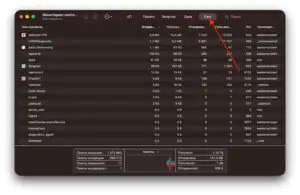
 Увеличить
 - Проверка статистики сети macOS в
Системные настройки-Сеть- выбрать активное подключение. В информации о соединении отображается текущая активность сети. Это помогает понять, идёт ли фоновая передача данных MacBook даже без запущенных приложений.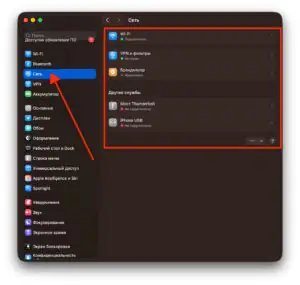
 Увеличить


Такая диагностика позволяет определить, какие процессы macOS используют интернет наиболее активно. После этого можно решить, какие службы стоит ограничить, чтобы уменьшить расход трафика.
Как ограничить фоновую передачу данных на MacBook
Если системные службы ноутбука слишком активно используют трафик, расход интернет-данных можно уменьшить через настройки системы. macOS позволяет контролировать обновления, синхронизацию облачных сервисов и активность некоторых фоновых процессов. Это помогает ограничить интернет macOS и сократить фоновую передачу данных MacBook.
- Настройка обновлений macOS и App Store в
Системные настройки-Основные-Обновление ПО. Здесь можно отключить автоматическую загрузку обновлений системы. Также в настройках App Store можно отключить автоматические обновления приложений, чтобы загрузка происходила только вручную.
 Увеличить
 - Ограничение синхронизации iCloud в
Системные настройки-Apple ID-iCloud. Здесь можно отключить или ограничить отдельные сервисы, например синхронизацию фотографий, документов или резервных данных. Это существенно уменьшает объём данных, если процессы macOS используют интернет для передачи файлов в облако.
 Увеличить
 - Отключение ненужных фоновых служб, чтобы уменьшить сетевую активность. Например, отключить отправку аналитики Apple, синхронизацию некоторых приложений или автоматические проверки обновлений сторонних программ. Это помогает снизить объём фонового сетевого трафика.


После изменения этих параметров macOS расходует интернет трафик значительно меньше, поскольку система перестаёт регулярно выполнять сетевые операции в фоновом режиме.
Как снизить расход мобильного интернета
Если MacBook подключён к сети через раздачу с телефона или мобильный модем, даже небольшие фоновые процессы могут быстро расходовать трафик. В отличие от обычного Wi-Fi, мобильный интернет часто имеет ограничения по объёму данных, поэтому важно дополнительно контролировать сетевую активность системы.
- Во время работы через мобильный интернет стоит закрывать приложения, которые активно синхронизируют данные — облачные диски, мессенджеры и сервисы резервного копирования.
- Ограничить загрузку больших файлов. macOS может автоматически скачивать обновления, медиаконтент или документы из облака, поэтому при мобильном соединении лучше запускать такие загрузки вручную.
- Контролировать сетевую активность через "Мониторинг системы", чтобы видеть процессы, которые используют интернет в данный момент.
- Отключать приложения, которые активно работают в фоне. Браузеры с большим количеством вкладок, облачные клиенты и сервисы синхронизации могут регулярно передавать данные.
- Следить за обновлениями программ. Некоторые приложения автоматически скачивают обновления или дополнительные компоненты при подключении к интернету.
Если MacBook регулярно используется через мобильную точку доступа, контроль фоновых процессов и загрузок помогает значительно сократить расход интернет-трафика.
Когда высокий расход трафика является нормой
В некоторых ситуациях повышенная сетевая активность macOS является ожидаемым поведением системы.
- Первая настройка MacBook после покупки или переустановки системы, когда выполняется загрузка обновлений и начальная синхронизация сервисов.
- Первая синхронизация iCloud, особенно если передаются фотографии, документы или резервные копии.
- Загрузка крупного обновления macOS или обновлений системных компонентов.
- Обновление большого количества приложений через App Store.
- Восстановление данных из резервной копии iCloud или Time Machine.
- Анализ и синхронизация медиатеки фотографий, выполняемая системными службами.
В таких случаях системные службы MacBook временно используют трафик. После завершения обновлений и синхронизации фоновая передача данных обычно снижается, а процессы macOS используют интернет значительно реже.