Мессенджеры на MacBook не видят камеру или микрофон - как выдать доступ FaceTime, Telegram, WhatsApp, VK, Zoom и другим
Мессенджеры на MacBook не получают доступ к камере или микрофону? Это чаще всего связано с ограничениями в настройках конфиденциальности macOS. Приложения, такие как FaceTime, Telegram, WhatsApp, VK, Zoom и другие, требуют разрешения на использование аудио- и видеоустройств. В этой статье расскажем, как вручную выдать доступ через "Системные настройки", устранить конфликты после обновлений и восстановить полноценную работу камеры и микрофона во всех мессенджерах.
Описанное в статье подходит для MacBook Air/Pro на чипах М-серии (Apple Silicon), работающих на macOS 26 и новее. На предыдущих версиях macOS и MacBook (CPU Intel) могут отличаться названия пунктов меню и принцип работы некоторых частей ноутбука.
Мы не несем ответственность за ваши действия. Статья информационного характера и не побуждает вас к действию.
Чаще всего мессенджеры на MacBook не видят камеру или микрофон из-за запрещённых разрешений в настройках "Конфиденциальность и безопасность", где macOS блокирует доступ приложениям до явного разрешения пользователя.
Как macOS управляет доступом приложений к камере и микрофону
В macOS доступ к камере и микрофону контролируется на уровне всей системы и по умолчанию закрыт для любых приложений. Такой подход заложен в архитектуру безопасности и приватности и нужен для того, чтобы ни одна программа не могла использовать камеру или записывать звук без явного разрешения.
Каждое приложение запрашивает доступ отдельно и только в момент первой попытки использовать камеру или микрофон. Если запрос был отклонен, пропущен или установлен запрет, macOS продолжит блокировать устройство на системном уровне. В результате камера FaceTime не работает, Zoom не видит микрофон ноутбука, а мессенджеры вроде Telegram, WhatsApp или VK запускаются без ошибок, но не получают сигнал с камеры или звука.
macOS не делает исключений даже для популярных или встроенных приложений. Разрешения не выдаются автоматически и могут быть сброшены после обновления системы или самой программы.
Какие приложения чаще всего не видят камеру или микрофон
Проблемы с доступом к камере и микрофону на MacBook чаще всего проявляются в популярных мессенджерах и программах для видеосвязи.
- FaceTime - камера или микрофон не работают из-за отсутствия системных разрешений, несмотря на встроенный статус приложения.
- Zoom - частая ситуация, когда программа не видит микрофон MacBook или не получает доступ к камере после первого запрета.
- Telegram - проблемы возникают, если доступ к камере ноутбука или микрофону был отклонён ранее.
- WhatsApp - камера и микрофон могут быть заблокированы на уровне системы без явных уведомлений внутри приложения.
- VK и другие мессенджеры сталкиваются с теми же ограничениями доступа к камере macOS и разрешениям микрофона.
Общий признак всех этих случаев заключается в том, что приложения запускаются и работают, но не получают сигнал с камеры или звука.
Симптомы блокировки камеры и микрофона в macOS
Когда macOS блокирует доступ приложений к камере или микрофону, это проявляется типовыми и легко узнаваемыми признаками.
- Чёрный экран вместо изображения с камеры при звонке или видеозаписи, даже если камера физически исправна.
- Полное отсутствие звука с микрофона, при котором собеседники не слышат голос, а индикаторы уровня сигнала не реагируют.
- Серые или неактивные кнопки выбора камеры и микрофона в настройках приложения.
- Сообщения об ошибке доступа к устройству или уведомления о том, что камера или микрофон заняты.
Если такие симптомы появляются одновременно в нескольких приложениях, это почти всегда означает, что проблема именно на уровне macOS.
Причины, почему мессенджеры не видят камеру или микрофон
Когда мессенджеры и программы для видеосвязи на MacBook не получают доступ к камере или микрофону, это почти всегда связано с системными причинами. Ниже перечислены основные сценарии такого поведения, независимо от конкретного приложения.
- Доступ к камере macOS или разрешения микрофона MacBook не были выданы в настройках конфиденциальности, из-за чего система полностью блокирует устройства для выбранных приложений.
- При первом запросе доступ был отклонён, и macOS больше не запрашивает его автоматически.
- Камера или микрофон уже используются другим приложением, что приводит к конфликту и делает устройства недоступными для новых программ.
- Произошёл сбой системных служб macOS, из-за которого доступ к камере и микрофону пропадает сразу во всех мессенджерах и программах для звонков.
Как проверить и выдать доступ к камере в macOS
Если MacBook не видит камеру, восстановление доступа почти всегда сводится к проверке системных разрешений. В этом случае необходимо открыть меню Apple в левом верхнем углу экрана и перейти в Системные настройки - Конфиденциальность и безопасность, прокрутить страницу вниз и открыть пункт Камера. В правой части окна проверить список приложений и убедиться, что напротив нужной программы включён доступ к камере. Если переключатель отключён, активировать его, полностью закрыть приложение и запустить заново.

Если программа отсутствует в списке, запустить его и выполнить действие, при котором требуется камера - macOS покажет системный запрос на доступ. В появившемся окне нажать "Разрешить" и убедиться, что камера начала работать.
Как выдать доступ к микрофону для мессенджеров
Доступ к микрофону в macOS контролируется отдельно от камеры и чаще вызывает сложности. Даже при корректных разрешениях звук может отсутствовать, если система или само приложение используют неверный источник ввода. Поэтому ситуации нередко выглядят запутаннее, чем проблемы с камерой. В этом случае необходимо:
- Проверить в
Системные настройки-Конфиденциальность и безопасность-Микрофон, что нужному приложению выданы разрешения микрофона и доступ не отключён вручную.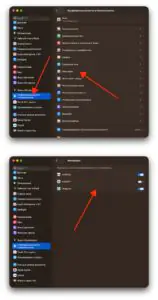
 Увеличить
 - Убедиться, что в
Системные настройки-Звук-Входвыбран правильный источник ввода, особенно если используются внешние микрофоны или гарнитуры. Кроме этого обращаем внимание на индикатор уровня сигнала, чтобы понять, передает микрофон звук или нет.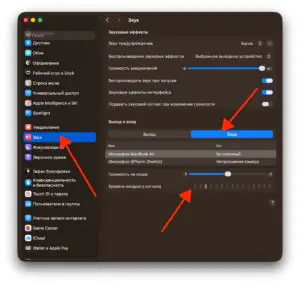
 Увеличить
 - Проверить настройки микрофона внутри самого мессенджера, т.к. приложения могут использовать собственный выбор устройства.


Особенности настройки доступа для популярных приложений
Хотя macOS использует единый механизм управления доступом к камере и микрофону, разные программы могут реагировать на системные разрешения по-разному. Это зависит от источника установки, внутренней логики приложения и дополнительных настроек, которые иногда конфликтуют с параметрами системы.
FaceTime
FaceTime подчиняется тем же правилам конфиденциальности, что и сторонние программы. Если в нем не работает камера, чаще всего проблема связана с тем, что доступ не подтверждён в настройках, либо разрешение было отклонено ранее. При этом FaceTime обычно не показывает подробную диагностику, поэтому отсутствие изображения или звука выглядит как "поломка" приложения, хотя причина системная.
Telegram, WhatsApp, VK
Настольные мессенджеры сильно зависят от версии и способа установки. Версии из App Store обычно корректно отображаются в разделе разрешений после первого запроса доступа. Сторонние сборки и установщики могут вести себя иначе: приложение иногда появляется в списке конфиденциальности только после попытки использовать камеру или микрофон внутри звонка или записи.
Из-за этого доступ к камере Telegram может не получать до тех пор, пока пользователь не инициирует действие, которое принудительно вызовет системный запрос. Аналогичная логика характерна и для WhatsApp или VK, поэтому при жалобах вида "MacBook не видит камеру" важно учитывать именно механизм появления приложения в списке разрешений.
Zoom и другие приложения для видеосвязи
Программы для видеосвязи добавляют дополнительный уровень настроек внутри самого приложения. Даже если разрешения микрофона и камеры в macOS выданы, Zoom и аналогичные сервисы могут использовать не тот источник ввода, который ожидает пользователь. В результате появляется типичная ситуация, когда микрофон не видно, хотя доступ формально разрешён.
Частая ошибка - проверять только системные параметры и игнорировать выбор устройств внутри программы. Поэтому при проблемах со звуком или видео в Zoom важно одновременно контролировать два уровня: системные разрешения и внутренние настройки приложения.
Дополнительные действия, если доступ выдан, но камера или микрофон не работают
Иногда разрешения в macOS выставлены правильно, но камеру по-прежнему не видно или микрофон не работает. В таких случаях проблема чаще связана с зависшими процессами, конфликтами приложений или несовместимостью версий, а не с настройками конфиденциальности. Ниже - базовые шаги диагностики, которые обычно возвращают работу камеры и микрофона без сложных вмешательств.
Перезапуск приложений и системных служб
Даже при корректном доступе к камере macOS и включённых разрешениях микрофона MacBook устройство может оставаться недоступным, если его "держит" другое приложение или зависла системная служба. Внешне это выглядит так, будто всё настроено верно, но камера и микрофон в приложениях не работают. В такой ситуации необходимо:
- Полностью закрыть проблемное приложение и запустить заново, т.к. многие мессенджеры считывают устройства только при старте.
- Проверить, не используют ли камеру или микрофон другие программы, и закрыть их, чтобы исключить конфликт доступа.
- Если проблема сохраняется во всех приложениях, перезагрузить MacBook, чтобы перезапустить системные службы, отвечающие за камеру и аудио.
- Когда ошибка проявляется только в одном приложении, тогда стоит выполнить его полный перезапуск и повторно инициировать использование камеры или микрофона, чтобы убедиться, что запросы обрабатываются корректно.
Проверка обновлений macOS и приложений
Ошибки камеры и микрофона нередко связаны с багами конкретных версий macOS или самих приложений. После обновлений могут меняться правила доступа или поведение системных компонентов, а мессенджеры не всегда успевают адаптироваться сразу. Поэтому следует:
- Проверить наличие обновлений macOS в
Системные настройки-Основные-Обновление ПОи установить актуальные исправления, поскольку они часто устраняют сбои в работе устройств и разрешений.
 Увеличить
 - Обновить сами приложения, особенно мессенджеры и программы видеосвязи, потому что несовместимость версий часто вызывает проблемы с доступом и выбором устройств.
- Если проблема появилась сразу после обновления, временно сравнить поведение в нескольких программах, чтобы понять, носит ли сбой системный характер или связан с конкретным приложением.

Когда мессенджеры на MacBook не видят камеру или микрофон из-за аппаратных причин
Если камера или микрофон не работают не только в мессенджерах, но при этом не определяются и в других приложениях, вероятна аппаратная неисправность. В таких случаях проблема выходит за рамки настроек macOS и связана с физическим состоянием компонентов.
- Повреждение встроенной камеры или микрофона. Это может быть следствием падений, перегрева, заводского брака или попадания влаги. Особенно часто страдает микрофон при загрязнении сетки корпуса или окислении контактов.
- Неполадки шлейфа камеры или компонентов TrueTone/FaceTime. Такие проблемы чаще возникают на моделях с тонкими рамками, где шлейф подвержен перегибам.
- Некорректное подключение компонентов после замены дисплея. При ремонте могли быть плохо зафиксированы контакты камеры или микрофона, из-за чего они не определяются системой.
- Неисправность контроллера аудио или интерфейса USB, отвечающего за встроенные модули. Такие сбои могут затронуть одновременно и микрофон, и камеру.
- Наличие стороннего оборудования, блокирующего встроенные устройства. Некоторые USB-концентраторы или аудиокарты могут конфликтовать с внутренними устройствами MacBook и временно их «отключать».
Если проблема сохраняется даже после сброса PRAM и SMC, и устройства не работают в "Безопасном режиме", рекомендуется обратиться в сервисный центр для аппаратной диагностики.