Ноутбук не видит внешний жёсткий диск USB? Это может быть связано с неисправным кабелем, недостатком питания, повреждением файловой системы, отсутствием буквы диска, сбоями драйверов или проблемами с самим накопителем. Иногда диск определяется в системе, но не отображается в проводнике Windows. В этой статье разберем основные причины, способы диагностики и методы восстановления работы внешнего жёсткого диска без риска потери данных.
Содержание
Дальше расскажем какие настройки необходимо провести в Windows 11. В более старых версиях операционной системы может отличаться дизайн и расположение пунктов меню.
Мы не несем ответственность за ваши действия. Статья информационного характера и не побуждает вас к действию.
Чаще всего ноутбук не видит внешний жёсткий диск USB из-за нехватки питания порта, повреждённого кабеля, сбоя драйверов или ошибок файловой системы накопителя.
Симптомы проблем с подключением внешнего жесткого диска к ноутбуку
Если ноутбук не видит внешний жесткий диск, проблема может проявляться по-разному. К наиболее распространенным признакам относятся:
- Ноутбук никак не реагирует на подключение внешнего HDD.
- Появляется звук подключения, но внешний диск не отображается в проводнике.
- Windows видит внешний диск, но открыть его невозможно.
- Система предлагает отформатировать накопитель перед использованием.
- Внешний HDD постоянно отключается и снова подключается.
- USB жесткий диск не определяется или отображается с ошибкой в Диспетчере устройств.
- Диск отображается в «Управлении дисками», но отсутствует в Проводнике.
- Накопитель определяется с неправильным объемом памяти.
- Во время обращения к диску появляются ошибки чтения или записи.
- Внешний жесткий диск издает щелчки, скрежет, не раскручивается или периодически останавливается.
Причины, почему ноутбук не видит внешний жесткий диск USB
Если внешний HDD не отображается на ноутбуке, проблема может быть связана как с подключением, так и с самим накопителем или настройками системы. В отличие от флешки, внешний диск требует больше питания и чувствителен к сбоям.
- USB-кабель поврежден или подключен неплотно.
- Порт ноутбука не дает достаточного питания для диска.
- Внешний диск не запускается или не вращается.
- Устройство определяется, но не отображается в проводнике.
- Не назначена буква диска в системе.
- Повреждена файловая система или структура разделов.
- Драйверы USB или контроллера работают некорректно.
- Сбой после обновления Windows 11.
- Диск имеет физические повреждения или износ.
С чего начать диагностику
Перед тем как искать сложную неисправность, выполните несколько простых проверок. Они помогут понять, связана ли проблема с внешним жестким диском, кабелем, USB-портом или самим ноутбуком.
- Проверить USB-кабель на наличие перегибов, повреждений и при необходимости заменить его.
- Подключить внешний HDD к другому USB-порту ноутбука.
- Если используется USB-хаб или переходник, подключить накопитель напрямую.
- Подсоединить внешний жесткий диск к другому компьютеру или ноутбуку.
- Проверить работу другого USB-устройства на том же порту, чтобы исключить неисправность разъема.
- Убедиться, что внешний диск получает питание - слышно вращение дисков, ощущается легкая вибрация или горит индикатор питания.
- Если накопитель использует отдельный блок питания, проверить его исправность и надежность подключения.
Как проверить, определяется ли внешний диск системой
Даже если внешний диск не отображается в проводнике, Windows может обнаруживать его на аппаратном уровне. Последовательно выполните следующие проверки - это поможет определить, на каком этапе возникает проблема.
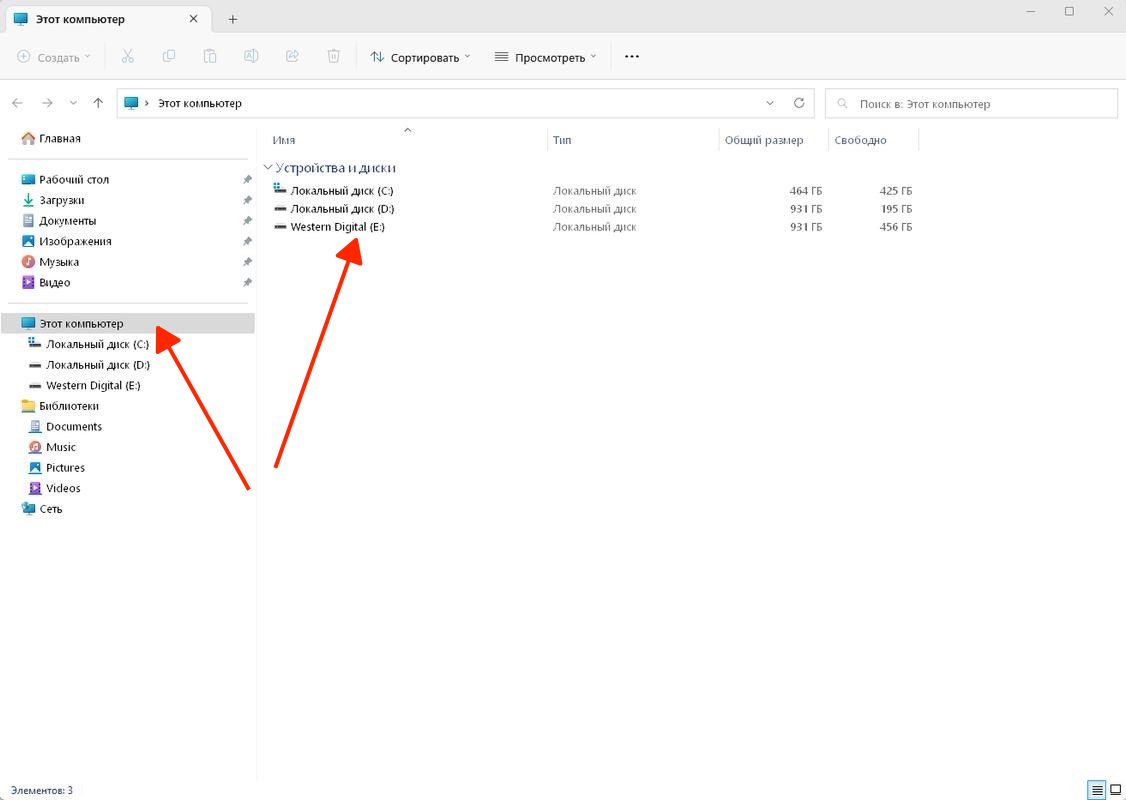
- Открыть
Проводники проверить, появился ли новый диск.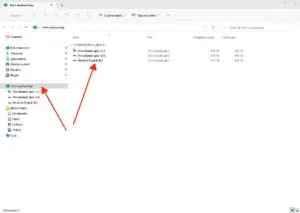

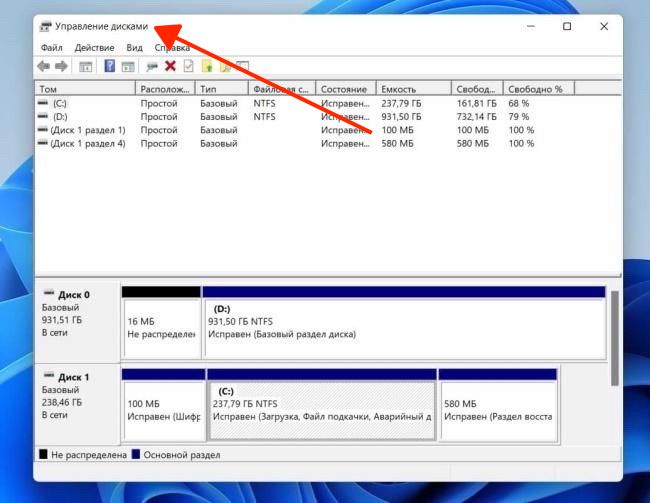
Увеличить - Зайти в
Пуск-Управление компьютером-Управление дисками.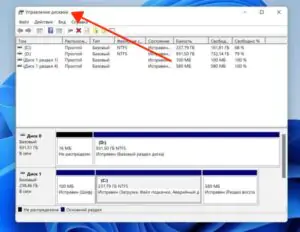

Увеличить - Найти внешний диск в списке даже без буквы или с пометкой «Не распределен».
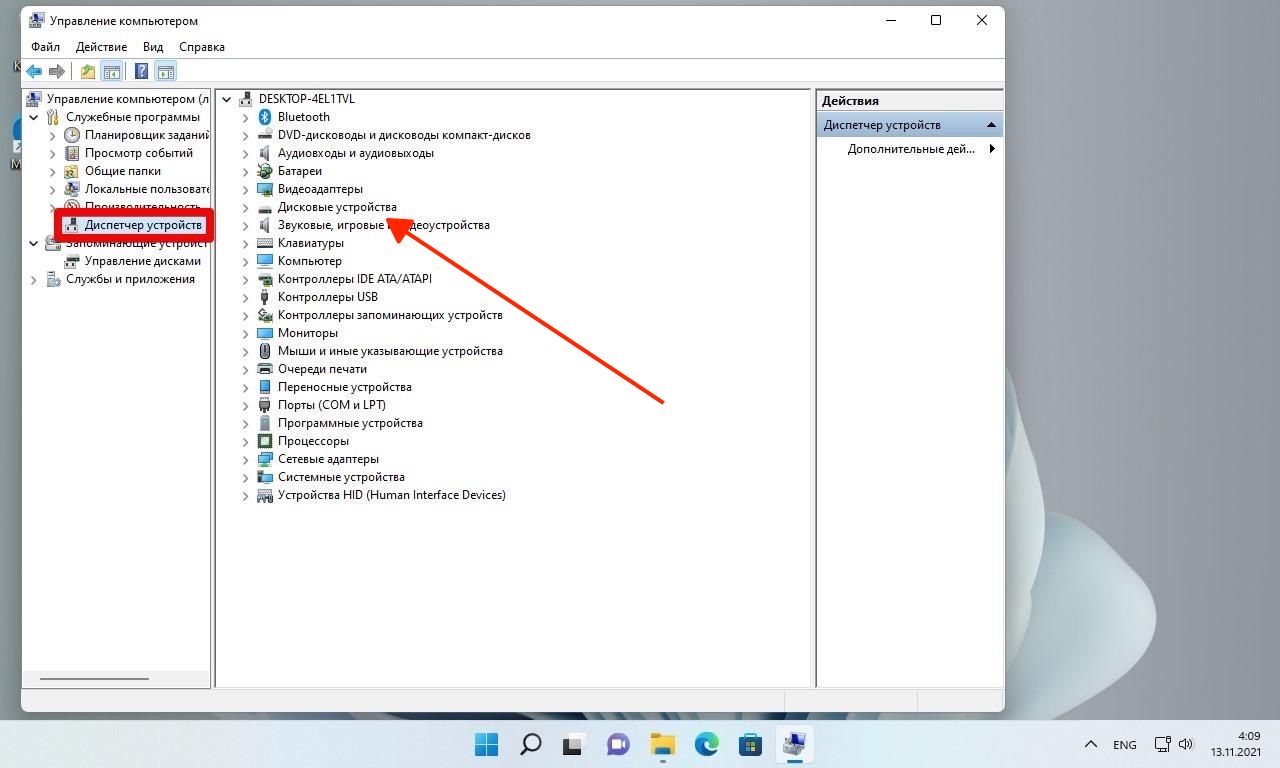
- Проверить раздел «Дисковые устройства» через
Диспетчер устройств.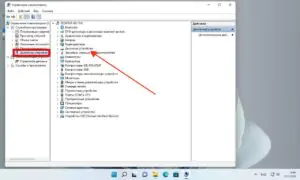

Увеличить - Посмотреть, нет ли ошибок или неизвестных устройств.
- Проверить реакцию системы при подключении диска.
- Сравнить результат при подключении к другому USB-порту или компьютеру.
Что делать, если внешний жесткий диск определяется, но не открывается
Если Windows видит внешний диск, но открыть его невозможно, проблема чаще всего связана с файловой системой, структурой разделов или настройками самого накопителя. Важно не выполнять действия, которые могут привести к потере данных.
- Не соглашаться сразу на форматирование, если на диске хранятся важные файлы.
- Проверить, отображается ли накопитель в «Управлении дисками» и назначена ли ему буква. Если она отсутствует, назначить ее вручную и проверить, появился ли диск в Проводнике.
- Осмотреть состояние разделов - если они отображаются как «Не распределена» область или имеют ошибки, причина может быть в повреждении структуры диска.
- Подключить накопитель к другому компьютеру. Если внешний HDD не открывается и там, наиболее вероятна неисправность самого диска или повреждение файловой системы.
- Форматирование выполнять только после сохранения важных данных или если информация на накопителе больше не требуется.
Как восстановить работу внешнего жесткого диска
Способ восстановления зависит от причины неисправности. Начинайте с самых простых проверок и переходите к более сложным только в том случае, если предыдущий шаг не помог.
- Заменить USB-кабель на заведомо исправный и подключить накопитель к другому USB-порту компьютера.
- Если внешний HDD использует дополнительное питание, убедиться, что оно подключено и работает корректно.
- Переустановить драйверы USB-контроллера и внешнего накопителя через «Диспетчер устройств».
- Проверить файловую систему с помощью встроенных средств Windows, если диск определяется и доступен для проверки.
- Оценить состояние накопителя по SMART-параметрам. При обнаружении большого количества ошибок сразу сохранить важные данные.
- Если диск находится в съемном USB-корпусе, проверить исправность самого корпуса или USB-SATA контроллера. При возможности подключить накопитель напрямую к компьютеру через SATA.
Таблица основных причин, способов проверки и решений
Эта таблица нужна для быстрой диагностики внешнего диска: по конкретному симптому можно сразу определить вероятную причину, способ проверки и дальнейшие действия. Такой формат помогает не перебирать все варианты подряд, а начать с наиболее логичного направления - кабеля, порта, питания, буквы диска, файловой системы или драйверов.
| Симптом | Вероятная причина | Как проверить | Способ устранения |
|---|---|---|---|
| Внешний диск совсем не определяется | Неисправен USB-кабель, USB-порт или сам накопитель | Подключить диск к другому компьютеру и использовать другой кабель | Заменить неисправный кабель или выполнить диагностику накопителя |
| Есть звук подключения, но диск отсутствует в Проводнике | Не назначена буква диска | Открыть «Управление дисками» | Назначить свободную букву диска |
| Диск определяется, но не открывается | Повреждение файловой системы или разделов | Проверить состояние разделов и файловой системы | Исправить ошибки и при необходимости восстановить данные |
| Появляется запрос на форматирование | Повреждение файловой системы | Подключить диск к другому компьютеру и проверить его состояние | Сначала сохранить важные данные, затем выполнить форматирование |
| Диск периодически отключается | Недостаточное питание или поврежденный USB-кабель | Использовать другой USB-порт, кабель или дополнительное питание | Обеспечить стабильное питание и заменить неисправные компоненты |
| Диск отображается с ошибкой в Диспетчере устройств | Сбой драйверов USB-контроллера или накопителя | Проверить состояние устройства в Диспетчере устройств | Переустановить или обновить драйверы |
Когда не стоит восстанавливать внешний жесткий диск самостоятельно
Если повреждены механические или электронные компоненты накопителя, программные методы уже не помогут. В таких случаях дальнейшие попытки самостоятельного восстановления могут привести к полной потере данных.
- Диск не определяется ни одним компьютером и не подает признаков работы.
- После подключения слышны регулярные щелчки, скрежет или другие нехарактерные механические звуки.
- Двигатель не раскручивает магнитные пластины или останавливается сразу после запуска.
- Накопитель сильно нагревается, но не определяется системой.
- USB-SATA контроллер или электронная плата вышли из строя после перепада напряжения, удара или попадания влаги.
- SMART-параметры указывают на большое количество критических ошибок и быстро ухудшающееся состояние диска.
- После падения или сильного удара диск перестал определяться либо начал издавать необычные звуки.
Как предотвратить проблемы с внешним жестким диском в будущем
Чтобы внешний жесткий диск стабильно определялся и не терял данные, важно соблюдать базовые правила эксплуатации.
- Использовать исправный оригинальный или качественный USB-кабель.
- Подключать диск напрямую к ноутбуку без нестабильных переходников.
- Извлекать устройство через безопасное отключение в системе.
- Не отключать диск во время передачи данных.
- Избегать ударов и перемещения диска во время работы.
- Не допускать перегрева и использовать диск на ровной поверхности.
- Периодически проверять диск на ошибки.
- Делать резервные копии важных файлов.