На ноутбуке не работает цифровая клавиатура - причины и что делать
На ноутбуке не работает цифровая клавиатура? Это может быть связано с отключённым режимом Num Lock, особенностями раскладки, сбоями драйверов или аппаратной неисправностью. На некоторых моделях цифровой блок совмещён с основными клавишами, что также может вызывать путаницу. Чтобы понять причину и восстановить работу цифровых клавиш, в этой статье рассмотрим основные варианты неисправности, способы диагностики и методы решения проблемы.

Дальше расскажем какие настройки необходимо провести в Windows 11. В более старых версиях операционной системы может отличаться дизайн и расположение пунктов меню.
Мы не несем ответственность за ваши действия. Статья информационного характера и не побуждает вас к действию.
Чаще всего цифровая клавиатура на ноутбуке не работает из-за отключённого Num Lock, неправильных настроек ввода или сбоя драйверов клавиатуры.
Симптомы, как проявляется проблема
Проблемы с цифровой клавиатурой (NumPad) могут проявляться по-разному — от полного отсутствия реакции до частичной неработоспособности. По характеру симптомов можно понять причину.
- Цифровые клавиши не реагируют на нажатие.
- Работают только отдельные кнопки, остальные игнорируются.
- Вместо цифр вводятся стрелки или другие функции.
- Клавиши работают только после включения Num Lock.
- NumPad не работает, но основная клавиатура исправна.
- Проблема появляется периодически или после загрузки системы.
Быстрая проверка перед устранением
Перед тем как переходить к настройкам или ремонту, стоит выполнить простые проверки. Часто проблема с цифровой клавиатурой решается за несколько минут.
- Нажать Num Lock и проверить, изменится ли поведение клавиш.
- Проверить индикатор Num Lock (если есть).
- Перезагрузить ноутбук и снова протестировать NumPad.
- Проверить ввод в разных программах (блокнот, браузер).
- Подключить внешнюю клавиатуру и сравнить работу.
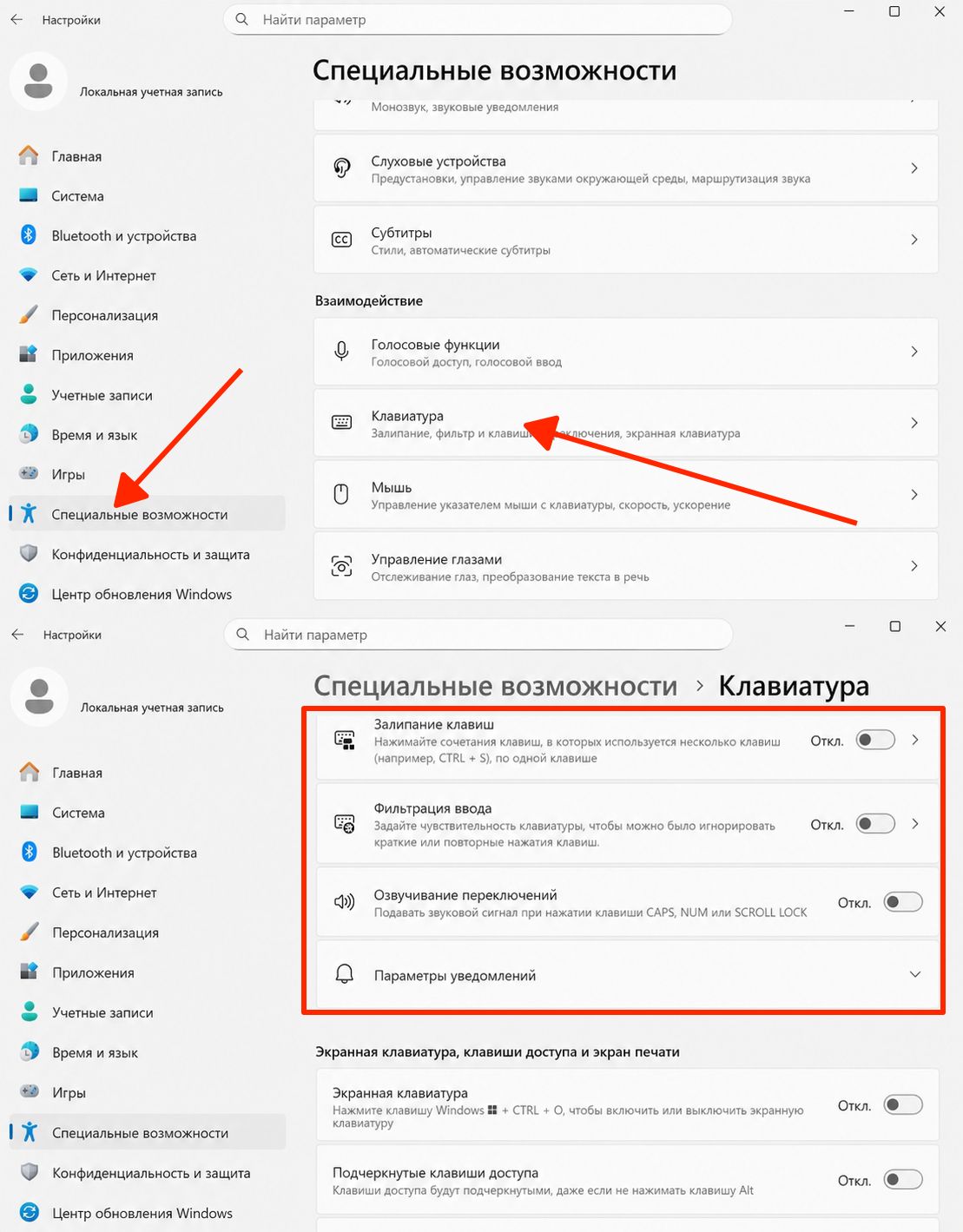
- Проверить, не активированы ли функции специальных возможностей в
Пуск-Настройки-Специальные возможности-Клавиатура.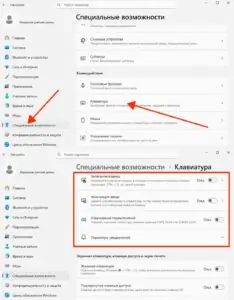
 Увеличить
Если после этих действий NumPad не работает, можно переходить к более глубокой диагностике.
Причины, почему не работает цифровая клавиатура
Если не работает цифровая клавиатура ноутбука, причина чаще связана с режимами ввода, настройками системы или состоянием клавиш.
- Отключён Num Lock, поэтому справа цифры не нажимаются и блок не активен.
- Сбой драйвера клавиатуры, из-за чего не работает numpad или работает частично.
- Изменены настройки системы, поэтому клавиатура вводит не цифры, а выполняет другие функции.
- Конфликт программ или функций, который блокирует работу цифрового блока.
- Механическое повреждение клавиш, при котором отдельные кнопки не реагируют.
Если проблема появилась внезапно, чаще причина в настройках или драйвере. Постепенное ухудшение указывает на износ клавиш.
Роль Num Lock и режимов клавиатуры
Работа цифровой клавиатуры напрямую зависит от режима Num Lock. Это переключатель, который меняет назначение клавиш NumPad. Когда он включён, цифровой блок работает в режиме ввода цифр. При его отключении те же клавиши выполняют другие функции — перемещение курсора, навигацию (стрелки, Home, End и т.д.). Именно поэтому может казаться, что NumPad «не работает», хотя он просто находится в другом режиме.
На некоторых ноутбуках режим Num Lock может сбрасываться после перезагрузки или обновления системы. Также возможны ситуации, когда он отключается автоматически из-за настроек BIOS или особенностей драйвера.
Поэтому при любой проблеме с цифровой клавиатурой первым делом стоит проверить состояние Num Lock — это самая частая и простая причина неисправности.
Что делать, если проблема в настройках, системе или драйвере
Если не работает цифровая клавиатура на ноутбуке, но клавиши нажимаются нормально и нет признаков механического повреждения, причина может быть в настройках системы, режиме Num Lock, специальных возможностях или драйвере клавиатуры. В этом случае сначала нужно исключить программные сбои, а уже потом переходить к проверке аппаратной части.
- Включить Num Lock и проверить работу клавиш, т.к. при отключённом режиме цифры справа на клавиатуре могут не вводиться.
- Проверить настройки клавиатуры и отключить фильтрацию и залипание. Выше есть скриншот, где это найти.
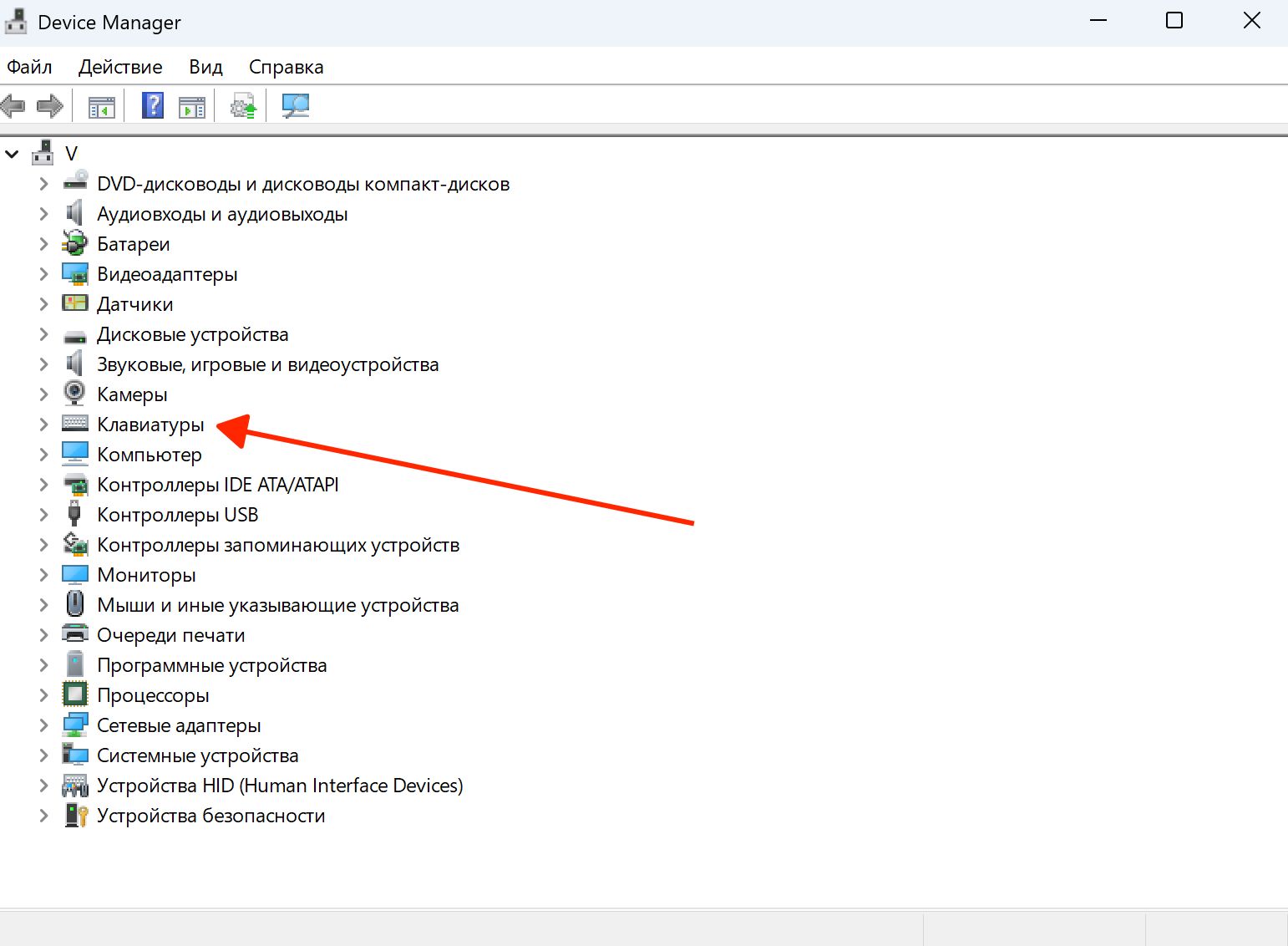
- Переустановить драйвер клавиатуры через
Диспетчер устройств-Клавиатуры- удалить устройство и перезагрузить ноутбук.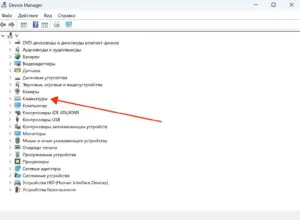
 Увеличить
 - Обновить драйверы с сайта производителя ноутбука.
- Проверить настройки BIOS/UEFI — убедиться, что NumPad не отключён.
- Обновить Windows через
Пуск-Настройки-Центр обновления Windows-Проверить наличие обновленийи перезагрузить систему.
 Увеличить

В большинстве случаев цифровая клавиатура начинает работать после корректной настройки или переустановки драйвера.
Когда проблема аппаратная
Если цифровая клавиатура не работает независимо от настроек и системы, причина может быть в самой клавиатуре или её подключении.
- Клавиши NumPad не реагируют ни при каких условиях.
- Проблема сохраняется после переустановки драйверов и системы.
- Не работают отдельные зоны или ряд клавиш.
- Клавиши срабатывают через раз или требуют усилия.
- Есть следы попадания жидкости или механического повреждения.
- Проблема появилась после удара или разборки ноутбука.
В таких случаях возможны повреждение шлейфа, износ контактов или неисправность клавиатуры. Для точной диагностики потребуется проверка в сервисе.
Как определить причину неисправности
Если не работает цифровая клавиатура ноутбука, по характеру поведения можно быстро определить источник проблемы.
| Ситуация | Причина |
| Цифры не вводятся при выключенном Num Lock | Режим клавиатуры, цифровой блок не активен |
| Работает внешняя клавиатура | Неисправность встроенной клавиатуры |
| Проблема после обновления | Драйвер или изменения системы |
| Не работают отдельные кнопки | Механическое повреждение или износ |
Временные решения
Если цифровая клавиатура не работает, можно временно обойти проблему и продолжить работу.
- Подключить внешнюю клавиатуру с цифровым блоком.
- Использовать верхний ряд цифр на основной клавиатуре.
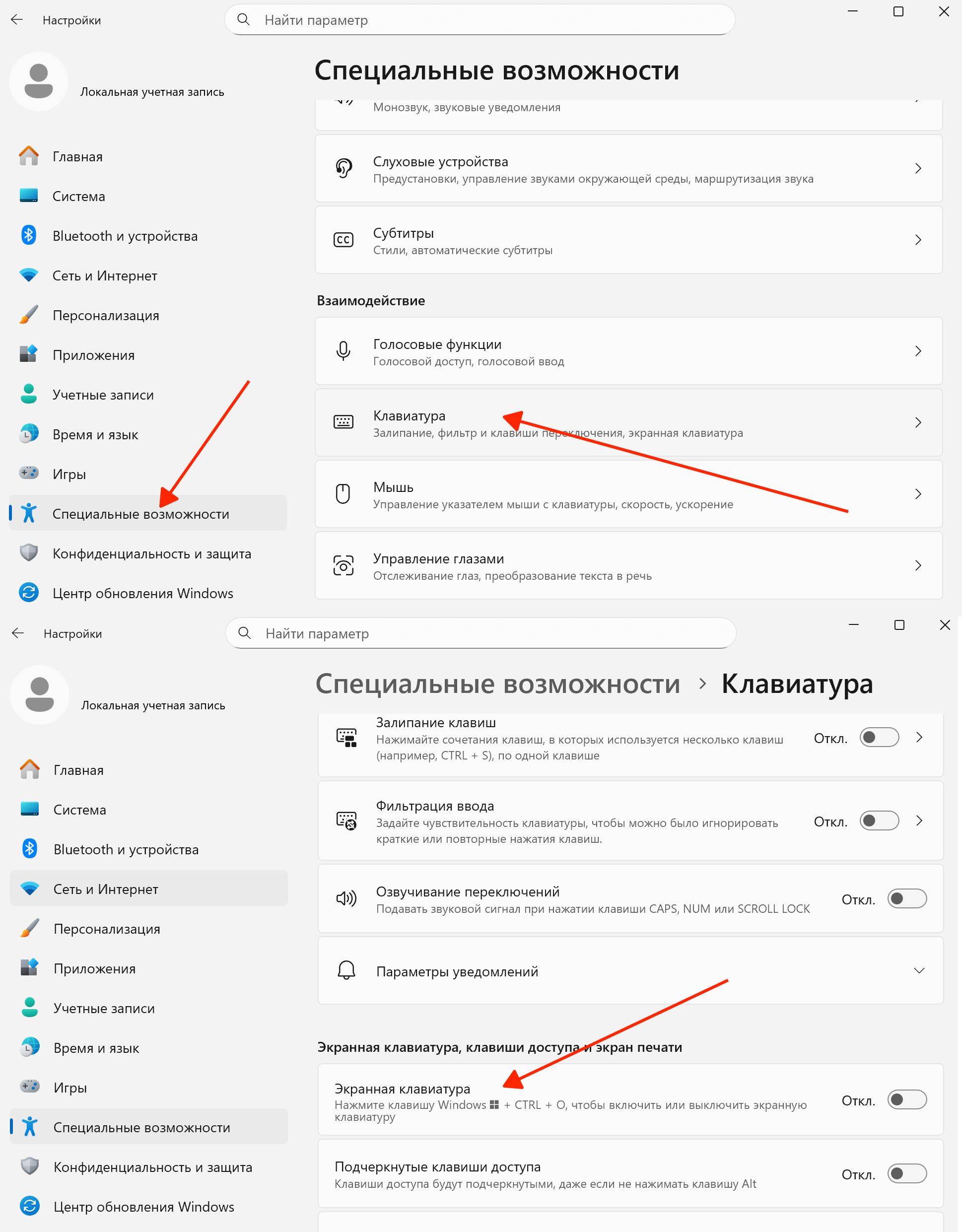
- Включить экранную клавиатуру через
Пуск-Параметры-Специальные возможности-Клавиатура.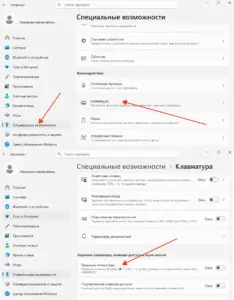 Увеличить
 - Копировать и вставлять цифры при необходимости.
- Использовать сочетания клавиш вместо NumPad в программах.
Эти решения позволяют работать дальше, но не устраняют причину — для полного восстановления потребуется настройка или ремонт клавиатуры.
Как избежать проблем с цифровой клавиатурой
Чтобы цифровая клавиатура работала стабильно и не выходила из строя, важно соблюдать простые правила эксплуатации и настройки.
- Регулярно проверять состояние Num Lock перед работой.
- Обновлять драйверы клавиатуры и систему Windows.
- Не устанавливать сомнительные программы, влияющие на ввод.
- Держать клавиатуру чистой и защищённой от пыли и мусора.
- Не допускать попадания жидкости на клавиатуру.
- Не нажимать клавиши с усилием и избегать механических повреждений.
- Периодически перезагружать ноутбук для предотвращения сбоев.