Ноутбук нагревается даже в режиме ожидания - причины и что проверить
Ноутбук нагревается даже в режиме ожидания? Это может быть связано с активностью фоновых процессов, обновлениями системы, работой антивируса, ошибками драйверов или неправильной работой режима сна. Иногда устройство продолжает нагружать процессор и сеть, несмотря на отсутствие активного использования. В этой статье рассмотрим основные причины, что проверить в первую очередь и как устранить проблему.

Дальше расскажем какие настройки необходимо провести в Windows 11. В более старых версиях операционной системы может отличаться дизайн и расположение пунктов меню.
Мы не несем ответственность за ваши действия. Статья информационного характера и не побуждает вас к действию.
Чаще всего ноутбук нагревается даже в режиме ожидания из-за фоновых процессов, обновлений системы, вирусной активности или сбоев энергосбережения, которые продолжают нагружать процессор.
Почему ноутбук может греться в режиме ожидания
Режим ожидания не всегда означает полное отсутствие работы. Система может выполнять задачи в фоне, даже если закрыты программы.
Кратковременный нагрев возможен после включения ноутбука, обновлений, подключения к интернету, синхронизации файлов или проверки безопасности. В такие моменты вентилятор может ненадолго ускоряться.
Если ноутбук нагревается в режиме ожидания постоянно, шумит и долго не остывает, это уже не похоже на обычную фоновую активность. Нужно проверить нагрузку Windows 11 и состояние системы охлаждения.
Признаки фонового перегрева ноутбука
Если ноутбук нагревается даже в режиме ожидания, это можно определить по характерным признакам.
- Корпус остаётся тёплым или горячим без активной работы.
- Вентилятор продолжает крутиться или периодически включается.
- Температура не снижается после закрытия программ.
- Быстро разряжается аккумулятор в простое.
- Ноутбук нагревается после выхода из сна или гибернации.
- Появляется шум даже без нагрузки.
Когда нагрев в ожидании считается нормальным
Кратковременный нагрев в простое может быть нормальным, если Windows 11 выполняет фоновые задачи.
- Ноутбук недавно включили.
- Устанавливаются обновления.
- Microsoft Defender проверяет систему.
- OneDrive синхронизирует файлы.
- Поиск индексирует новые данные.
- Ноутбук подключён к зарядке.
- В комнате высокая температура.
Причины нагрева без нагрузки
Нагрев без тяжёлых программ обычно связан с фоновыми процессами, настройками питания или ухудшением охлаждения. Перечисленные причины помогают понять, почему ноутбук может оставаться горячим даже в режиме простоя.
- Система выполняет обновления, индексацию, проверку Defender или системное обслуживание.
- Лишние программы запускаются вместе с системой и работают в фоне.
- Браузер продолжает использовать ресурсы из-за вкладок, расширений и уведомлений.
- После обновления драйверов или системы сохраняется временная нагрузка.
- Подозрительные процессы, майнеры или рекламные модули нагружают процессор.
- Режим высокой производительности удерживает повышенные частоты.
- Пыль и слабое охлаждение вызывают перегрев даже при небольшой нагрузке.
Если ноутбук нагревается при закрытой крышке или в сумке, он может не уходить в сон и продолжать работать.
Таблица причин и способов проверки
Для удобной диагностики в таблице собраны самые частые причины нагрева без нагрузки и признаки, по которым их можно отличить.
| Причина | Признаки | Что проверить |
| Фоновые процессы Windows 11 | Нагрев сразу после включения или обновлений | Диспетчер задач, Windows Update, Microsoft Defender |
| Автозагрузка | Ноутбук греется на рабочем столе после запуска системы | Список автозагрузки и фоновые приложения |
| Браузер | Нагрев сохраняется после работы с вкладками | Расширения, процессы браузера, фоновые разрешения |
| Вредоносные процессы | Высокая нагрузка без понятной причины | Неизвестные процессы и проверку Microsoft Defender |
| Пыль в системе охлаждения | Вентилятор шумит, корпус горячий, поток воздуха слабый | Радиатор, воздуховоды, вентилятор |
| Проблемы сна | Ноутбук греется с закрытой крышкой или в сумке | Параметры сна и действия при закрытии крышки |
Проверка Windows 11 при нагреве ноутбука в режиме простоя
При нагреве ноутбука в режиме простоя, нужно проверить, какие процессы и настройки мешают системе перейти в режим ожидания.
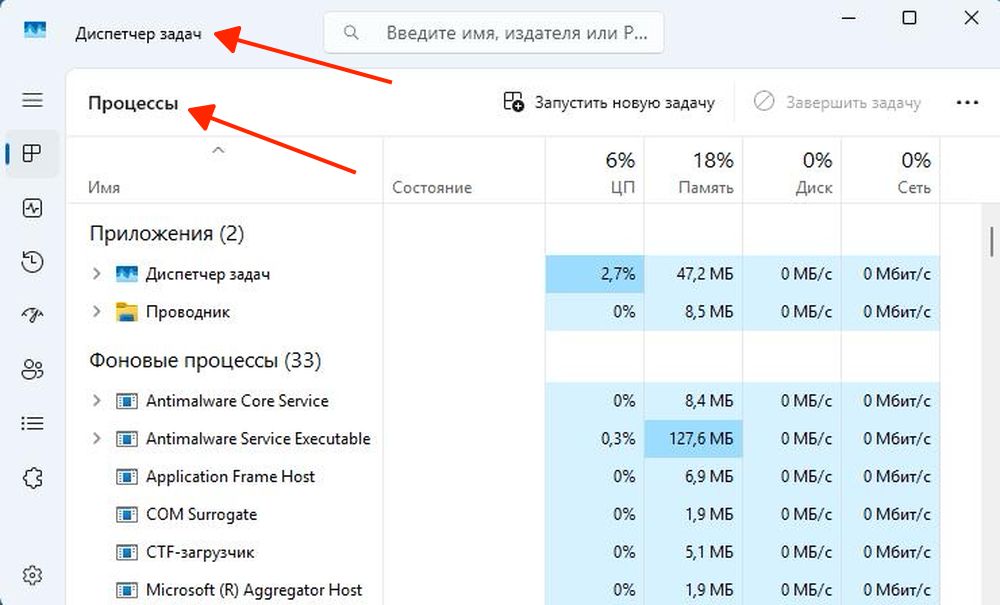
- Открыть
Диспетчер задачи проверить загрузку CPU в простое. Отсортировать процессы по нагрузке и найти активные программы.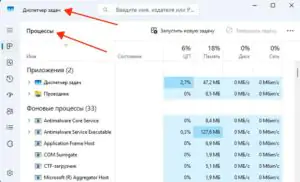
 Увеличить
 - Проверить автозагрузку в
Диспетчер задач-Автозагрузка.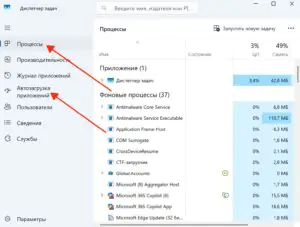
 Увеличить
 - Проверить режим питания через
Пуск-Настройки-Система-Питание и батарея.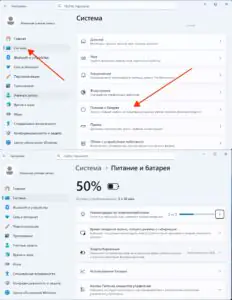
 Увеличить
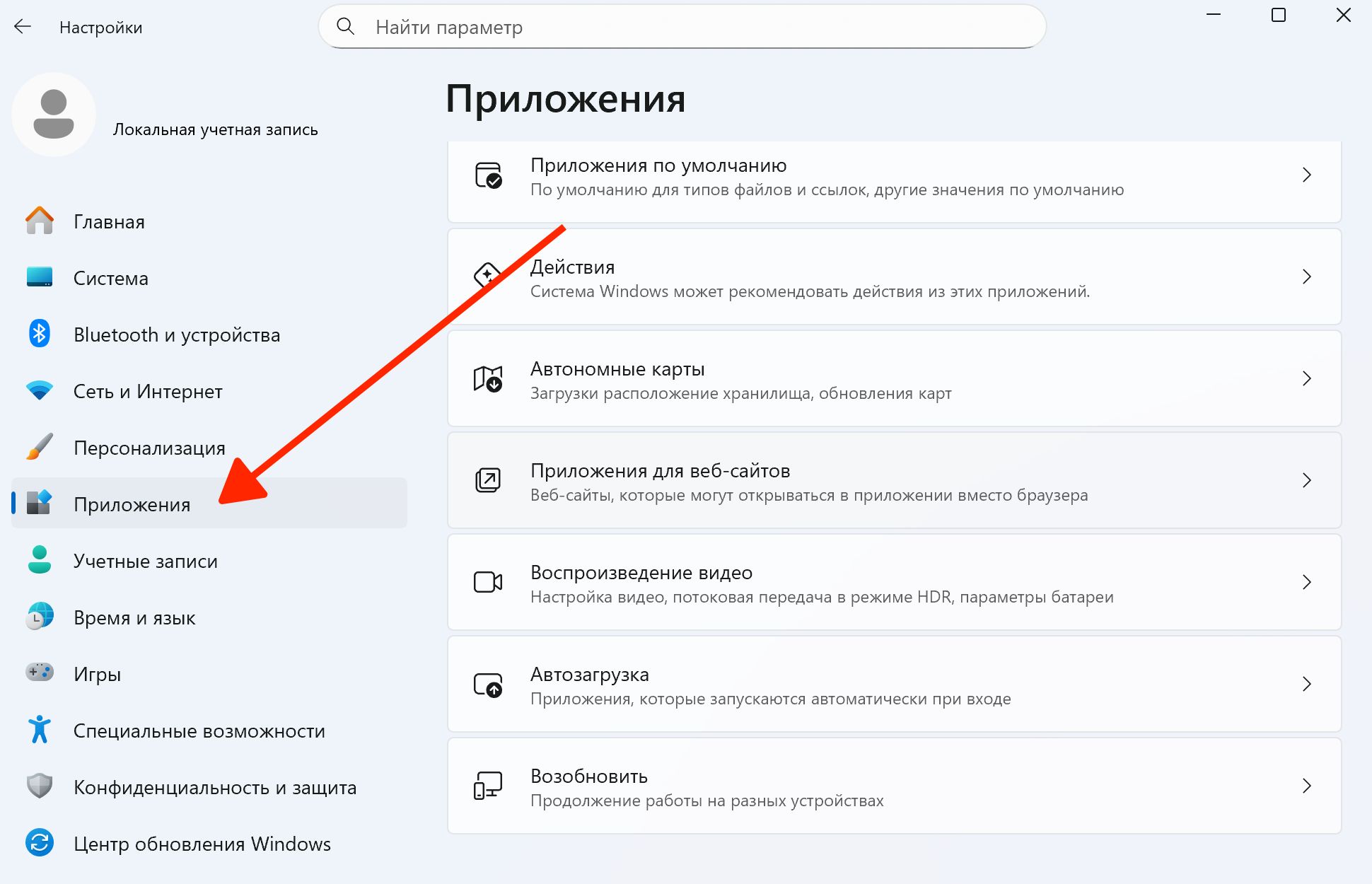
 - Отключить фоновые приложения в
Настройки-Приложения.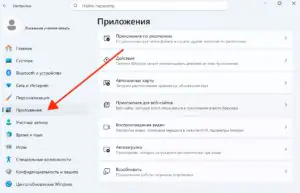
 Увеличить
 - Проверить обновления Windows, перейдя в
Пуск-Настройки-Центр обновления Windows-Проверить наличие обновленийи драйверов.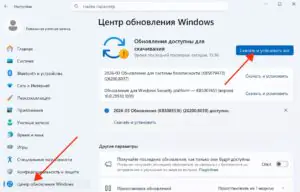
 Увеличить
 - Просканировать систему на вредоносное ПО.



Самостоятельные действия при перегреве ноутбука без открытых программ
Если ноутбук нагревается в режиме ожидания, после проверки Windows 11 стоит исключить простые внешние причины.
- Поставить ноутбук на твёрдую ровную поверхность, чтобы вентиляционные отверстия не перекрывались тканью, пледом или мягкой мебелью.
- Проверить, не стоит ли ноутбук рядом с батареей, обогревателем или под прямыми солнечными лучами.
- Осмотреть вентиляционные решётки: если на них видна пыль, аккуратно очистить их мягкой кистью или потоком воздуха без сильного давления.
- Отключить внешние устройства, которые могут держать ноутбук активным: USB-хабы, внешние диски, док-станции, адаптеры и периферию.
- Закрыть крышку ноутбука и проверить, уходит ли он в сон, либо оставить его в простое на 10–15 минут и оценить, снижается ли шум вентилятора.
- Проверить температуру корпуса в разных зонах: возле клавиатуры, снизу и около выдува воздуха. Сильный нагрев снизу часто указывает на проблему с охлаждением.
- Не использовать ноутбук на зарядке постоянно под высокой нагрузкой, если корпус сильно горячий даже без открытых программ.
Если после этих действий ноутбук продолжает греться в простое, вентилятор часто шумит, а корпус остаётся горячим без нагрузки, причина может быть связана с пылью внутри, высохшей термопастой, неисправностью вентилятора или ошибками в работе системы охлаждения.
Чего нельзя делать при нагреве без нагрузки
Если ноутбук нагревается в простое, важно не усугубить ситуацию неправильными действиями.
- Игнорировать нагрев и продолжать работу без диагностики.
- Сразу разбирать ноутбук без проверки системы.
- Наносить термопасту повторно без причины.
- Отключать вентилятор или ограничивать его работу.
- Использовать агрессивные утилиты для "охлаждения".
- Перекрывать вентиляцию ради снижения шума.
- Исключать программные причины перегрева.
Сначала нужно определить источник нагрева, и только после этого переходить к устранению проблемы.
Когда нужна чистка системы охлаждения
Если ноутбук нагревается даже без нагрузки, это может указывать на проблемы с охлаждением. В таких случаях чистка становится необходимой.
- Ноутбук греется даже в простое.
- Вентилятор работает постоянно или на высоких оборотах.
- Температура не снижается после закрытия программ.
- Из вентиляционных отверстий идёт горячий воздух при минимальной нагрузке.
- С момента последней чистки прошло более года.
- Ноутбук используется в пыльной среде.
Если есть несколько таких признаков, чистка системы охлаждения поможет снизить температуру и вернуть нормальную работу устройства.
Когда проблема может быть в аккумуляторе или питании
Если ноутбук нагревается в простое, причина может быть связана не только с системой охлаждения, но и с аккумулятором или цепями питания.
- Нагрев усиливается во время зарядки.
- Корпус тёплый в области батареи.
- Быстро разряжается аккумулятор в режиме ожидания.
- Температура остаётся высокой даже без нагрузки.
- Есть вздутие или деформация корпуса.
- Ноутбук греется сильнее при использовании неоригинального адаптера.
В таких случаях стоит проверить состояние аккумулятора и блока питания, т.к. проблема может быть связана именно с ними.
К чему приводит постоянный нагрев в режиме ожидания
Постоянный нагрев в простое вреден для ноутбука, а именно:
- Вентилятор чаще работает и быстрее изнашивается.
- Аккумуляторная батарея быстрее теряет ресурс.
- Windows 11 начинает тормозить из-за троттлинга.
- Программы могут зависать при обычной работе.
- Ноутбук начинает выключаться без предупреждения.
- Несохранённые данные могут быть потеряны.
- Компоненты дольше работают при повышенной температуре.
Профилактика нагрева ноутбука в простое
Чтобы ноутбук не нагревался в режиме ожидания, важно правильно настроить систему и соблюдать базовые правила эксплуатации.
- Регулярно перезагружать ноутбук и не держать его постоянно в режиме сна.
- Контролировать автозагрузку и отключать лишние программы.
- Следить за обновлениями Windows и драйверов.
- Использовать сбалансированный режим питания.
- Периодически проверять систему на фоновые процессы и вирусы.
- Не оставлять тяжёлые программы запущенными перед переходом в сон.
- Поддерживать чистоту системы охлаждения.