Ноутбук не заряжается - причины и что делать
Ноутбук перестал заряжаться, не реагирует на подключение к зарядному устройству? Это может быть связано с неисправным блоком питания, повреждённым кабелем, износом аккумулятора, проблемами с разъёмом или сбоями в системе управления питанием. В некоторых случаях причина оказывается в настройках или программных ошибках, а не в "железе". Чтобы точно определить источник проблемы и не тратить деньги на лишний ремонт, в этой статье рассмотрим основные причины, методы диагностики и способы восстановления нормальной зарядки ноутбука.
Дальше расскажем какие настройки необходимо провести в Windows 11. В более старых версиях операционной системы может отличаться дизайн и расположение пунктов меню.
Мы не несем ответственность за ваши действия. Статья информационного характера и не побуждает вас к действию.
Чаще всего ноутбук не заряжается из-за неисправного адаптера питания, повреждённого разъёма, износа аккумулятора или сбоя контроллера питания.
Что значит "ноутбук не заряжается" и какие бывают ситуации
Проблема, когда ноутбук не заряжается, может возникать на разных уровнях — от подачи питания до работы аккумулятора и системы управления зарядом. Это не всегда одна и та же неисправность, а несколько принципиально разных сценариев.
- Проблема с подачей питания - ноутбук не получает питание от зарядного устройства или не распознаёт его.
- Сбой в системе зарядки - питание поступает, но контроллер не запускает процесс зарядки аккумулятора.
- Ограничения или ошибки Windows - система блокирует зарядку или неправильно управляет процессом.
- Износ или неисправность аккумулятора - батарея физически не может принимать заряд или быстро его теряет.
Признаки проблем с зарядкой аккумулятора ноутбука
По характерным признакам можно понять, почему не идет зарядка ноутбука и на каком этапе возникает проблема.
- Ноутбук не реагирует на подключение зарядного устройства - отсутствует индикация, система не показывает подключение питания.
- Процент батареи не увеличивается, несмотря на подключение к сети.
- Появляется сообщение "подключено, не заряжается", и аккумулятор не заряжается корректно.
- Зарядка периодически прерывается или работает нестабильно.
- Устройство выключается сразу после отключения от сети, что указывает на проблемы аккумулятора.
- Ноутбук не видит зарядное устройство или теряет его во время работы.
Что проверить сначала, если не идет зарядка ноутбука
Перед тем как переходить к более сложной диагностике, стоит выполнить базовые проверки. Эти шаги помогают быстро исключить очевидные проблемы.
- Осмотреть зарядное устройство на наличие повреждений, перегибов или износа. Убедиться, что индикатор (если есть) работает. При возможности попробовать другой адаптер, чтобы исключить проблему, когда ноутбук не видит зарядное устройство.
- Подключить адаптер к другой розетке или использовать другой источник питания. Иногда причина, почему не идет зарядка ноутбука, связана с отсутствием напряжения в сети.
- Отключить адаптер от ноутбука и розетки, подождать несколько секунд и подключить снова. Это помогает устранить временные сбои, из-за которых аккумулятор не заряжается корректно.
Если после этих действий проблема с зарядкой осталась, можно переходить к более глубокой проверке причин проблемы.
Причины, почему ноутбук не заряжается
Если ноутбук не заряжается, причина может быть как в простых внешних факторах, так и во внутренних сбоях системы или аппаратных компонентах. Для правильной диагностики важно учитывать все возможные источники проблемы.
- Повреждённый кабель, изношенный адаптер или нестабильное питание могут приводить к тому, что зарядка ноутбука не идет или устройство периодически теряет подключение.
- Износ, загрязнение или повреждение порта способны мешать контакту, из-за чего ноутбук не видит зарядное устройство или зарядка работает нестабильно.
- Износ или неисправность аккумулятора, в результате чего батарея перестает принимать заряд. В таких случаях аккумулятор не заряжается или ноутбук работает только от сети.
- Ошибки драйверов, контроллеров питания или настроек системы, которые могут вызывать проблемы зарядки ноутбука даже при исправном оборудовании.
- Перегрев устройства, из-за чего система временно ограничивает или полностью останавливает зарядку для защиты аккумулятора.
Что делать, если ноутбук подключён, но не заряжается
Если ноутбук подключён к сети и не набирает заряд, нужно переходить к следующему этапу диагностики. Здесь важно понять, связано ли поведение с настройками системы, состоянием аккумулятора или аппаратной неисправностью.
- Проверить уровень заряда, на котором остановилась батарея. Если ноутбук не заряжается выше 60-80%, возможно, включён режим защиты аккумулятора или ограничение максимального заряда в фирменной утилите производителя.
- Перезагрузить ноутбук и посмотреть, изменится ли статус батареи после запуска системы. Иногда контроллер питания зависает, и зарядка не начинается до полного перезапуска.
- Дать ноутбуку остыть. При перегреве аккумулятора или блока питания система может временно остановить зарядку, чтобы защитить элементы питания от повреждения.
- Проверить статус батареи в Windows. Для этого открыть
Пуск-Настройки-Система-Питание и батарея. В этом разделе можно увидеть текущий процент заряда, состояние питания и поведение аккумулятора.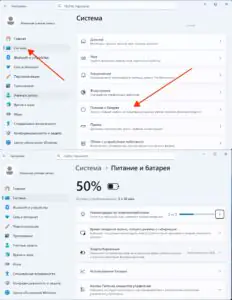
 Увеличить
 - Открыть фирменную программу производителя ноутбука и проверить, не активирован ли режим продления срока службы батареи. Например, в ASUS это обычно раздел Device Settings - Battery Care Mode.
- Проверить состояние аккумулятора. В Windows можно открыть "Командную строку" от имени администратора и выполнить команду powercfg /batteryreport, после чего открыть сформированный отчёт и посмотреть степень износа батареи.
- Осмотреть разъём питания на ноутбуке. Если штекер сидит неплотно, зарядка может периодически прерываться даже при подключённом адаптере.

Если после этих действий заряд так и не идёт, проблема уже чаще связана с аккумулятором, контроллером питания, разъёмом или внутренней цепью зарядки.
Что делать, если ноутбук заряжается только до определённого процента
Если ноутбук стабильно останавливает зарядку на одном и том же уровне, например на 50%, 60%, 80%, это отдельный сценарий диагностики. Важно проверить системные настройки, ограничения производителя и фактическое состояние аккумулятора.
- Сначала зафиксировать точный процент, на котором заряд останавливается. Если значение всегда одинаковое, это чаще всего связано с активированным ограничением заряда, а не случайной ошибкой.
- Проверить настройки питания в Windows, где отображается текущий статус аккумулятора и поведение зарядки. В некоторых случаях система может показывать ограничение или адаптивную зарядку (см. выше, как это сделать).
- Открыть фирменное приложение производителя ноутбука (например, MyASUS, Lenovo Vantage, HP Support Assistant) и найти раздел управления батареей. Обычно путь выглядит как: Device Settings - Battery или Power - Battery Health. Проверить, не активирован ли режим ограничения заряда (80%, 60% и т.д.).
- Проверить настройки в BIOS/UEFI. Для этого при включении ноутбука зайти в BIOS (чаще всего клавиши F2, Del или Esc), затем перейти в разделы Advanced, Power или Battery Configuration. Там может быть параметр ограничения максимального заряда. Отключить все режимы защиты аккумулятора и после этого проверить, заряжается ли ноутбук выше прежнего значения. Если процент увеличился, проблема была в программном ограничении.
- Проверить нагрузку на систему через Ctrl + Shift + Esc - вкладка "Процессы". Если ноутбук сильно загружен, часть энергии уходит на работу, а не на зарядку, из-за чего процент может "зависать".
- Выполнить калибровку аккумулятора: зарядить ноутбук до максимума, затем разрядить до 5-10%, после чего снова зарядить до 100% без перерывов. Это помогает системе корректно определять уровень заряда.
- Проверить параметры электропитания:
Панель управления-Оборудование и звук-Электропитание-Выбор схемы управления питанием. Убедиться, что нет нестандартных ограничений, влияющих на работу батареи.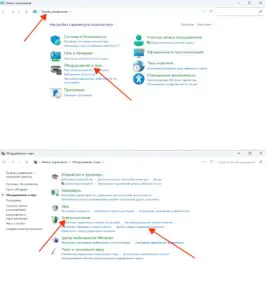
 Увеличить

Если после проверки всех настроек и условий ноутбук по-прежнему не заряжается выше определённого процента, наиболее вероятна деградация батареи или аппаратная проблема. В этом случае требуется диагностика и возможная замена аккумулятора.
Как проверить состояние аккумулятора
Если ноутбук не заряжается или заряд ведёт себя нестабильно, важно оценить состояние батареи. Это помогает понять, связана ли проблема с износом аккумулятора или с другими факторами. В Windows есть встроенные инструменты для диагностики аккумулятора.
- Проверка через отчёт о батарее. Необходимо открыть командную строку и выполнить команду powercfg /batteryreport. Система создаст отчёт, в котором можно увидеть изначальную и текущую ёмкость аккумулятора. Значительное снижение указывает на износ. В отчёте обращаем внимание на параметры "Design Capacity" и "Full Charge Capacity". Если текущая ёмкость сильно ниже заводской, аккумулятор не заряжается из-за деградации.
- Проверить циклы зарядки. В том же отчёте есть показатель Cycle Count. Чем выше число циклов, тем ближе батарея к износу (обычно 300-1000 циклов в зависимости от модели).
- Анализ времени работы. Если ноутбук быстро разряжается даже при небольшой нагрузке, это может быть признаком износа батареи.
- Проверка системных уведомлений. Windows может показывать предупреждения о состоянии аккумулятора или проблемах питания.
Такая диагностика помогает определить, являются ли проблемы зарядки ноутбука следствием износа аккумулятора или причиной служат другие неисправности.
Когда проблема требует ремонта
Если ноутбук не заряжается и базовые проверки не дали результата, важно определить признаки аппаратной неисправности.
- Ноутбук не видит зарядное устройство даже при использовании исправного адаптера и кабеля.
- Разъём питания люфтит, искрит или требует фиксации кабеля в определённом положении.
- Аккумулятор не заряжается вообще или ноутбук работает только от сети.
- Зарядка резко прерывается или процент батареи ведёт себя нестабильно.
- Устройство перегревается при подключении питания или отключается во время зарядки.
- Есть следы механических повреждений, попадания влаги или запах гари.
Такие симптомы указывают на возможные проблемы с аккумулятором, контроллером питания или материнской платой. В этих случаях проблемы зарядки ноутбука требуют профессиональной диагностики и ремонта.