Android телефон не подключается к ноутбуку/компьютеру: как наладить связь
Android телефон не подключается к компьютеру/ноутбуку для передачи файлов, резервного копирования данных или управления устройством? Причины могут варьироваться от повреждённого кабеля до неправильных настроек смартфона или драйверов. Как восстановить связь расскажу дальше в этой статье.

Описанное в статье подходит для всех производителей, выпускающих телефоны на базе Андроид: Samsung, Xiaomi, Redmi, Huawei, Honor, Tecno, Realme, Infinix и других. В зависимости от модели вашего телефона и версии прошивки, может отличаться дизайн пунктов меню.
Мы не несем ответственность за ваши действия. Статья информационного характера и не побуждает вас к действию.
Чаще всего Android-телефон не подключается к компьютеру из-за того, что он находится в режиме «Только зарядка» и не переключён на «Передача файлов» (MTP), либо отсутствуют нужные драйверы.
Причины проблем с подключением телефона к ноутбуку
- USB-кабель может быть неисправен или предназначен только для зарядки, а не для передачи данных.
- Телефон подключён в режиме зарядки, а не передачи файлов.
- Отсутствие или сбой драйверов на компьютере могут мешать подключению.
- USB-порт на устройствах может быть повреждён или забит пылью.
- Конфликты программного обеспечения или устаревшая версия Android способны вызывать сбои.
Как наладить подключение телефона к компьютеру
Проверка USB-кабеля
Первое, что следует сделать при проблемах с подключением, — проверить используемый шнур на наличие видимых повреждений, таких как переломы или разрывы. Далее смотрим, чтобы он подходил для передачи данных, а не только для зарядки. А, чтобы исключить вероятность повреждения кабеля, пробуем подключить другой и посмотреть, работает ли он.
Изменение режима подключения на телефоне
Android-телефон обычно подключается в одном из нескольких режимов: зарядка, передача файлов (MTP) или передача фотографий (PTP). Стоит убедиться, что выбран правильный из них. В некоторых смартфонах достаточно будет при его подключении с помощью USB-кабеля к компьютеру, открыть панель уведомлений и нажать на "Подключено через USB" или "Зарядка через USB". В меню кликаем на режим "Передача файлов" (MTP) или "Передача изображений" (PTP).
Для телефонов Xiaomi сначала нужно активировать режим разработчика через Настройки - О телефоне - жмем несколько раз на пункт Версия ОС. Появляется сообщение, что режим включен.
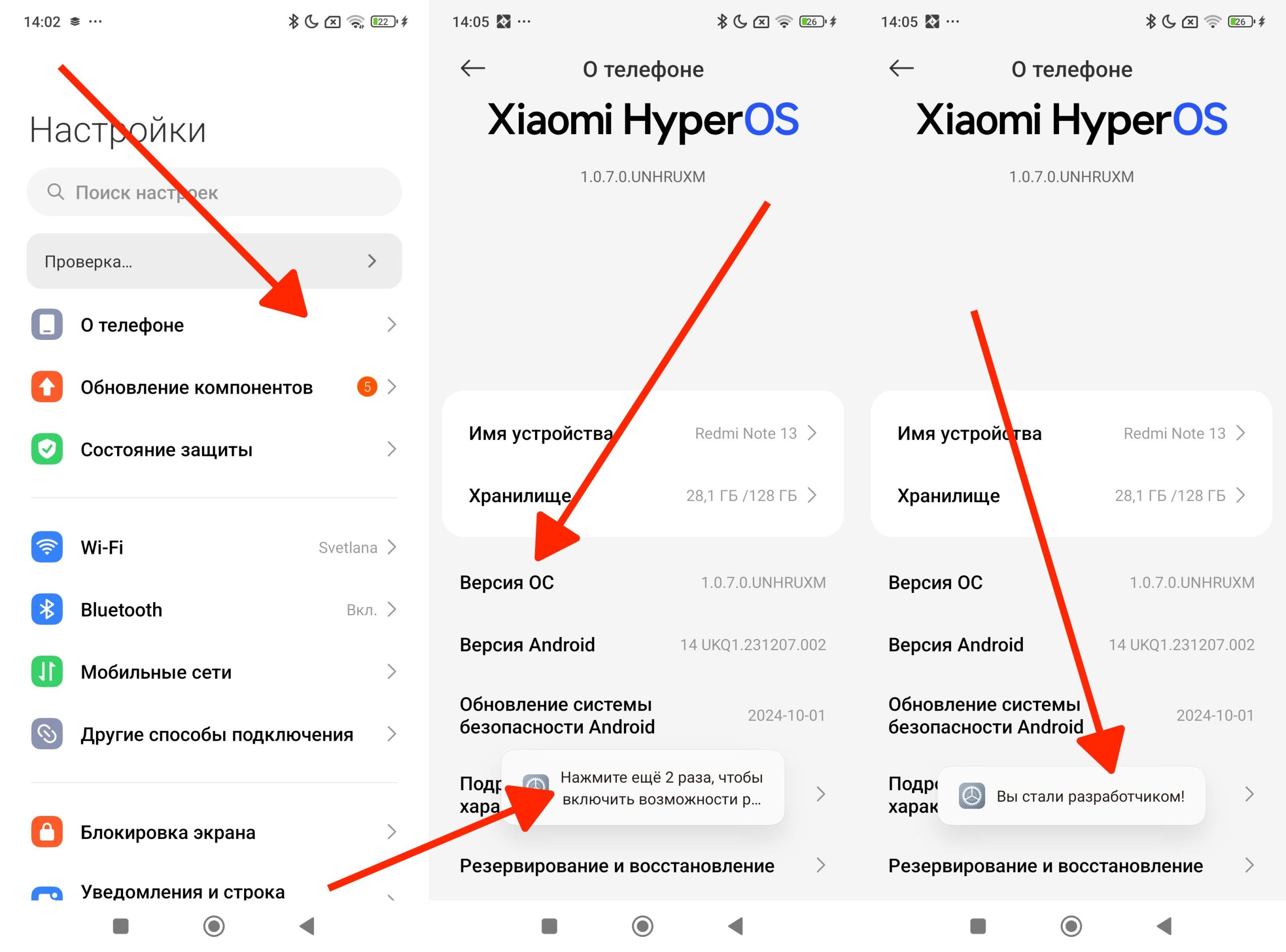
Дальше, чтобы переключить режим подключения следует зайти в Настройки - Расширенные настройки - Для разработчиков - Конфигурация USB по умолчанию - выбираем пункт, который необходим.

После этих изменений в панели уведомлений будет отображаться выбранный режим.

Проверка USB-портов
Неисправность USB-разъемов на компьютере или смартфоне может быть причиной отсутствия связи. Поэтому первым делом очищаем их от пыли с помощью мягкой кисти или сжатого воздуха. Затем пробуем подключить телефон к другому USB-порту компьютера. А также проверяем, работает ли порт с другими устройствами (например, с флеш-накопителем).
Установка или обновление драйверов
Для подключения смартфона к компьютеру требуются правильные драйверы. Их отсутствие или сбой может препятствовать связи. Скачать необходимые файлы можно с сайта производителя телефона. Устанавливаем драйверы на компьютер, следуя инструкциям установщика. После чего перезагружаем и пытаемся подключиться снова.
Проверка настроек разработчика
Некоторые функции подключения могут быть доступны только через режим разработчика, который мы активировали во втором пункте данного текста. Кроме проверки "Конфигурация USB по умолчанию" необходимо проверить, установлена ли там галочка у пункта Отладка по USB. Если она отключена, включаем и проверяем попытку подключения телефона к компьютеру.

Обновление программного обеспечения
Устаревшая версия Android или компьютера может вызывать конфликты при подключении. Проверяем и устанавливаем последние обновления операционной системы для компьютера.
Как обновить ПО на разных моделях смартфонов расскажу ниже.
- На многих устройствах будет доступен путь:
Настройки-Система-Обновление ПО. Дальше необходимо проверить наличие обновления. Если есть - установить его.
 Увеличить
 - В случае со смартфонами Xiaomi, Redmi, POCO нужно будет пройти в
Настройки-О телефоне- Кликнуть на логотипеXiaomi HyperOS-Проверить обновления. Есть новая версия прошивки - устанавливаем и перезапускаем устройство.
 Увеличить


Использование оригинального программного обеспечения
Некоторые производители предлагают свои приложения для связи с компьютером, например Samsung Smart Switch или Huawei HiSuite. Эти программы автоматически устанавливают необходимые драйверы и упрощают процесс подключения.
Сброс настроек телефона
Если вышеописанные методы не помогли, можно сбросить настройки до заводских. Перед сбросом настроек создаем резервную копию данных, чтобы не потерять их.
Дальше расскажу как выполнить данный шаг.
- Открываем
Настройки-Система-Сброс настроек-Сбросить до заводских настроек. Как найти данный пункт в смартфоне Xiaomi (Redmi) мы рассматривали в этой статье. - Загружаем телефон в режиме Recovery Mode. Его детально разбирали на основе смартфона Xiaomi в данной статье.
- Узнать как запустить свое устройство в режиме восстановления можно в нашей статье "Как зайти в Recovery Mode телефона Android у различных производителей".
Телефон не подключается к компьютеру после выполнения всех вышеописанных действий? Это может свидетельствовать о более серьёзной аппаратной неисправности. Следует обратиться в сервисный центр для диагностики и ремонта устройства.






