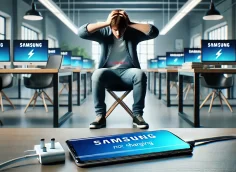
Телефон не подключается к умным устройствам дома: как исправить
Телефон Android не может подключиться к колонке, очистителю, увлажнителю, лампочкам, датчикам или другим умным устройствам дома? Возможно проблемы вызваны несовместимостью гаджетов, ошибками в настройках, сбоями в сети Wi-Fi или программным обеспечением телефона. Какие именно причины приводят к такой неисправности, разберем в этой статье. Кроме этого, здесь вы также найдете варианты их решения.

Описанное в статье подходит для всех производителей, выпускающих телефоны на базе Андроид: Samsung, Xiaomi, Redmi, Huawei, Honor, Tecno, Realme, Infinix и других. В зависимости от модели вашего телефона и версии прошивки, может отличаться дизайн пунктов меню.
Мы не несем ответственность за ваши действия. Статья информационного характера и не побуждает вас к действию.
Причины, почему умные устройства не подключаются к телефону
Проблемы с подключением умных устройств к телефону обычно возникают из-за ограничений совместимости, особенностей сети или ошибок начальной настройки. Перечисленные ниже причины помогают понять, почему гаджет не определяется приложением, не проходит сопряжение или теряет связь уже после подключения.
- Некоторые гаджеты поддерживают только определённые модели телефонов или версии операционных систем, поэтому есть вероятность в их несовместимости.
- Плохое качество Wi-Fi сигнала или некорректная настройка роутера могут препятствовать подключению.
- Неправильные настройки приложений, такие как, ошибки при настройке учётных записей или пропущенные разрешения.
- Устаревшие версии программ или прошивки телефона и умных устройств.
- Некоторые устройства работают только на частоте 2,4 ГГц, а телефон может подключаться к сети 5 ГГц.
Как устранить проблему подключения телефона к умным устройствам
Проверка совместимости
Большинство гаджетов имеют минимальные требования к версии операционной системы телефона и поддерживаемым приложениям. Перед подключением стоит ознакомиться с инструкцией устройства или информацией на сайте производителя. Убедиться, что смартфон соответствует нужным требованиям.
Настройка Wi-Fi
Для успешного подключения умные устройства должны быть подключены к той же Wi-Fi-сети, что и телефон. Особое внимание нужно уделить частоте сети. Поэтому:
- Проверяем, работает ли роутер на частоте 2,4 ГГц, если подключаемое устройство не поддерживает 5 ГГц.
- Переходим в настройки маршрутизатора через браузер (обычно это
192.168.0.1или192.168.1.1, пароль может бытьadminadmin) и уточняем частотный диапазон. - Смотрим, чтобы WiFi работал стабильно, и сигнал был достаточно сильный.
Обновление программного обеспечения
Устаревшие версии приложений или прошивки телефона могут вызывать сбои в работе умных устройств. В данном случае необходимо проверить наличие обновлений.
Открываем Google Play и смотрим, чтобы приложение для управления устройством было обновлено до последней версии.
Если, сопрягаемое устройство поддерживает обновления прошивки, стоит сделать это через приложение производителя.
Для проверки наличия нового ПО для телефоно, нужно:
- Перейти
Настройки-Система-Обновление ПО. Если есть новая прошивка, тогда устанавливаем ее (у многих моделей телефонов будет такой путь).
 Увеличить
 - Если рассматривать телефон Xiaomi, Redmi, POCO, тогда найти обновления можно в
Настройки-О телефоне- Кликаем на логотипеXiaomi HyperOS-Проверить обновления.
 Увеличить


Сброс настроек умного устройства
Если гаджет был ранее подключён к другой сети или телефону, тогда следует выполнить его сброс до заводских настроек. Это устранит возможные конфликты. Для этого на устройстве ищем кнопку сброса. Обычно она скрыта и требует удержания в течение нескольких секунд. Когда процесс будет выполнен, пробуем повторно подключиться через приложение.
Проверка разрешений приложения
Многие программы требуют разрешения на доступ к местоположению, камере, микрофону или Bluetooth. Если они не активированы, приложение может не распознать устройство. В таком случае заходим в Настройки - Приложения - [Название приложения] - Разрешения и активируем все необходимые разрешения.
Перезагрузка телефона и роутера
Такой шаг поможет устранить временные сбои в работе сети или программного обеспечения.
Для перезагрузки смартфона, удерживаем кнопку питания и выбраем Перезагрузка.

Роутер нужно отключить от питания на 30 секунд, затем включите снова. Таким образом он презапустится. По завершении этих процессов, пробуем заново выполнить подключение умного устройства к телефону.
Использование гостевой сети
Некоторые умные устройства лучше работают в гостевой ВайФай-сети, так как она не имеет сложных настроек безопасности. Создать ее можно через настройки роутера. После чего, подключаем к ней умное устройство и повторяем попытку подключения через приложение.
Читай ещё:
Телефон не подключается к Chromecast: как устранить неисправность
Телефон не подключается к телевизору через Miracast: что делать
Когда нужна помощь специалистов
Если описанные методы не помогли, возможно, проблема связана с неисправностями умного устройства или телефона. В таких случаях рекомендуется обратиться в мастерскую для диагностики устройства. Кроме этого, можно проконсультироваться с производителем устройства через горячую линию или официальный сайт.