Телефон не видит USB-флешку: как восстановить подключение
Телефон Android не распознает USB-флешку при подключении через OTG-кабель или встроенный порт? Это может быть связано с несовместимостью устройств, ошибками в настройках или аппаратными неисправностями. Дальше в статье разберем основные причины такой неисправности и рассмотрим как ее решить.

Описанное в статье подходит для всех производителей, выпускающих телефоны на базе Андроид: Samsung, Xiaomi, Redmi, Huawei, Honor, Tecno, Realme, Infinix и других. В зависимости от модели вашего телефона и версии прошивки, может отличаться дизайн пунктов меню.
Мы не несем ответственность за ваши действия. Статья информационного характера и не побуждает вас к действию.
Чаще всего телефон не видит USB-флешку из-за отсутствия поддержки USB OTG или неподходящей файловой системы носителя (например, NTFS).
Причины, почему телефон не видит USB-флешку
- Смартфон не поддерживает файловую систему, используемую на флешке, например NTFS.
- Отсутствие функции OTG (On-The-Go).
- Физические или программные сбои на USB-накопителе могут мешать его работе.
- OTG-кабель может быть неисправен или не поддерживать подключение.
- Ошибки в операционной системе телефона или устаревшая версия Android могут вызывать проблемы с подключением.
Читай ещё: На телефоне не работает NFC: как устранить неисправность
Как восстановить подключение USB-флешки к телефону
Проверка USB-флешки
Первым шагом следует убедиться, что накопитель находится в рабочем состоянии. Для этого подключаем его к другому устройству, например к компьютеру, чтобы проверить функциональность. Если флешка не распознаётся, тогда пробуем отформатировать её, используя файловую систему FAT32 или exFAT, которые поддерживаются Android.
Перед форматированием USB-флешки нужно скопировать важные данные, чтобы избежать их потери.
Проверка поддержки OTG
Не все телефоны Android поддерживают функцию OTG. Чтобы это проверить необходимо изучить характеристики смартфона на сайте производителя. Установить приложение, например, "USB OTG Checker", из Google Play, чтобы проверить совместимость. При отсутствии поддержки данной функции, флешка не будет распознана.
Использование исправного OTG-кабеля
Данный шнур является посредником между телефоном и накопителем. Его неисправность может быть причиной проблемы. Смотрим, чтобы он был без повреждений, таких как разрывы или заломы. Кроме этого стоит попробовать другой OTG-кабель и убедиться в правильности его подключения к смартфону и флешке.
Изменение файловой системы флешки
Android-телефоны поддерживают только определённые файловые системы, такие как FAT32 и exFAT. Поэтому подключаем USB-накопитель к компьютеру и отформатируем его в одной из поддерживаемых систем. После завершения данного процесса, переносим файлы обратно на флешку.
FAT32 имеет ограничение на размер файлов до 4 ГБ. Если вам нужно хранить большие файлы, используйте exFAT.
Проверка настроек телефона
Следует убедиться, что смартфон корректно настроен для работы с USB-накопителями. Для этого на большинстве телефонах нужно открыть Настройки - Подключения - USB. Посмотреть, установлен ли режим передачи данных.
Пользователи Xiaomi смартфонами для начала должны активировать режим разработчика. Делаем это в Настройки - О телефоне - жмем несколько раз на пункт Версия ОС. После чего появится сообщение о том, что режим доступен.
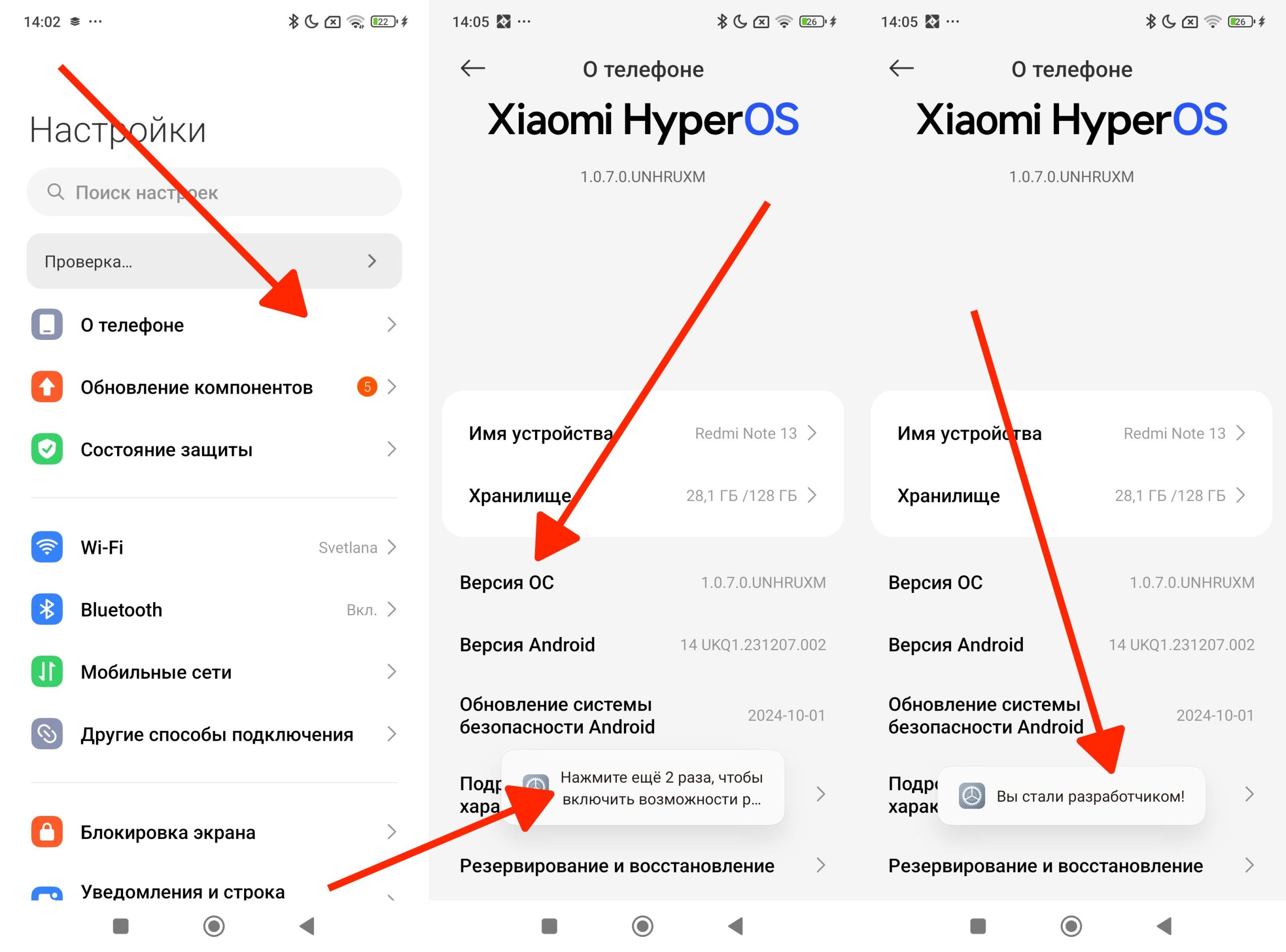
Теперь, чтобы проверить какой режим установлен следует перейти в Настройки - Расширенные настройки - Для разработчиков - Конфигурация USB по умолчанию - устанавливаем галочку у соответствующего пункта.

Если после изменения режима, подключенная флешка не отображается, пробуем её отключить и подключить заново.
Использование файлового менеджера
Некоторые телефоны не отображают накопитель автоматически. Устанавливаем из Google Play сторонний файловый менеджер для проверки, это может быть "Total Commander" или "ES File Explorer". Открываем его и проверяем, отображается ли флешка в разделе USB-устройств.
Обновление системы Android
Устаревшая версия ПО смартфона может не поддерживать новые типы USB-устройств. Для того, чтобы установить последнюю версию прошивки нужно:
- В некоторых телефонах перейти в
Настройки-Система-Обновление ПО. Далее проверить обновления. Если есть - установить их.
 Увеличить
 - Что касается смартфонов Xiaomi, Redmi, POCO, то здесь заходим в
Настройки-О телефоне- Кликнуть на логотипеXiaomi HyperOS-Проверить обновления. Есть новая версия прошивки - устанавливаем и перезагружаем устройство.
 Увеличить


Сброс настроек подключения
Если проблема все еще не устранена, выполняем сброс настроек телефона.
Перед выполнением сброса сохраните все важные данные, чтобы избежать их потери.
Ниже расскажу несколько вариантов как сбросить настройки до заводских.
- Переходим в
Настройки-Система-Сброс настроек-Сбросить до заводских настроек. На смартфоне Xiaomi (Redmi) это выглядит иначе, об этом мы рассказали в этой статье. - Запускаем режим Recovery Mode. Как это сделать на примере телефона Xiaomi мы рассмотрели в данной статье.
- Чтобы узнать как зайти в режим восстановления на устройствах Android других производителей, можно прочитать нашу статью "Как зайти в Recovery Mode телефона Android у различных производителей".
Все вышеперечисленные действия не помогли восстановить подключение USB-флешки к телефону? Проблема может быть связана с аппаратной неисправностью телефона, накопителя или OTG-кабеля. Стоит обратиться в сервисный центр.




Вставил флешку загрузил песню проверил всё работает, через день телефон флешку не видит.