Телефон не передает файлы через USB: причины и решения
При подключении телефона Android к компьютеру\ноутбуку через USB не получается передать файлы, включая фотографии, видео, документы и музыку? Причины могут быть связаны с настройками телефона, неисправностью кабеля, драйверами компьютера или программными сбоями. В этой статье разберемся как решить эту проблему.

Описанное в статье подходит для всех производителей, выпускающих телефоны на базе Андроид: Samsung, Xiaomi, Redmi, Huawei, Honor, Tecno, Realme, Infinix и других. В зависимости от модели вашего телефона и версии прошивки, может отличаться дизайн пунктов меню.
Мы не несем ответственность за ваши действия. Статья информационного характера и не побуждает вас к действию.
Чаще всего смартфон не передаёт файлы через USB из-за того, что он по умолчанию находится в режиме «Только зарядка» и не переключён на «Передачу файлов» (MTP).
Причины, почему телефон не передает файлы через USB
- Неправильный режим подключения. Так, смартфон может быть подключён в режиме зарядки вместо передачи файлов.
- USB-кабель может быть предназначен только для зарядки или иметь физические повреждения.
- USB-порт на телефоне или компьютере может быть повреждён или загрязнён.
- На компьютере могут отсутствовать драйверы для устройства.
- Программные сбои на телефоне или компьютере могут блокировать передачу файлов.
- Старые версии операционной системы могут ограничивать функционал USB-подключения.
Как устранить проблему с передачей файлов через USB
Проверка USB-кабеля
Первое, что нужно сделать, — убедиться в исправности используемого кабеля, а именно, поддерживает ли он передачу данных или предназначен только для зарядки. Чтобы исключить его неисправность, пробуем подключить телефон с помощью другого кабеля к компьютеру. Кроме этого, следует проверить исходный провод на наличие повреждений, таких как переломы или разрывы.
Выбор правильного режима подключения
После подключения смартфона к компьютеру выбираем правильный режим передачи данных. После подключения USB открываем панель уведомлений на телефоне, смахнув сверху по центру вниз. Кликаем на уведомление "Подключено через USB" или "Зарядка через USB". Далее, из появившегося меню, выбираем режим "Передача файлов" (MTP) или "Передача изображений" (PTP).
В телефоне Xiaomi Redmi Note 13 вариант немного сложнее. Подключая его к ноутбуку у вас должен быть активирован режим разработчика. Чтобы это выполнить, заходим в Настройки - О телефоне - жмем несколько раз на пункт Версия ОС. Далее появится сообщение о том, что режим включен.
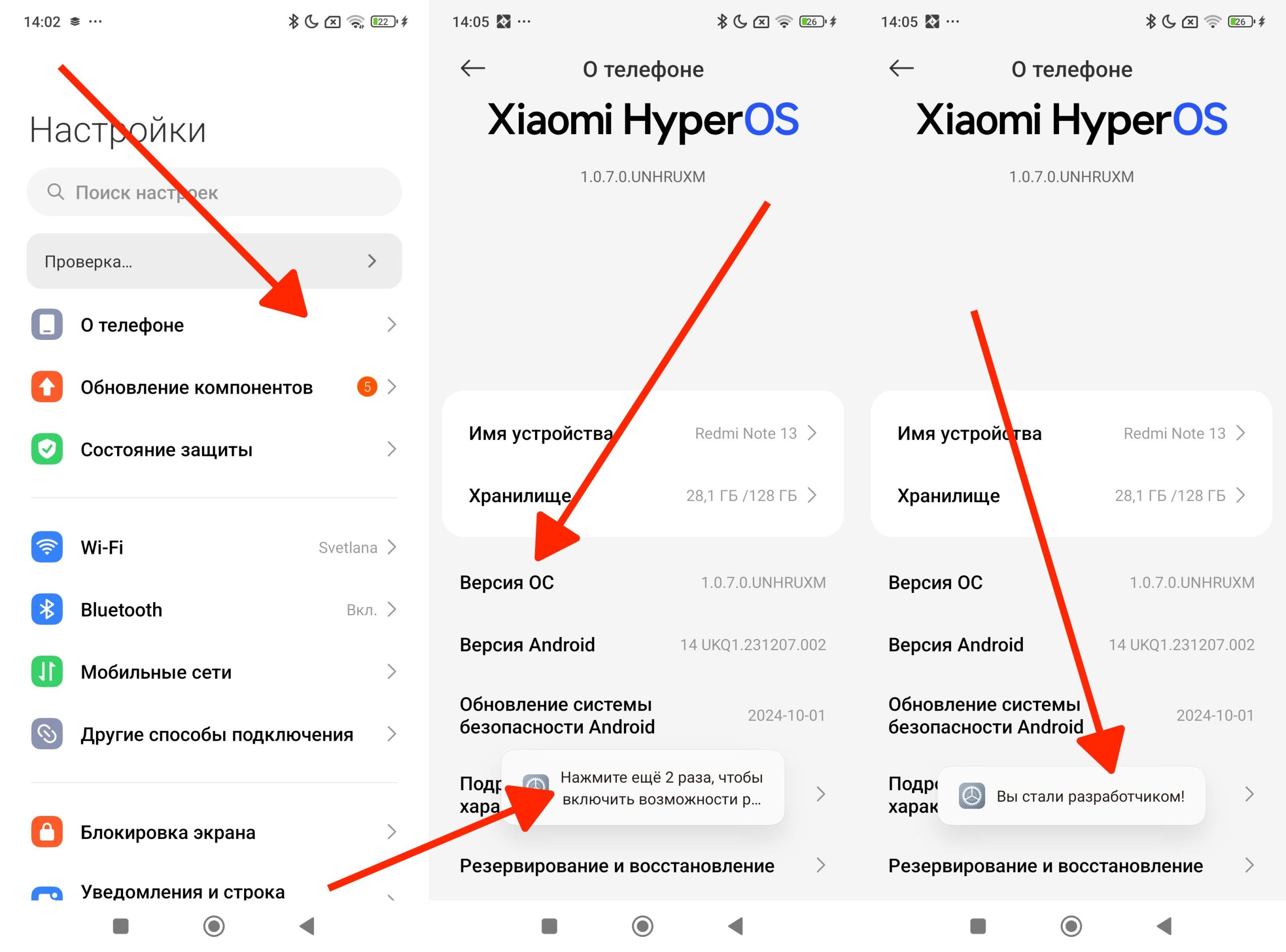
Теперь для включения функции передачи данных или фото, нужно будет открыть Настройки - Расширенные настройки - Для разработчиков - Конфигурация USB по умолчанию - выбираем нужный пункт.

После этого открываем панель уведомлений и видим какой режим активирован.

Проверка USB-порта
Неисправный разъем на компьютере или смартфоне может быть причиной проблемы. Для начала очистим их от пыли с помощью сжатого воздуха или мягкой кисти. Затем пробуем подключить телефон к другому USB-порту. Кроме этого, можно соединить другое устройство к тому же порту, чтобы проверить его работоспособность.
Установка драйверов на компьютер
Для передачи данных через USB на компьютере должны быть установлены драйверы для конкретного телефона. Заходим на сайт производителя смартфона и скачиваем для него драйверы. После чего, следуя инструкции, устанавливаем их на компьютер. Далее перезагружаем его и повторяем подключение.
Обновление операционной системы
Устаревшая версия Android или компьютера может мешать корректной работе USB-соединения. В этом случае необходимо проверить наличие обновлений операционной системы на компьютере и драйверов USB. На телефоне следуем либо первому пункту, либо второму, в зависимости от модели вашего устройства:
- Открываем
Настройки-Система-Обновление ПО. Дальше проверяем наличие обновления. Если есть - устанавливаем их.
 Увеличить
 - Второй вариант подойдет для Xiaomi, Redmi, POCO телефонов, где обновление прошивки можно найти в
Настройки-О телефоне- Кликнуть на логотипеXiaomi HyperOS-Проверить обновления. Есть новая версия ПО - устанавливаем ее. Перезагружаем и пробуем подключить к компьютеру.
 Увеличить


Использование другого компьютера
Если проблема сохраняется, проверяем, работает ли смартфон с другим компьютером. Подключаем его и смотрим, распознаётся ли он. Если проблема не исчезает, вероятно, неисправность связана с телефоном или кабелем.
Сброс настроек на телефоне
Иногда проблема может быть вызвана сбоями в настройках. Перед тем, как приступать к сбросу нужно сделать резервную копию данных, поскольку они будут удалены.
Далее расскажу про способы выполнения данного шага.
- Через меню "Настройки". В некоторых телефонах нужно перейти в
Настройки-Система-Сброс настроек-Сбросить до заводских настроек. Как сделать это на смартфоне Xiaomi (Redmi) мы рассматривали в этой статье. - С помощью запуска режима Recovery Mode. Детально о нем говорили в данной статье, здесь в качестве образца взяли телефон Xiaomi.
- Информацию про то, как зайти в режим восстановления на вашем смартфоне можете найти в нашей статье: "Как зайти в Recovery Mode телефона Android у различных производителей".
Читай ещё: На телефоне не открываются фото: как решить проблему
Проверка приложений на телефоне
Некоторые программы могут блокировать передачу данных через USB. Поэтому перед подключением к компьютеру, закрываем на телефоне все активные приложения. А также проверяем, не блокирует ли подключение установленное антивирусное ПО.
Испробовали всё, а телефон по-прежнему не передаёт файлы через USB? Возможно, дело в повреждении разъёма USB на телефоне или во внутренних проблемах с материнской платой. В таком случае лучше обратиться в сервисный центр.






Спасибо огромное. Телефон не передавал данные. Сама собой каким то образом сменилась настройка USB только на зарядку. Я и не подозревала. А нужно было передать фото срочно. Вы меня просто спасли от нервного срыва.