Телефон не видит подключенное USB-устройство: причины и решения
Android телефон не видит подключенные USB-устройства для передачи данных, флешки или периферийные устройства? Причины могут быть различными — от несовместимости файловой системы до аппаратных неисправностей. Дальше в статье разберемся с ними более детально и приведем варианты решения проблемы.

Описанное в статье подходит для всех производителей, выпускающих телефоны на базе Андроид: Samsung, Xiaomi, Redmi, Huawei, Honor, Tecno, Realme, Infinix и других. В зависимости от модели вашего телефона и версии прошивки, может отличаться дизайн пунктов меню.
Мы не несем ответственность за ваши действия. Статья информационного характера и не побуждает вас к действию.
Чаще всего телефон не видит подключенные USB-устройства из-за отсутствия поддержки USB OTG или неправильной настройки режима USB.
Основные причины проблем с подключением USB-устройств
- На телефоне не поддерживается функция подключения USB-устройств через OTG.
- Кабель может быть предназначен только для зарядки или иметь повреждения.
- USB-устройство: флешка, клавиатура или другое, может быть повреждено.
- Флешки с файловой системой NTFS или другой неподдерживаемой системой могут не распознаваться.
- Неверно выбранный режим USB-подключения или отключённая функция OTG.
- Устаревшая версия Android или временные ошибки могут мешать подключению.
Как восстановить подключение USB-устройств к телефону
Проверка поддержки OTG
Функция OTG (On-The-Go) является необходимым условием для подключения USB-устройств. Если телефон не поддерживает ее, тогда подключение невозможно. Можно проверить характеристики смартфона на сайте производителя или установить приложение "USB OTG Checker" из Google Play, чтобы проверить поддержку OTG. При отсутствии данной функции необходимо будет рассмотреть вариант альтернативной передачи данных, например, через облако.
Использование исправного кабеля
Кабель, который используется для подключения, может быть повреждён или предназначен только для зарядки. Для начала пробуем подключить другое устройство через этот провод, чтобы проверить его работоспособность. Если проблема сохраняется, меняем его на новый, поддерживающий передачу данных. При этом стоит пользоваться только оригинальным кабелем, предоставленным производителем телефона.
Проверка USB-устройства
Само подключаемое оборудование может быть повреждено или иметь несовместимую файловую систему. Первым делом проверим его на наличие физических повреждений. При их отсутствии, подключаем устройство к компьютеру, чтобы убедиться в его исправности. Если оно не распознаётся, пробуем отформатировать его в файловую систему FAT32 или exFAT.
Настройка USB-подключения на телефоне
Android-смартфоны позволяют выбрать режим работы USB-соединения. Если настройки выбраны неправильно, устройство может не распознаваться. Выполнив подключение к телефону, открываем панель уведомлений и проверяем какой режим. Кликаем на "Подключено через USB" или "Зарядка через USB". Из появившегося меню выбираем "Передача файлов" (MTP) или "Передача изображений" (PTP).
Владельцам телефонов Xiaomi Redmi Note 13 в первую очередь нужно активировать режим разработчика. Чтобы это сделать, заходим в Настройки - О телефоне - жмем несколько раз на пункт Версия ОС. После чего появится сообщение о том, что режим включен.
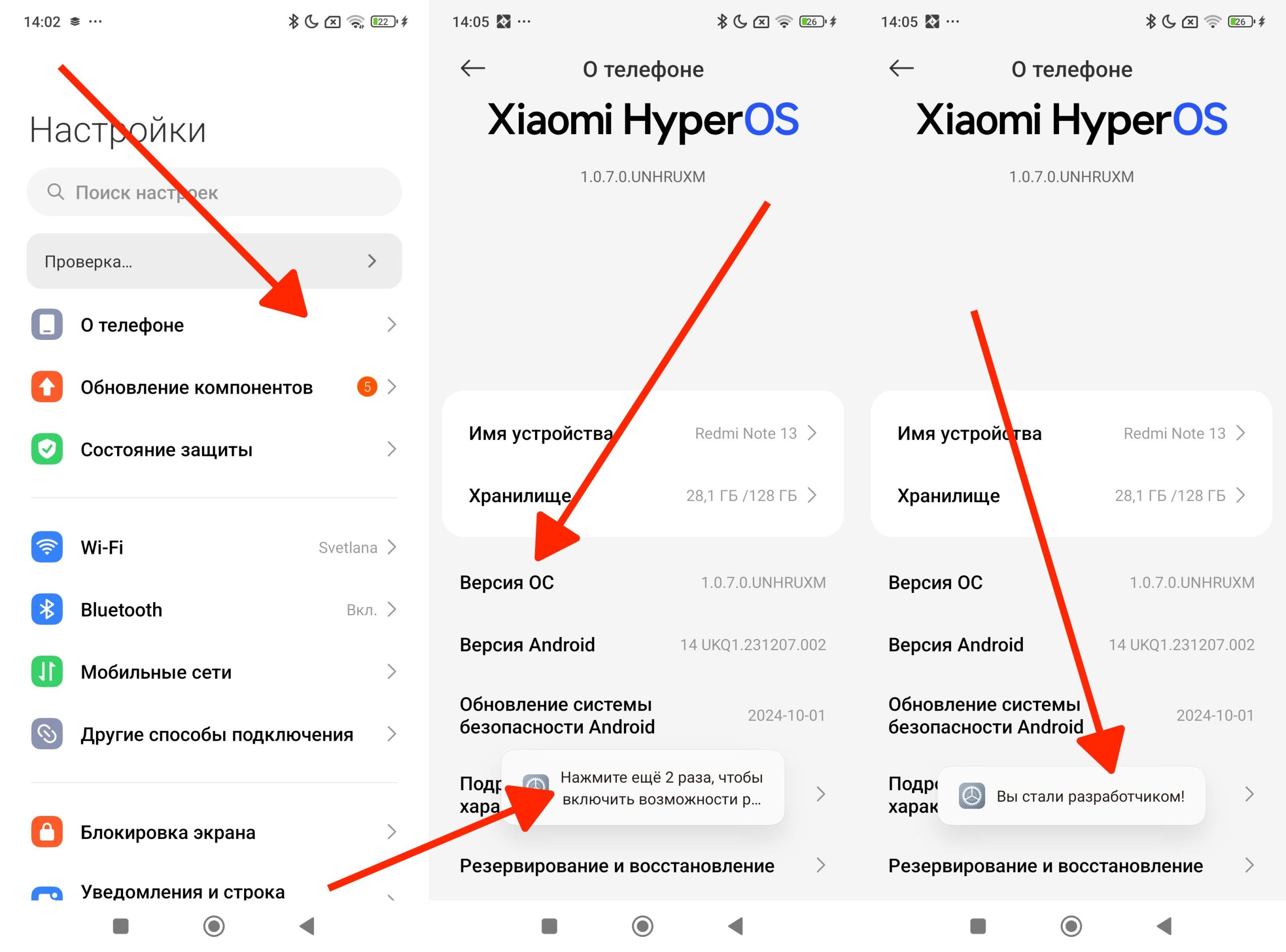
Теперь, чтобы поменять режим передачи данных нужно будет открыть Настройки - Расширенные настройки - Для разработчиков - Конфигурация USB по умолчанию - кликаем на нужный пункт.

После этого открываем панель уведомлений и видим какой режим активен.

Использование файлового менеджера
Некоторые телефоны не отображают подключённые USB-устройства в стандартном интерфейсе. Для проверки следует использовать сторонние файловые менеджеры "Total Commander" или "ES File Explorer". Скачиваем их из Google Play, открываем и проверяем наличие подключённого устройства.
Обновление программного обеспечения
Установка последней версии прошивки смартфона поможет устранить программные ошибки, мешающие подключению USB-устройств. Как это сделать на разных моделях Андроид телефонов, расскажу ниже.
- В первом случае может подойти такой вариант:
Настройки-Система-Обновление ПО. Затем проверяем наличие новой версии ПО и, если она есть, устанавливаем ее.
 Увеличить
 - В смартфонах Xiaomi, Redmi, POCO необходимо будет перейти в
Настройки-О телефоне- Кликнуть на логотипеXiaomi HyperOS-Проверить обновления. Есть новая версия прошивки - устанавливаем и перезагружаем устройство.
 Увеличить


Очистка USB-порта телефона
Пыль и грязь в разъеме USB телефона могут препятствовать нормальному подключению. Следует аккуратно очистить его сжатым воздухом или мягкой кистью. Не стоит пользоваться металлическими предметами, чтобы не повредить контакты.
Использование оригинального ПО
Некоторые производители телефонов предлагают приложения для работы с USB-устройствами, которые могут автоматически исправить проблемы подключения. Среди них, например Samsung Smart Switch для Samsung или Huawei HiSuite для смартфонов Huawei. При этом, если требуется, стоит установить необходимую программу на телефон и компьютер.
Сброс настроек до заводских
Данный вариант применяется в крайнем случае, когда ничего больше не помогает устранить проблему подключения устройств. В этом случае обязательно нужно сделать резервную копию данных, т.к. они будут удалены.
Ниже расскажу про доступные способы, как это сделать.
- В самом меню настроек телефона выбрать
Система-Сброс настроек-Сбросить до заводских настроек. На смартфоне Xiaomi (Redmi) это выглядит немного иначе, об этом рассказали в этой статье. - Запустив устройство в режиме Recovery Mode. Более подробно, на примере телефона Xiaomi, рассмотрели в данной статье.
- Информацию о том, как зайти в режим восстановления на Android телефонах других производителей можно найти здесь.
Выполнили все доступные действия для решения проблемы, но телефон по-прежнему не видит подключённые USB-устройства? Проблема может быть связана с аппаратной неисправностью. Стоит обратиться в сервисный центр для диагностики и ремонта.






у меня это ниче не помогало, оказалось межплатный шлейф не держался нормально я его менял год назад, после падений он тоже может либо чуть слетать либо микротрещина где появится и тоже самое, в общем кабели у меня с другим смартфоном работали с моим нет - тут 2 варианта - либо тайп си разьем неисправен либо межплатный шлейф если настройки не помогают, у меня шлейф оказался - руками зажал контакт появился - щас временно зажал бумажкой пока новый едет, из за этого еще изображения с пульта от дрона не было