Chrome и Edge быстро расходуют батарею на MacBook: как снизить нагрузку
На MacBook браузеры Chrome и Microsoft Edge быстро разряжают аккумуляторную батарею? Это связано с высокой нагрузкой на процессор, активной работой расширений, фоновыми вкладками и отсутствием оптимизации под macOS. Далее в статье разберемся, как сократить энергопотребление этих браузеров: отключить лишние расширения, ограничить автозапуск, включить экономию энергии и перейти на эффективные настройки, которые помогут продлить автономную работу ноутбука.

Описанное в статье подходит для MacBook Air/Pro на чипах М-серии (Apple Silicon), работающих на macOS 26 и новее. На предыдущих версиях macOS и MacBook (CPU Intel) могут отличаться названия пунктов меню и принцип работы некоторых частей ноутбука.
Мы не несем ответственность за ваши действия. Статья информационного характера и не побуждает вас к действию.
Чаще всего Chrome и Edge быстро расходуют батарею на MacBook из-за высокой нагрузки на процессор от множества вкладок, активных скриптов и неэффективной обработки фоновых процессов по сравнению с Safari.
Симптомы того, что Chrome или Edge быстро разряжают MacBook
Когда браузеры начинают активно расходовать заряд, это обычно заметно сразу. А именно:
- Батарея разряжается заметно быстрее даже при обычном веб-серфинге.
- MacBook нагревается, корпус становится горячим в области клавиатуры или сбоку от трекпада.
- На моделях Intel запускаются вентиляторы и держат высокие обороты.
- В "Мониторинге системы" видно высокое потребление энергии процессами Chrome/Edge.
- Некоторые вкладки перезагружаются из-за высокой нагрузки или нехватки памяти.
Причины, почему Chrome и Edge расходуют батарею быстрее Safari
Данные браузеры работают на движке Chromium, который изначально потребляет больше ресурсов, чем WebKit в Safari. Из-за их архитектуры нагрузка распределяется иначе, поэтому даже при одинаковых сайтах расход энергии может отличаться в разы. Основные факторы, ускоряющие разряд батареи, связаны с работой вкладок, скриптов и фоновых служб.
- Тяжёлый движок Chromium выполняет больше фоновых операций, чем WebKit.
- Активный JavaScript на современных сайтах загружает процессор даже при простом просмотре страниц.
- Каждая вкладка работает как отдельный процесс и потребляет свою долю памяти и энергии.
- Агрессивное кеширование увеличивает нагрузку на SSD и процессор.
- Высокое потребление RAM приводит к росту энергозатрат при работе с памятью.
- Фоновые службы синхронизации, переводчиков, уведомлений и автообновлений работают постоянно.
- Расширения Chromium часто требуют ресурсов и продолжают активность даже без открытых вкладок.
Как быстро уменьшить энергопотребление Chrome и Edge на MacBook
Если браузеры начинают активно разряжать аккумулятор, сначала стоит выполнить простые шаги, которые помогают снизить нагрузку почти мгновенно и без сложных настроек.
- Закрыть лишние вкладки, т.к. Каждая из них работает как отдельный процесс и потребляет CPU и оперативную память.
- Отключить или перезапустить браузер, чтобы очистить временные данные и устранить утечки памяти, при этом снизив энергопотребление.
- Перезагрузить MacBook для сброса зависших фоновых процессов браузера, расширений и системных служб.
Настройки Chrome и Edge для экономии энергии
Чтобы уменьшить расход батареи при работе в данных браузерах, достаточно настроить несколько параметров, которые снижают активность фоновых процессов и ограничивают работу тяжёлых элементов страниц.
- Включить режим экономии энергии. В Chrome, например, это можно сделать через
Меню Chrome-Настройки-Производительность-Режим энергосбережения, чтобы ограничить активность неиспользуемых вкладок и скриптов.
 Увеличить
 - Отключить фоновую работу браузера. На macOS Google Chrome не имеет отдельного переключателя фонового режима, поэтому важно полностью завершать приложение через Cmd + Q и проверять отсутствие активных процессов в "Мониторинге системы".
- Ограничить автозапуск мультимедиа в браузере. В Chrome на macOS нет общего переключателя автозапуска, поэтому воспроизведение звука и видео контролируется автоматически или на уровне отдельных сайтов через настройки сайта (значок замка в адресной строке).

Расширения как источник высокой нагрузки
Расширения в Chrome и Edge могут значительно увеличивать расход энергии, поскольку каждое из них запускает собственные процессы и активно взаимодействует со страницами. Чем больше дополнений установлено, тем выше вероятность утечек памяти, роста нагрузки на CPU и ускоренного разряда батареи. В этом случае необходимо:
- Проверить нагрузку расширений через
Мониторинг системы- вкладкаПамятьищем процессы Google Chrome и Google Chrome Helper, поочерёдно отключаем расширения в chrome://extensions и смотрим, как меняется нагрузка.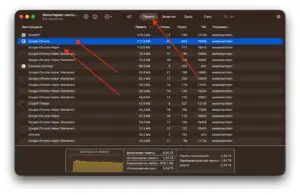
 Увеличить
 - Отключить или удалить ненужные расширения в Chrome -
Расширения- и выключить переключатели у дополнений или удалить полностью расширение, которые не используются постоянно и дают высокую нагрузку.
 Увеличить


Поведение сайтов, которое увеличивает расход батареи
Некоторые сайты сами по себе создают высокую нагрузку на процессор и графическую подсистему MacBook. Это напрямую влияет на скорость разрядки батареи, даже если запущена всего одна вкладка. Браузер вынужден постоянно обрабатывать скрипты, анимации или потоковое видео, из-за чего энергопотребление растёт.
- Сайты с большим количеством JavaScript — такие страницы регулярно выполняют скрипты и нагружают CPU, даже когда пользователь ничего не делает.
- Потоковое видео и стримы увеличивают энергопотребление, особенно в высоком разрешении.
- Веб-приложения вроде Notion, Figma и Miro работают как полноценные программы и способны потреблять ресурсы на уровне настольных приложений.
Как снизить влияние браузера на систему macOS
Chrome и Edge могут заметно нагружать систему, если их настройки не оптимизированы. Некоторые параметры движка Chromium позволяют уменьшить потребление оперативной памяти, снизить нагрузку на процессор и стабилизировать работу браузера. Разберем основные из них:
- Включить экономию памяти вкладок. В Chrome эта функция позволяет автоматически выгружать неактивные вкладки из оперативной памяти и снижать общее потребление RAM. Заходим в Chrome
Настройки-Производительность- включитьЭкономия памяти(Memory Saver) и при необходимости задать исключения для важных сайтов.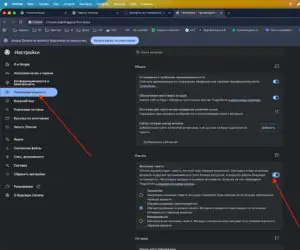
 Увеличить
 - Отключить или включить аппаратное ускорение. В зависимости от модели MacBook и состояния драйверов GPU производительность может улучшаться как при отключении, так и при включении аппаратного рендеринга, поэтому стоит проверить оба варианта. В Chrome открыть
Настройки-Системаи переключить параметрИспользовать аппаратное ускорение(если доступно) с последующим перезапуском браузера.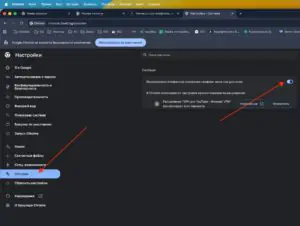
 Увеличить
 - Очистить кеш браузера, поскольку переполненные временные файлы могут вызывать замедления, повышенную загрузку процессора и дополнительные энергозатраты. Поэтому в Chrome следует открыть
Настройки-Конфиденциальность и безопасность-Удалить данные браузераи подтвердить удаление.


Глубокая диагностика энергопотребления Chrome и Edge на MacBook
Если браузеры продолжают быстро разряжать батарею даже после базовой оптимизации, стоит перейти к более глубокой диагностике. Эти методы помогают точно определить источник нагрузки — будь то расширения, повреждённый профиль браузера или чрезмерная активность отдельных процессов Chromium.
- Проверить
Мониторинг системы- вкладкаЦП, отсортировать процессы по столбцу% ЦПи обратить внимание на экземпляры Chrome Helper, создающие наибольшую нагрузку.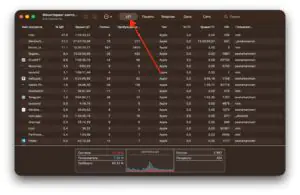 Увеличить
 - Использовать режим "Инкогнито" для теста нагрузки. В Chrome открываем
Файл-Новое окно в режиме инкогнитоили нажимаем "Cmd + Shift + N". Затем открыть те же сайты и сравнить потребление ресурсов через "Мониторинг системы", чтобы выявить проблемные сайты или расширения.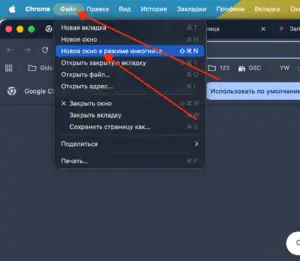
 Увеличить
 - Создать новый профиль браузера. Если в нем Chrome или Edge работают заметно быстрее, значит проблема в данных текущего профиля.


Аппаратные факторы и особенности ноутбука
На разных поколениях MacBook браузеры Chrome и Edge могут вести себя по-разному: архитектура процессора напрямую влияет на нагрев, расход энергии и реакцию системы на высокую нагрузку.
- Модели на Intel Chromium значительно увеличивает тепловыделение и расход батареи из-за особенностей архитектуры и более слабой энергоэффективности.
- Модели на Apple Silicon несмотря на высокую эффективность M-чипов, Chrome и Edge способны активно загружать ядра при работе со сложными сайтами и веб-приложениями.
Основные причины перерасхода батареи и решения
Чтобы быстро определить источник повышенного расхода энергии браузером и подобрать соответствующее решение ниже привели таблицу.
| Причина | Проявление | Что делать |
|---|---|---|
| Много вкладок | Высокая нагрузка CPU/RAM | Закрыть или "усыпить" вкладки |
| Расширения | Быстрое падение заряда | Отключить или удалить |
| Тяжёлые сайты | Нагрев и шум | Использовать мобильные версии или блокировку скриптов |
| Аппаратное ускорение работает некорректно | Проблемы с графикой и нагрев | Включить или отключить ускорение |
| Фоновая работа браузера | Заряд уходит даже при закрытии | Запретить фоновый режим |
Профилактика быстрого разряда батареи
Для того, чтобы снизить энергопотребление браузеров на базе Chromium и поддерживать стабильную работу MacBook без лишнего нагрева и быстрой потери заряда, необходимо:
- Поддерживать актуальные версии Chrome/Edge и macOS.
- Не держать десятки вкладок одновременно, особенно с тяжёлым контентом.
- Открывать ресурсоёмкие веб-приложения в отдельных окнах, чтобы снизить нагрузку на процессы.
- Регулярно очищать кеш браузера, чтобы избежать накопления лишних данных.
- Отключать расширения, которые не используются ежедневно.
- Отслеживать энергопотребление через "Мониторинг системы".
- Периодически перезапускать браузер для сброса утечек памяти.