Клавиатура MacBook пропускает нажатия: что помогает исправить проблему
Клавиатура MacBook стала пропускать нажатия? Это может быть связано с загрязнением механизма клавиш, износом клавиатурного блока, программными сбоями, конфликтами в настройках системы или устаревшей версией macOS. Далее в статье рассмотрим, как определить источник проблемы, почистить клавиши, сбросить настройки ввода и какие шаги помогут восстановить нормальную работу клавиатуры без обращения в сервис.

Описанное в статье подходит для MacBook Air/Pro на чипах М-серии (Apple Silicon), работающих на macOS 26 и новее. На предыдущих версиях macOS и MacBook (CPU Intel) могут отличаться названия пунктов меню и принцип работы некоторых частей ноутбука.
Мы не несем ответственность за ваши действия. Статья информационного характера и не побуждает вас к действию.
Чаще всего клавиатура MacBook пропускает нажатия из-за загрязнения под клавишами, износа механизма бабочки/ножниц или сбоя контроллера клавиатуры.
Как проявляется неисправность клавиатуры MacBook
Ниже рассмотрим основные признаки, по которым можно определить, что клавиатура ноутбука пропускает нажатия и работает нестабильно.
- Клавиши срабатывают не с первого раза или реагируют только при сильном нажатии.
- В тексте появляются пропуски букв и нерегулярные пробелы.
- Некоторые символы вводятся дважды без намеренного двойного нажатия.
- Клавиши откликаются с заметной задержкой.
- Отдельные кнопки работают нестабильно или пропадают во время печати.
Причины пропуска нажатий
К основным факторам, из-за которых клавиатура MacBook пропускает нажатия и ведёт себя нестабильно, относятся:
- Загрязнение под клавишами, мешающее нормальному ходу механизма.
- Износ механизма кнопок, включая конструкции типа "бабочка".
- Неисправность шлейфа или контроллера клавиатуры.
- Сбои macOS, влияющие на обработку ввода.
- Перегрев, вызывающий временную потерю отклика клавиш.
- Неустойчивое питание или проблемы с аккумулятором.
- Влияние сторонних приложений, перехватывающих ввод.
Что проверить перед началом диагностики клавиатуры MacBook
Перед сложной диагностикой важно выполнить несколько быстрых шагов, которые помогают определить характер проблемы.
- Проверить работу клавиш в другом приложении. Нужно понять, возникает ли пропадание символов только в одной программе или проблема системная.
- Перезагрузить MacBook для исключения временных сбоев, влияющих на обработку нажатий.
- Подключить внешнюю клавиатуру для проверки системных ошибок. Этот тест показывает, связана ли ошибка со встроенной клавиатурой или речь идёт о системных нарушениях.
Как выполнить глубокую диагностику клавиатуры
Если быстрые проверки не помогли, тогда стоит перейти к расширенной диагностике.
- Проверить раскладку и настройки ввода, включая автоисправления и методы ввода через
Системные настройки-Клавиатура-Источник ввода. Отключить лишние раскладки и сторонние методы ввода, временно выключить автозамену, интеллектуальные кавычки и автоматические исправления, чтобы исключить влияние программной обработки текста. Попробовать напечатать один и тот же текст в разных раскладках и посмотреть, повторяются ли пропуски символов.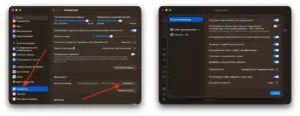
 Увеличить
 - В разделе
Клавиатурапроверить параметрыЗадержка до начала автоповтораиЧастота автоповтора клавиш. Слишком короткая задержка и высокая скорость могут создавать впечатление пропусков или удвоенных символов. Для теста стоит установить средние значения и проверить, изменилось ли поведение проблемных клавиш.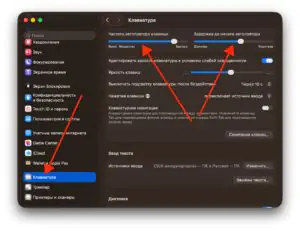
 Увеличить
 - Запустить диагностику macOS для проверки системных ошибок. Перезагрузить MacBook и удерживать клавишу D (или Option + D для интернет-диагностики), чтобы запустить встроенную проверку оборудования. Обратить внимание на сообщения об ошибках, связанных с клавиатурой или контроллерами ввода. После загрузки в систему можно также проверить отчёты в "Мониторинге системы" и "Просмотре системных журналов", чтобы исключить критические сбои.
- Проверить работу в безопасном режиме, чтобы исключить влияние стороннего ПО. Перезагрузите ноутбук и во время старта удерживать Shift, чтобы войти в безопасный режим. В этом режиме отключаются большинство сторонних расширений и фоновых процессов. Если в таком состоянии пропуски нажатий исчезают, проблема с высокой вероятностью связана с установленными приложениями, драйверами или утилитами (например, софта для ремаппинга клавиш). После этого можно поочерёдно отключать или удалять подозрительные программы.


Как попытаться восстановить работу клавиатуры
Ниже рассмотрим практические действия, которые могут вернуть клавиатуре стабильную работу до обращения в сервис.
- Очистить клавиши по официальной инструкции, используя баллончик со сжатым воздухом и держа MacBook под углом около 75 градусов. Продуваем клавиши короткими сериями, перемещаясь слева направо, затем меняя угол. Такой способ помогает удалить пыль и мелкие частицы, не повредив механизм клавиш.
- Зайти в настройки клавиатуры, удалить все установленные раскладки, кроме основной, перезагрузить ноутбук и добавить нужные методы ввода заново. Это помогает устранить сбои в работе системных обработчиков ввода, которые могут вызывать пропуски символов.
- Сбросить SMC (для моделей на Intel). Контроллер управления системой отвечает за питание и аппаратные функции, включая клавиатуру. Его сброс помогает, если проблема вызвана некорректными параметрами питания или зависанием контроллера. Процедура зависит от модели, но обычно включает одновременное удержание нескольких системных клавиш при выключенном ноутбуке.
- Сбросить NVRAM/PRAM, чтобы устранить ошибки, которые проявляются как задержки или нерегулярные срабатывания клавиш. Поскольку эти параметры хранят настройки клавиатуры, звука и загрузки. Выполняется удержанием клавиш Option + Command + P + R при запуске MacBook до второго перезапуска. На ноутбуках с Apple Silicon сброс осуществляется обычной перезагрузкой.
Когда проблема связана с macOS
Иногда возникают ситуации, когда пропуски клавиш вызваны системными сбоями, появившимися после обновлений или изменений конфигурации macOS. В этом случае необходимо:
- Проверить наличие обновления через
Настройки-Системные настройки-Основные-Обновление ПО, т.к. после установки предыдущих версий macOS могут возникать баги, влияющие на работу клавиатуры. Увеличить
 - Отключить экспериментальные или конфликтующие настройки ввода, поскольку некоторые параметры автоматических исправлений, настройки задержки повторения и сторонние раскладки способны вызывать пропуски или удвоения символов. Отключаем их в настройках клавиатуры (см. выше как это сделать).
- Создать временного пользователя, чтобы понять, связана ли проблема с системными файлами профиля. Если в новой учётке клавиатура работает корректно, то неисправность в настройках основного профиля.
- Выполнить загрузку в безопасном режиме, который отключает сторонние драйверы и проверяет системный диск. Если клавиатура работает стабильно, значит, проблема в стороннем ПО или расширениях, загружаемых в обычном режиме.

Типичные проблемы клавиатуры MacBook и что помогает
Ниже приведена удобная сводка по наиболее частым проявлениям неисправностей клавиатуры MacBook. Она помогает быстро определить вероятную причину проблемы и подобрать оптимальное решение, не углубляясь в длинную диагностику.
| Проявление | Причина | Что сделать |
|---|---|---|
| Клавиши пропускают символы | Загрязнение или износ механизма | Очистить клавиши, проверить механизм, при необходимости заменить |
| Срабатывание через раз | Перегрев или проблемы со шлейфом | Дать MacBook остыть, выполнить диагностику шлейфа |
| Некорректная реакция на нажатия | Сбой раскладок или параметров ввода | Перенастроить методы ввода и параметры клавиатуры |
| Двойные нажатия | Износ клавиши или ошибка macOS | Очистить клавиатуру, выполнить обновление macOS |
Как предотвратить пропуски нажатий на клавиатуре MacBook
Чтобы клавиатура ноутбука продолжала работать стабильно и не возникало повторных пропусков нажатий, важно придерживаться базовых правил эксплуатации:
- Проводить периодическую мягкую очистку клавиш и области вокруг них.
- Использовать устройство в чистой среде, избегать попадания пыли и крошек.
- Не допускать перегрева MacBook и обеспечивать хорошую вентиляцию.
- Нажимать клавиши аккуратно, не прикладывая чрезмерных усилий.
- Регулярно устанавливать обновления macOS для устранения возможных системных ошибок.