NTFS-диски на MacBook: как читать и записывать данные в macOS
При подключении к MacBook NTFS-диска, macOS может только читать данные, но не позволяет записывать на него без дополнительных инструментов? Это связано с ограниченной поддержкой NTFS в системе. В этой статье расскажем, как получить доступ к полному чтению и записи на NTFS-носители: от использования сторонних драйверов и приложений до временных решений через терминал и переформатирования диска в совместимую файловую систему.
Описанное в статье подходит для MacBook Air/Pro на чипах М-серии (Apple Silicon), работающих на macOS 26 и новее. На предыдущих версиях macOS и MacBook (CPU Intel) могут отличаться названия пунктов меню и принцип работы некоторых частей ноутбука.
Мы не несем ответственность за ваши действия. Статья информационного характера и не побуждает вас к действию.
Чаще всего проблемы с NTFS-дисками на MacBook возникают из-за того, что macOS по умолчанию поддерживает только чтение NTFS, а для записи требуются сторонние драйверы или утилиты.
Что такое NTFS и почему возникают проблемы в macOS
NTFS - файловая система Microsoft, изначально созданная для Windows. Её часто используют на HDD, SSD и внешних накопителях из-за поддержки больших файлов, журналирования и общей устойчивости к сбоям. Поэтому многие внешние диски и флешки продаются с разметкой NTFS по умолчанию.
Проблемы начинаются при подключении NTFS-накопителя к MacBook. macOS обычно распознаёт его корректно, но ограничивает доступ режимом "только чтение": данные можно открыть и скопировать с диска, но нельзя записать, удалить или изменить файлы. Это сделано не потому, что запись невозможна технически, а потому что NTFS не является нативной файловой системой для macOS, и Apple не включает полноценную запись по умолчанию, чтобы снизить риск повреждения данных.
Как macOS работает с NTFS по умолчанию
При подключении NTFS диска к MacBook система macOS распознаёт носитель автоматически и без ошибок. Диск отображается в Finder, его можно открыть, просмотреть содержимое и скопировать файлы с него на внутренний накопитель. На этом стандартные возможности заканчиваются.
По умолчанию macOS поддерживает NTFS исключительно в режиме чтения. Это означает, что запись данных, удаление файлов, создание новых папок или изменение структуры диска заблокированы на системном уровне. При попытке записать данные появляется сообщение об отсутствии прав или о недоступности операции.
Такое поведение является штатным для актуальных версий macOS. Полноценная запись NTFS на MacBook возможна только через сторонние драйверы или при смене файловой системы диска на более совместимую.
Симптомы, как проявляется проблема
Типичные признаки того, что NTFS на MacBook работает с ограничениями или ведёт себя нестабильно:
- NTFS диск отображается в Finder, но при попытке скопировать на него файл операция недоступна.
- При записи появляется ошибка, сообщение о недостаточных правах или запрет операции.
- Диск открывается только для чтения, удалить или переименовать файлы нельзя.
- Создание новых папок и изменение структуры каталога недоступны.
- Иногда диск определяется, но периодически исчезает из Finder после переподключения.
Когда NTFS-диск не определяется совсем
Иногда NTFS-накопитель не появляется в Finder, на рабочем столе и не вызывает никаких уведомлений при подключении. Важно отличать штатное ограничение macOS, при котором заблокирована только запись, от ситуации, когда диск вообще не монтируется и не определяется системой. В таких случаях проблема проявляется следующими признаками:
- Диск не отображается в Finder и на рабочем столе даже после переподключения.
- Накопитель отсутствует в боковой панели Finder при исправном кабеле или адаптере.
- Том не монтируется автоматически и не виден среди подключённых томов.
- Нет реакции системы: уведомлений, звука подключения, появления устройства.
Частые причины: проблемный кабель/переходник, недостаточное питание (особенно у 2.5" HDD и некоторых SSD в боксах), ошибки файловой системы после некорректного извлечения в Windows, повреждённая таблица разделов, сбой контроллера накопителя или проблемы USB-хаба.
Ключевая проверка - увидеть устройство в "Дисковой утилите". Если MacBook видит физический диск, но том не монтируется, причина чаще логическая (файловая система/разделы). Если устройство не появляется даже как физический диск, значит проблема в подключении, питании или аппаратной части.
Проверка NTFS-диска в "Дисковой утилите"
Если NTFS диск не отображается в Finder или монтируется нестабильно, следующим шагом должна быть проверка через "Дисковую утилиту". Этот инструмент показывает устройства на уровне оборудования и помогает понять, где именно возникает сбой - на этапе определения, монтирования или при работе с томом.
- Открыть
Дисковую утилиту, в менюВидвключитеПоказывать все устройства, чтобы увидеть и физические диски, и тома.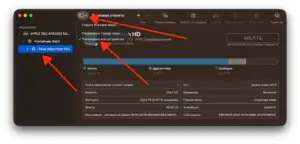
 Увеличить
 - Найти нужный внешний накопитель в левой колонке.
- Проверить, определяется ли файловая система как NTFS (это подтверждает распознавание формата). Если том не смонтирован, выделить его и нажать "Смонтировать".
- Запустить
Первая помощьдля проверки и попытки исправления ошибок тома.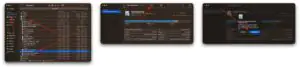
 Увеличить


Если "Первая помощь" сообщает об ошибках и не может восстановить том, дальнейшие действия зависят от ценности данных: сначала сохраняют данные (если доступ есть), затем решают вопрос с восстановлением или форматированием.
Способы работы с NTFS в macOS
Есть три практичных сценария: оставить всё как есть и работать только на чтение, включить запись через драйвер, или сменить файловую систему на более совместимую. Выбор зависит от того, как именно используется диск и насколько важна стабильность.
Чтение NTFS без дополнительных инструментов
Это базовый режим macOS: диск читается без проблем, файлы можно копировать на MacBook. Подходит, если накопитель используется как источник данных (архив, фото/видео, документы), а записывать на него ничего не нужно.
Запись на NTFS с помощью драйверов
Чтобы включить чтение и запись NTFS на MacBook, используют сторонние драйверы файловой системы. После установки появляется возможность создавать папки, удалять и переименовывать файлы, копировать данные на диск напрямую из Finder.
Важно учитывать особенности такого подхода:
- стабильность зависит от качества драйвера и его совместимости с текущей версией macOS;
- после обновления macOS драйвер может временно перестать работать до выхода обновления;
- иногда требуется повторно выдать разрешения в настройках безопасности macOS.
Если выбирается вариант с драйвером, критично не ставить несколько решений одновременно, чтобы избежать конфликтов монтирования и ошибок записи.
Использование альтернативных файловых систем
Если запись нужна постоянно и желание меньше зависеть от драйверов, разумнее сменить файловую систему диска:
- exFAT - лучший вариант для обмена файлами между macOS и Windows, поддерживает чтение и запись без дополнительных инструментов.
- APFS - оптимально, если диск используется только с MacBook и важны стабильность и интеграция в macOS.
Смена файловой системы требует форматирования, поэтому предварительно нужно перенести данные в безопасное место.
Как выбрать решение для записи NTFS
Выбор способа записи NTFS на MacBook зависит не от одного фактора, а от реального сценария использования диска. NTFS в macOS можно использовать как временный компромисс или как постоянную схему работы, но эти варианты требуют разного подхода.
- Разовое чтение или перенос данных - достаточно режима только для чтения, ничего устанавливать не нужно.
- Регулярная работа с NTFS-диском и нужна запись - логичен вариант со сторонним драйвером, при условии контроля совместимости с macOS.
- Постоянный обмен между macOS и Windows - чаще проще и предсказуемее перейти на exFAT.
- Хранение рабочих проектов и критичных данных только на MacBook - предпочтительнее APFS без зависимости от сторонних драйверов.
Если диск используется для резервных копий и важных архивов, лучше избегать схемы, где запись зависит от стороннего драйвера и может "сломаться" после обновления системы.
Настройка NTFS-диска для корректной работы
Даже если диск уже отображается в системе, корректная эксплуатация снижает риск повреждения тома и проблем с монтированием. Это особенно важно при работе через драйвер записи NTFS.
- Проверить, что диск виден в Finder и "Дисковой утилите", а том смонтирован без ошибок.
- Если используете драйвер записи, убедиться, что он активен и имеет необходимые разрешения в настройках безопасности macOS.
- Стараться подключать диск напрямую или через качественный адаптер, избегать нестабильных хабов при больших копированиях.
- Всегда извлекать диск безопасно через Finder или системное меню.
- Периодически запускать проверку тома в "Дисковой утилите", чтобы ловить ошибки до того, как диск перестанет монтироваться.
Соблюдение этих базовых правил позволяет значительно снизить количество ситуаций, когда NTFS диск перестаёт корректно работать в macOS. Грамотная настройка и аккуратная эксплуатация делают чтение и запись NTFS на MacBook более стабильными и предсказуемыми даже при регулярном использовании.
Типичные ошибки при работе с NTFS в macOS
Чаще всего проблемы появляются не из-за NTFS как такового, а из-за эксплуатации. Эти ошибки приводят к нестабильному монтированию, падению скорости и рискам потери данных:
- Отключение диска без безопасного извлечения, особенно во время записи или копирования.
- Установка нескольких NTFS-драйверов одновременно и переключение между ними.
- Попытки "обойти" ограничения macOS и писать на NTFS без корректного драйвера.
- Работа через нестабильные хабы/переходники, когда диску не хватает питания.
- Обновление macOS без проверки совместимости драйвера, после чего запись пропадает или диск не монтируется.
Избегая этих ошибок, можно значительно повысить стабильность работы с NTFS. Аккуратное подключение, корректное извлечение и осознанный выбор способа записи NTFS на MacBook позволяют использовать NTFS диск в macOS без постоянных сбоев и риска повреждения данных.
Безопасность данных на NTFS-дисках
Вопрос безопасности данных при работе NTFS на MacBook особенно важен, потому что любая запись выполняется либо с ограничениями, либо через сторонние решения. Главный риск - повреждение структуры тома при сбое записи: внезапное отключение, падение драйвера, зависание системы, нестабильное питание. В таком случае необходимо:
- Не отключать диск во время записи и копирования.
- Использовать только один способ записи NTFS на MacBook, без параллельных драйверов.
- Регулярно проверять том на ошибки.
- Не держать важные данные в единственном экземпляре на NTFS-диске.
Для критичных данных резервная копия обязательна. Если нужен максимально предсказуемый сценарий хранения, лучше использовать файловую систему, нативно поддерживаемую macOS, либо хранить важное на другом носителе, а NTFS использовать как транспорт.
Совместимость NTFS с разными версиями macOS
Режим чтения NTFS в macOS сохраняется стабильно, а вот всё, что связано с записью, зависит от сторонних драйверов и изменений в системе безопасности. После обновления macOS может возникнуть ситуация, когда:
- драйвер ещё не обновлён под новую версию macOS, и запись временно недоступна;
- система требует повторно подтвердить разрешения для компонентов драйвера;
- устаревшие расширения блокируются, из-за чего диск монтируется нестабильно или только для чтения;
- после обновления возрастает время монтирования и появляются кратковременные сбои до переинициализации.
Чтобы избежать проблем, важно учитывать совместимость используемых решений с текущей версией macOS перед обновлением системы. Рекомендуется проверять обновления драйверов и учитывать, что NTFS macOS остаётся не нативным форматом, чувствительным к системным изменениям.
При частых обновлениях macOS и активной работе с внешними накопителями стабильность становится ключевым фактором. В таких условиях либо требуется внимательно следить за поддержкой NTFS, либо рассматривать альтернативные файловые системы, полностью интегрированные в экосистему MacBook.
Когда стоит отказаться от NTFS на MacBook
NTFS удобен для Windows, но на MacBook он не всегда оправдан. Отказ от него разумен, если:
- Диск используется в macOS постоянно (проекты, рабочие файлы, архивы, резервные копии).
- Нужна максимальная стабильность без установки и обновления сторонних драйверов.
- MacBook регулярно обновляется, и нет желания отслеживать совместимость драйвера после каждого обновления.
- На диске хранятся критичные данные, где риск повреждения файловой системы недопустим.
Для обмена между macOS и Windows чаще всего выбирают exFAT как самый простой и нативно поддерживаемый вариант чтения и записи. Если диск используется только с MacBook, оптимально перейти на APFS, чтобы получить максимальную совместимость и стабильность в экосистеме macOS.