Safari на MacBook тормозит и ест память: оптимальные настройки
Safari на MacBook работает медленно и потребляет много оперативной памяти? Возможные причины включают большое количество открытых вкладок, тяжёлые расширения, накопленные данные кэша и истории, а также проблемы с рендерингом отдельных сайтов. В этой статье расскажем, как оптимизировать работу Safari с помощью встроенных настроек, удалить лишние расширения, очистить временные файлы и повысить скорость и стабильность браузера.

Описанное в статье подходит для MacBook Air/Pro на чипах М-серии (Apple Silicon), работающих на macOS 26 и новее. На предыдущих версиях macOS и MacBook (CPU Intel) могут отличаться названия пунктов меню и принцип работы некоторых частей ноутбука.
Мы не несем ответственность за ваши действия. Статья информационного характера и не побуждает вас к действию.
Чаще всего Safari на MacBook начинает тормозить и потреблять много памяти из-за большого числа открытых вкладок, накопившегося кэша, расширений или утечек памяти в отдельных сайтах.
Симптомы медленной работы Safari на MacBook
Когда Safari на ноутбуке начинает тормозить, это проявляется не одним-двумя сбоями, а целым набором типичных признаков.
- Страницы открываются дольше, чем раньше, даже при стабильном интернете.
- Некоторые вкладки могут зависать, перезагружаться или "провисать" при прокрутке.
- Анимации и скролл отображаются рывками, Safari реагирует на действия с задержкой.
- Браузер начинает активно потреблять оперативную память, что видно в "Мониторинге системы".
- Safari загружает процессор сильнее обычного, из-за чего может подвисать весь MacBook.
- Появляются сообщения о нехватке памяти, либо Safari автоматически выгружает вкладки.
Читай ещё: Chrome и Edge быстро расходуют батарею на MacBook: как снизить нагрузку
Причины, почему Safari начинает тормозить и потреблять много памяти
Safari может работать нестабильно не из-за одной причины, а из-за сочетания факторов, которые постепенно перегружают браузер и заставляют его потреблять больше оперативной памяти.
- Тяжёлые сайты с большим количеством скриптов, анимаций и рекламных элементов.
- Утечки памяти в отдельных вкладках или в самом WebKit, приводящие к постоянному росту RAM.
- Слишком много открытых вкладок, каждая из которых запускает отдельные процессы Safari.
- Ресурсоёмкие или неправильно работающие расширения.
- Накопленный кеш Safari, который может разрастаться и замедлять работу браузера.
- Проблемы после обновления macOS, влияющие на стабильность WebKit.
- Конфликт синхронизации вкладок через iCloud, особенно при большом числе устройств.
- Высокая нагрузка движка WebKit при работе с современными веб-технологиями.
Как быстро улучшить работу Safari
Если Safari на MacBook начал заметно тормозить, вкладки зависают, а прокрутка стала рывками, можно быстро снизить нагрузку без сложных настроек. Эти шаги помогают в ситуациях, когда браузер "раздувается" в процессе обычной работы и начинает есть слишком много памяти.
- Закрыть неиспользуемые вкладки, поскольку каждая из них работает как отдельный процесс, потребляет оперативную память и нагружает процессор. Чем больше открытых страниц, тем выше риск лагов и подвисаний.
- Полностью перезапустить Safari, закрыв браузер целиком, а не только окно. Повторный запуск очищает накопившиеся утечки памяти и перезапускает внутренние процессы WebKit.
- Перезагрузить MacBook, что помогает сбросить временные сбои и освободить ресурсы.
Оптимальные настройки Safari для минимальной нагрузки
Чтобы Safari не тормозил и не съедал всю оперативную память, важно один раз аккуратно настроить браузер. Пара простых изменений в параметрах существенно снижают нагрузку на систему и делают работу заметно плавнее даже на старых моделях.
- Отключить ненужные расширения в
Safari-Настройки-Расширенияи оставить только те, без которых невозможно работать. Лишние расширения постоянно висят в памяти и могут создавать утечки, из-за чего браузер начинает сильнее грузить macOS.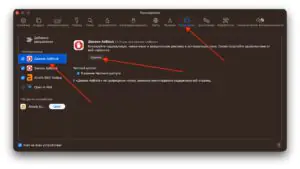
 Увеличить
 - Очистить историю, открыв Safari и, перейдя в
История-Очистить историю.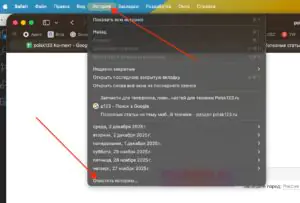
 Увеличить
А также кеш и данные сайтов через
Safari-Настройки-Конфиденциальность-Управлять данными сайтов-Удалить все, т.к. со временем в профиле Safari копится большой объём временных файлов, куки и локальных хранилищ. Регулярная очистка истории и кеша помогает убрать устаревшие данные и ускорить загрузку страниц, уменьшив потребление RAM.
 Увеличить
 - Убрать лишние рекомендации на стартовой странице, открыв ее и, кликнув по кнопке
Изменить- отключить ненужные элементы: виджеты, ленты рекомендаций и подборки сайтов на начальном экране, которые тоже требуют ресурсов при каждом запуске браузера. Чем проще стартовая страница, тем быстрее он открывается и тем меньше нагружает систему.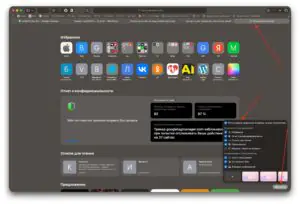
 Увеличить


Факторы, которые сильно нагружают Safari
На производительность браузера больше всего влияют ресурсоёмкие веб-технологии и отдельные типы сайтов, которые активно используют память и процессор. Ниже перечислены основные сценарии, в которых Safari начинает тормозить даже на относительно мощных MacBook.
- Сайты с большим количеством JavaScript: динамические веб-приложения, ленты, интерактивные страницы и сложные интерфейсы могут занимать десятки, а иногда и сотни мегабайт оперативной памяти, создавая высокую нагрузку на WebKit.
- Стримы, онлайн-трансляции и ролики в высоком разрешении (особенно 4K HDR) требуют большого количества ресурсов, что увеличивает нагрузку на процессор и оперативную память.
- Вкладки WebApps: сервисы вроде Figma, Notion, Miro, Canva и других веб-приложений работают фактически как полноценные программы внутри Safari, из-за чего они потребляют значительно больше ресурсов, чем обычные страницы.
Читай ещё: Как почистить "Сообщения" и "Почту" на MacBook, если они занимают много места на диске
Как уменьшить потребление памяти Safari
Чтобы браузер работал быстрее и не занимал лишнюю оперативную память, достаточно оптимизировать несколько его системных и встроенных функций. Эти настройки снижают количество выполняемых скриптов, уменьшают нагрузку на WebKit и сокращают фоновые процессы.
- Включить блокировку всплывающих окон и трекинга, что уменьшит количество сторонних скриптов и рекламных вставок, которые активно потребляют память. Для этого переходим в
Safari-Настройки-Конфиденциальность-Предотвращать отслеживание на сайтах.
 Увеличить
А также заходим во вкладку
Сайты-Всплывающие окнаи устанавливаемБлокировать и оповещатьили простоБлокировать.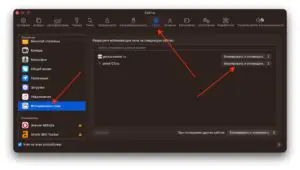
 Увеличить
 - Активировать энергосбережение для мультимедиа для снижения нагрузки при просмотре видео и ограничения ресурсов, которые Safari выделяет под потоковое воспроизведение. Открываем
Safari-Настройки-Сайты-Автовоспроизведение- выбираемНикогда.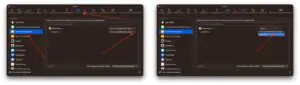
 Увеличить


Как выполнить глубокую оптимизацию Safari на MacBook
Когда базовые способы не дают результата и браузер продолжает тормозить или расходовать слишком много памяти, можно перейти к более глубоким мерам. Эти методы помогают устранить долгосрочные сбои, накопившиеся ошибки и конфликты в системе.
- Сбросить Safari до заводского состояния. Полная очистка кэша, истории, настроек и plist-файлов часто восстанавливает стабильность браузера.
- Проверить систему на конфликтующие фоновые процессы, т.к. отдельные приложения и фоновые сервисы способны нагружать WebKit и замедлять работу Safari.
- Отключить iCloud-вкладки, чтобы уменьшить нагрузку на синхронизацию и избавиться от задержек при работе с множеством вкладок.
Когда проблема на стороне macOS
Иногда причина медленной работы Safari связана не с самим браузером, а с состоянием системы. В таких случаях даже оптимизация настроек не даёт заметного эффекта, пока не устранить системные факторы.
- Сбой после обновления системы. Новые версии macOS могут временно работать нестабильно: WebKit, кеши и служебные процессы начинают перестраиваться, что вызывает тормоза в Safari.
- Недостаток свободной памяти в
Системные настройки-Основные-Хранилище. Система уходит в активное использование swap, Safari реагирует рывками, вкладки перезагружаются, а память освобождается с задержками.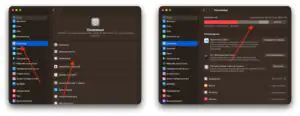
 Увеличить
 - Утечки памяти в других приложениях. Если сторонняя программа забирает большую часть RAM, Safari работает медленно просто потому, что системе банально нечего выделить браузеру.

Что вызывает тормоза в Safari и как это решить
В этой таблице собраны самые узнаваемые ситуации, когда Safari начинает работать медленнее обычного: от зависающих вкладок до повышенного расхода памяти. Такой формат позволяет быстро найти свой симптом и сразу понять, что именно стоит проверить или отключить, чтобы браузер снова плавно заработал.
| Проблема | Проявление | Что делать |
|---|---|---|
| Слишком много вкладок | Safari ест память | Закрыть лишние вкладки |
| Тяжёлые расширения | Тормоза браузера | Отключить расширения |
| Переполненный кеш | Долгая загрузка сайтов | Очистить историю и данные |
| WebKit сбой | Приложение тормозит | Перезагрузить браузер/Mac |
| Индексирование | Safari работает медленно | Дождаться завершения Spotlight |
Профилактика тормозов Safari
Чтобы Safari оставался быстрым и стабильным даже при длительной работе, важно придерживаться нескольких простых правил. Они помогают снизить нагрузку на систему, предотвратить накопление лишних данных и избежать типичных сценариев, при которых браузер начинает замедляться.
- Регулярно обновлять macOS в
Системные настройки-Основные-Обновление ПОи Safari, чтобы получать исправления производительности.
 Увеличить
 - Не держать слишком много вкладок открытыми одновременно.
- Избегать установки тяжёлых или плохо оптимизированных расширений.
- Очищать кеш и данные сайтов примерно раз в несколько недель.
- Закрывать ресурсоёмкие сайты и сервисы, если они начинают тормозить браузер.
- Следить за количеством запущенных приложений, чтобы не перегружать систему.