Touch ID на MacBook не срабатывает: как восстановить
Touch ID на MacBook перестал срабатывать? Возможные причины включают загрязнение сенсора, ошибки в системе macOS, аппаратные сбои, некорректные настройки безопасности или устаревшую версию системы. В этой статье расскажем, как очистить и перепривязать отпечаток, сбросить настройки Touch ID, проверить обновления прошивки и вернуть корректную работу сканера отпечатков пальцев.

Описанное в статье подходит для MacBook Air/Pro на чипах М-серии (Apple Silicon), работающих на macOS 26 и новее. На предыдущих версиях macOS и MacBook (CPU Intel) могут отличаться названия пунктов меню и принцип работы некоторых частей ноутбука.
Мы не несем ответственность за ваши действия. Статья информационного характера и не побуждает вас к действию.
Чаще всего Touch ID на MacBook перестаёт срабатывать из-за загрязнения сенсора, сбоя модуля безопасности или ошибок в сохранённых отпечатках.
Симптомы, указывающие на сбой Touch ID на MacBook
Обычно сбой в работе Touch ID заметен по ряду характерных симптомов, указывающих на проблемы как в программной части, так и в работе датчика. Среди них:
- MacBook не принимает отпечаток, даже если он добавлен в системе.
- Сенсор не реагирует при попытке авторизации.
- Появляется запрос Touch ID, но вход в систему не выполняется.
- macOS отображает сообщение "Не удалось завершить настройку Touch ID".
- Датчик срабатывает нестабильно: иногда принимает отпечаток, иногда нет.
Причины, почему сканер отпечатков пальцев перестает работать
Touch ID зависит от сочетания сенсора, программных настроек и систем безопасности macOS. Даже незначительные отклонения могут привести к сбоям в распознавании отпечатков. Основными причинами могут быть:
- Загрязнение сенсора или пальцев, влияющее на качество считывания.
- Влажные, поврежденные или очень сухие подушечки пальцев.
- Аппаратные проблемы кнопки или шлейфа Touch ID.
- Сбои после обновления macOS или некорректные системные параметры.
- Конфликт настроек безопасности или режима входа.
- Ошибки энергосбережения, ограничивающие работу Touch ID после сна.
Первичные проверки, которые нужно выполнить
Далее рассмотрим самые базовые шаги, которые помогут быстро разобраться, почему Touch ID отказывается работать.
- Убедиться, что палец сухой и чистый, т.к. влага, кремы и загрязнения могут мешать корректному распознаванию пальца. Перед проверкой важно вытереть и очистить палец.
- Очистить кнопку Touch ID без давления и абразивов, чтобы устранить следы жира и пыли, из-за которых сенсорная кнопка не реагирует.
- Проверить настройки входа. Иногда Touch ID не удается использовать из-за отключённых разрешений для разблокировки, покупок или автозаполнения.
- Перезагрузить MacBook, что часто восстанавливает работу сенсора, если проблема связана с временным сбоем.
Пошаговое восстановление работы Touch ID
Ниже разберем последовательные действия, которые помогают восстановить корректную работу датчика отпечатка пальца, если базовые проверки не дали результата.
- Удалить старые отпечатки через
Настройки-Системные настройки-Touch ID и пароль- выбираем отпечаток - вводим пароль -Удалить. Затем добавить новые, нажав наДобавить отпечаток пальца, что помогает устранить ошибки, из-за которых Touch ID не работает.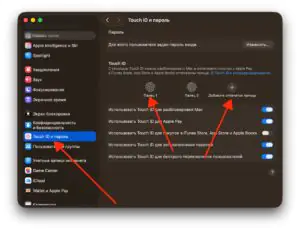
 Увеличить
 - Отключить и включить Touch ID для разных действий: разблокировки, покупок и автозаполнения в
Настройки-Системные настройки-Touch ID и пароль. Это позволяет сбросить внутренние параметры, когда сенсорная кнопка не реагирует или авторизация не проходит.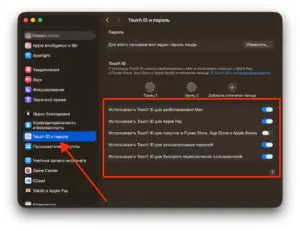 Увеличить
 - Проверить обновления macOS в
Настройки-Системные настройки-Основные-Обновление ПО. Установка актуальных патчей или откат проблемного обновления может восстановить работу Touch ID. Увеличить
 - Выполнить перезагрузку в безопасном режиме, который отключает сторонние утилиты и службы. Это помогает выявить конфликты, из-за которых MacBook не распознает палец или сенсор срабатывает только частично.


Продвинутая диагностика Touch ID
При подозрении на системные ошибки или конфликты модулей безопасности необходимо воспользоваться методами углублённой проверки.
- Сбросить SMC (для старых моделей Intel), чтобы устранить сбои, из-за которых Touch ID на ноутбуке перестает работать. Эта процедура восстанавливает работу модулей питания и безопасности, влияющих на сенсор.
- Сбросить параметры памяти (NVRAM/PRAM), что позволяет убрать конфликты настроек, из-за которых не удается использовать отпечаток пальца или сенсорная кнопка работает нестабильно. Процедура на MacBook с чипом Intel выполняется при загрузке ноутбука с удержанием определённых клавиш (Option + Command + P + R). Для ноутбуков на Apple Silicon классического сброса NVRAM нет, это происходит после обычной перезагрузки.
- Проверить состояние безопасности в режиме восстановления и убедиться, что настройки не блокируют авторизацию по отпечатку. Неподходящие параметры Secure Boot способны ограничивать работу Touch ID.
Когда проблема может быть аппаратной
Встречаются ситуации, в которых проблема уже не связана с программными ошибками или настройками. Если проявляются описанные ниже признаки, высока вероятность именно физического повреждения сенсора или его цепей, и дальнейшая диагностика должна учитывать возможные последствия удара, влаги или износа компонентов.
- Полное отсутствие реакции сенсора, когда MacBook не реагирует на касание вообще, не предлагает использовать отпечаток или сразу выдаёт ошибку. Велика вероятность физического повреждения модуля.
- Механические проблемы кнопки Touch ID после удара или деформации корпуса указывают на её повреждение или нарушение работы шлейфа.
- Сбой после падения или контакта с влагой, когда сканер отпечатка пальцев перестает работать. В таком случае, причина чаще всего аппаратная: возможна коррозия, микротрещины или отказ элементов модуля.
- Сообщения macOS об аппаратной ошибке Touch ID, что является прямым признаком неисправности сенсора или цепей, связанных с ним.
Частые проблемы Touch ID и проверенные способы их устранения
Ниже приведен краткий ориентир по наиболее распространённым сбоям Touch ID. Таблица позволяет быстро сопоставить симптом, вероятную причину и способ восстановления, чтобы сразу перейти к подходящему варианту решения и исключить лишние шаги диагностики.
| Проблема | Причина | Решение |
|---|---|---|
| Сенсор не реагирует | Загрязнение или повреждение сенсора | Очистить кнопку и повторно добавить отпечатки |
| Отпечаток не принимается | Влажность, особенности кожи или некорректное сканирование | Пересканировать палец под разными углами |
| Touch ID пропал после обновления | Системный баг | Установить актуальное обновление macOS или загрузиться в безопасном режиме |
| Touch ID не включается | Аппаратная неисправность | Провести диагностику модуля кнопки и шлейфа |
Как избежать повторных сбоев Touch ID
Чтобы снизить риск нарушения в работе сканера отпечатков пальцев на MacBook, важно соблюдать базовые правила эксплуатации и ухода за сенсором:
- Держать поверхность сенсора чистой и регулярно протирать её мягкой сухой тканью.
- Не использовать Touch ID мокрыми или влажными руками.
- Регулярно устанавливать обновления macOS для корректной работы систем безопасности.
- Избегать ударов и механических повреждений области кнопки Touch ID.
- Не допускать попадания влаги в область сенсора и клавиатуры