Веб-камера MacBook даёт размытое изображение: как улучшить картинку
Встроенная веб-камера MacBook даёт размытое изображение? Это возможно из-за загрязнения объектива, плохого освещения, автоматической регулировки экспозиции, низкого разрешения камеры или сбоев в работе приложений. В этой статье расскажем, как очистить камеру, оптимизировать условия съёмки, скорректировать настройки и улучшить качество изображения без использования сторонних аксессуаров.

Описанное в статье подходит для MacBook Air/Pro на чипах М-серии (Apple Silicon), работающих на macOS 26 и новее. На предыдущих версиях macOS и MacBook (CPU Intel) могут отличаться названия пунктов меню и принцип работы некоторых частей ноутбука.
Мы не несем ответственность за ваши действия. Статья информационного характера и не побуждает вас к действию.
Чаще всего веб-камера MacBook даёт размытое изображение из-за загрязнённого стекла, плохого освещения или сбоя программной обработки изображения в macOS.
Как проявляется проблема мутной картинки на веб-камере MacBook
Ниже собраны типичные визуальные симптомы, по которым можно понять, что качество изображения веб-камеры ноутбука снижено.
- Отсутствие чётких деталей и общая мягкость изображения, напоминающая плохое качество камеры.
- Эффект тумана или плёнки на линзе, из-за чего снижается контрастность.
- Зернистость и цифровой шум, особенно заметные при слабом освещении.
- Смазанные контуры объектов и плохая фокусировка MacBook при резких движениях.
- Падение резкости в динамике, когда изображение теряет стабильность.
Причины, почему веб-камера MacBook выдаёт размытое изображение
Размытое изображение камеры ноутбука чаще всего связано не с одной конкретной неисправностью, а с сочетанием факторов, влияющих на работу оптики, обработки и освещения. Вот основные причины плохого качества картинки:
- Недостаток света, приводящий к усилению цифрового шума и снижению детализации.
- Грязное стекло камеры, создающее эффект плёнки или тумана, ухудшая резкость.
- Агрессивная обработка изображения macOS, сглаживающая детали и снижающая естественность кадра.
- Системные сбои после обновления способные влиять на автофокус и автоэкспозицию.
- Низкое разрешение отдельных моделей, которое даёт ограниченную чёткость, заметную при увеличении кадра.
- Ошибки в автообработке яркости и шумоподавлении, вызывающие колебания контраста и размытость.
- Нагрев корпуса, снижающий стабильность алгоритмов обработки и ухудшающий фокусировку.
- Фоновые процессы на macOS, перегружающие ресурсы и влияющие на то, как работает веб-камера.
- Плохая фокусировка MacBook, из-за чего изображение может выглядеть нестабильным даже при хорошем освещении.
- Неправильные настройки или их сбой, требующие действий, направленных на улучшение работы веб-камеры ноутбука.
Что сделать в первую очередь, если веб-камера MacBook показывает размытое изображение
Перед начальной диагностикой полезно проверить простые факторы, которые нередко сразу устраняют размытое изображение с камеры ноутбука и помогают исключить очевидные проблемы.
- Очистить стекло камеры, т.к. даже тонкий слой жира или пыли снижает резкость, создаёт туман и ухудшает детализацию.
- Проверить освещение, поскольку недостаток света усиливает цифровой шум, ухудшает контрастность и приводит к потере чёткости.
- Перезапустить приложение для видеосвязи. Иногда размытие связано с временным багом FaceTime, Zoom или Skype, и повторный их запуск способен решить проблему.
Настройки macOS, влияющие на качество изображения с камеры ноутбука
macOS активно обрабатывает картинку, применяя оптимизацию яркости, сглаживание и шумоподавление. Из-за этого местами появляется плохая фокусировка или сниженная чёткость, что может напоминать плохое качество изображения или создавать мутный эффект FaceTime.
- Проверка роли автоматических улучшений в каждом конкретном приложении, которые используют сглаживание кожи и шумоподавление, убирающие мелкие детали и делающие изображение менее резким. В одних отключить их нельзя, а в других можно это сделать через настройки программы.
- Настройки видеоконференций. Некоторые сервисы снижают качество для уменьшения нагрузки на сеть, что заметно влияет на детализацию и общую чёткость кадра.
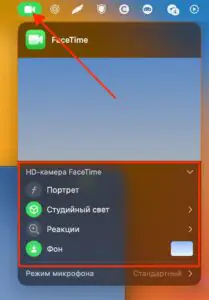
- Отключение фоновых эффектов, например при вызове в FaceTime это можно сделать, если кликнуть на иконку приложения в вернем меню. Размытый фон, фильтры и портретные режимы перераспределяют вычисления и уменьшают резкость лица, особенно при быстром движении.
 Увеличить

Как улучшить картинку веб-камеры Макбука
Повысить чёткость изображения можно за счёт правильного света и оптимизации системы.
- Добавить больше света перед собой. Равномерный свет снижает уровень шума, увеличивает резкость и позволяет камере фиксировать больше деталей без агрессивной цифровой обработки.
- Изменить расположение относительно источников света. Важно избегать пересветов сзади и глубоких теней спереди, чтобы картинка не становилась плоской и не теряла контраст.
- Использовать внешнюю LED-панель или кольцевую лампу, которые создают оптимальные условия для камеры и улучшают цветопередачу, снижая эффект тумана и размытости.
- Снизить нагрузку на систему, закрыв тяжелые приложения, отключив ненужные процессы и освободив оперативную память. Когда MacBook перегружен фоновой обработкой, алгоритмы видео работают медленнее, и изображение теряет чёткость.
Диагностика технических проблем
Если наблюдается размытое изображение веб-камеры MacBook или периодически появляется плохое качество картинки, важно определить, связано ли это с конкретным приложением, пользовательскими настройками или системными конфликтами.
- Проверить качество через Photo Booth. Это позволяет понять, возникает ли размытие только в одном сервисе или проблема проявляется на уровне системы.
- Оценить камеру в безопасном режиме, когда macOS отключает сторонние расширения, помогая выявить конфликтное приложение или драйвер.
- Проверить работу камеры в другой учетной записи. Если изображение становится чётким, причина заключается в индивидуальных настройках или сбоях пользовательского профиля.
Как распознать аппаратные неисправности веб-камеры MacBook
Иногда устойчивое размытое изображение связано с физическими повреждениями. Аппаратные сбои проявляются постоянно и не зависят от освещения, приложений или параметров, создавая ощущение плохой фокусировки MacBook и стабильное плохое качество камеры. К основным из них относятся:
- Проблемы модуля камеры, когда размытие остаётся неизменным при любом уровне света и не реагирует на корректировку параметров, указывая на износ или дефект оптического блока.
- Повреждение шлейфа камеры, сопровождающееся "прыгающим" изображением, появлением полос, резкими скачками яркости и нестабильной передачей сигнала при движении крышки.
- Последствия падения или изгиба крышки, способное нарушить работу модуля, вызывая постоянное размытие и отсутствие возможности восстановить чёткость стандартными методами.
Что вызывает размытие и как это исправить
Таблица приведенная ниже, помогает быстро определить источник проблемы, когда появляется размытое изображение с веб-камеры MacBook, и подобрать корректный шаг для восстановления чёткости.
| Причина | Проявление | Что помогает |
|---|---|---|
| Грязное стекло камеры | Мутная, "замыленная" картинка | Очистка микрофиброй |
| Недостаток света | Много шумов, низкая резкость | Улучшить освещение |
| Фильтры видеоприложений | Мягкое, сглаженное изображение | Отключить эффекты и размытие фона |
| Сбой macOS | Камера резко ухудшает качество | Перезагрузка или обновление системы |
| Повреждение камеры | Размытие в любом приложении | Диагностика модуля |
Как предотвратить появление размытого изображения с веб-камеры MacBook
Чтобы избежать ситуаций, когда появляется плохое качество картинки камеры и приходится заново изучать, как улучшить веб-камеру ноутбука, важно поддерживать стабильные условия работы и следить за состоянием устройства.
- Регулярно очищать стекло камеры, чтобы не допускать накопления пыли и жировых следов.
- Избегать ударов и резких изгибов крышки, которые могут повредить модуль камеры или шлейф.
- Обеспечивать хорошее освещение во время видеосвязи, чтобы снизить цифровой шум и повысить детализацию.
- Не допускать перегрева MacBook, т.к. при высокой температуре алгоритмы обработки изображения работают менее эффективно.
- Регулярно обновлять macOS через
Настройки-Системные настройки-Основные-Обновление ПО, чтобы получать исправления, связанные с камерой и обработкой видео.
 Увеличить
 - Отключать лишние эффекты в видеоприложениях, если они снижают чёткость или создают дополнительную нагрузку.