

Принтер включён, кабель вставлен в порт ноутбука, индикатор горит - а в списке устройств принтера нет. До печати дело не дошло по простой причине: система не получила от устройства ответ и не считает его подключённым. Причины у проводного, сетевого и IP-подключения разные, поэтому диагностика начинается с того, каким именно способом принтер соединён с ноутбуком.
Содержание
Дальше расскажем какие настройки необходимо провести в Windows 11. В более старых версиях операционной системы может отличаться дизайн и расположение пунктов меню.
Мы не несем ответственность за ваши действия. Статья информационного характера и не побуждает вас к действию.
Как ноутбук распознаёт принтер: три способа подключения
Принтер соединяется с ноутбуком одним из трёх способов, и одинаковый на вид симптом «устройство не определяется» означает в каждом случае разное. При подключении USB-кабелем связь физическая: система видит новое устройство сразу после того, как кабель вставлен, и подбирает к нему драйвер. При работе по Wi-Fi принтер сам подключён к домашней или офисной сети, а ноутбук ищет его широковещательным запросом - результат зависит от того, находятся ли оба устройства в одном сегменте сети. Третий вариант - добавление по IP-адресу вручную: поиск в этом случае не используется, ноутбук обращается к принтеру напрямую.
Отсюда порядок диагностики: сначала определить способ подключения, и только потом искать причину. Переустановка драйвера не поможет, если принтер недоступен по сети, а перезагрузка роутера бесполезна при подключении кабелем.
| Способ подключения | Типичный симптом | Что проверить первым |
|---|---|---|
| USB-кабель | Устройство не появляется в списке принтеров, реакции на подключение нет | Другой порт ноутбука и другой кабель, питание принтера, подключение напрямую без хаба |
| Wi-Fi, принтер в общей сети | Принтер работает и печатает с телефона, но мастер добавления его не находит | Одна ли сеть у ноутбука и принтера, гостевой режим, изоляция клиентов |
| Сетевой по IP-адресу | Принтер добавлен, но задания остаются в очереди | Текущий IP-адрес принтера, не сменился ли он после перезагрузки роутера |
| Общий доступ с другого компьютера | Печать возможна, только когда второй компьютер включён | Доступность компьютера-хоста и его настройки общего доступа |
Что проверить первым при подключении по USB
Проводное подключение проверяется быстро и по шагам, от простого к сложному:
- Переставить кабель в другой разъём ноутбука - боковые и задние порты бывают выведены на разные контроллеры.
- Подключить принтер напрямую, без разветвителей: ему нужен полный ток порта, а хаб без внешнего питания делит бюджет тока между всеми устройствами.
- Заменить кабель: длинный или повреждённый USB-кабель - причина, которую проверяют в последнюю очередь, хотя она даёт ровно тот же симптом.
- Убедиться, что принтер полностью включён, а не в спящем режиме, и не показывает ошибку на своём экране.
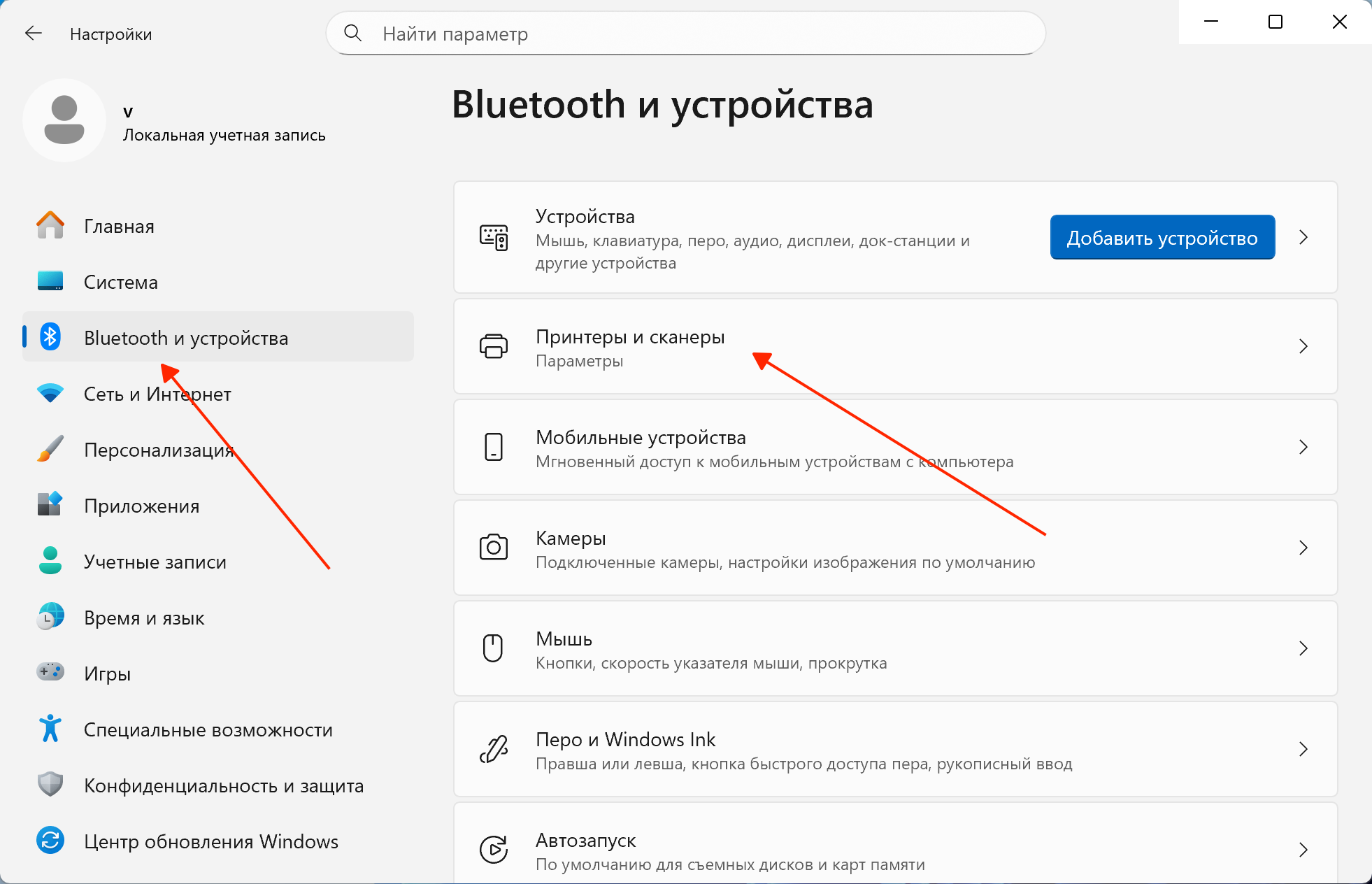
- Открыть
Настройки-Bluetooth и устройства-Принтеры и сканерыи посмотреть, появился ли аппарат в списке. - Посмотреть, появляется ли устройство в диспетчере устройств хотя бы как неопознанное - это отделяет аппаратную причину от программной.
Если ноутбук не реагирует ни на один принтер, ни на одно другое устройство в этом разъёме, дело не в принтере: похожая картина описана в разборе, почему ноутбук не видит USB-флешку.
Почему принтер не находится по Wi-Fi
Сетевой принтер отвечает только тем устройствам, которые находятся с ним в одном сегменте сети. Пустой список в мастере добавления объясняется тремя реальными причинами:
- Гостевая сеть: ноутбук подключён к гостевому SSID, а принтер к основному, и трафик между ними закрыт по умолчанию.
- Изоляция клиентов на роутере: устройства выходят в интернет, но друг друга не видят.
- Разные подсети, когда в помещении работает второй роутер или точка доступа со своим диапазоном адресов.
Популярное объяснение «ноутбук в сети 5 ГГц не видит принтер в 2,4 ГГц» технически неверно. При одном роутере, одном имени сети и общей подсети оба диапазона относятся к одному сегменту, и устройства обмениваются данными без ограничений. Общее имя сети на два диапазона мешает по другой причине: во время первичной настройки принтер, который умеет работать только в 2,4 ГГц, не может выбрать нужный диапазон и обрывает подключение. На время настройки диапазоны разделяют разными именами, после - возвращают как было.
Фирменный драйвер или универсальный
Windows 11 подбирает к большинству принтеров универсальный драйвер класса печати. Он позволяет печатать, но не открывает доступ к сканеру в моделях «всё в одном», к двусторонней печати, выбору лотков и настройкам качества. Если принтер определился, но ведёт себя ограниченно, ставят фирменный пакет производителя.
Обратная ситуация тоже встречается: устройство не определяется именно из-за остатков ранее установленного фирменного пакета, особенно после переноса принтера с другого компьютера или замены модели. В таком случае помогает полное удаление прежнего пакета вместе с записью об устройстве и последующая установка заново - сначала драйвера, потом подключения. Скачивать пакет стоит только с сайта производителя устройства: сборки со сторонних ресурсов обычно устарели и не поддерживают актуальные версии системы. Для принтеров, снятых с поддержки, фирменного пакета может не существовать вовсе - такие аппараты работают только на универсальном драйвере, с урезанным набором функций.
Служба печати, зависшая очередь и статус «отключён»
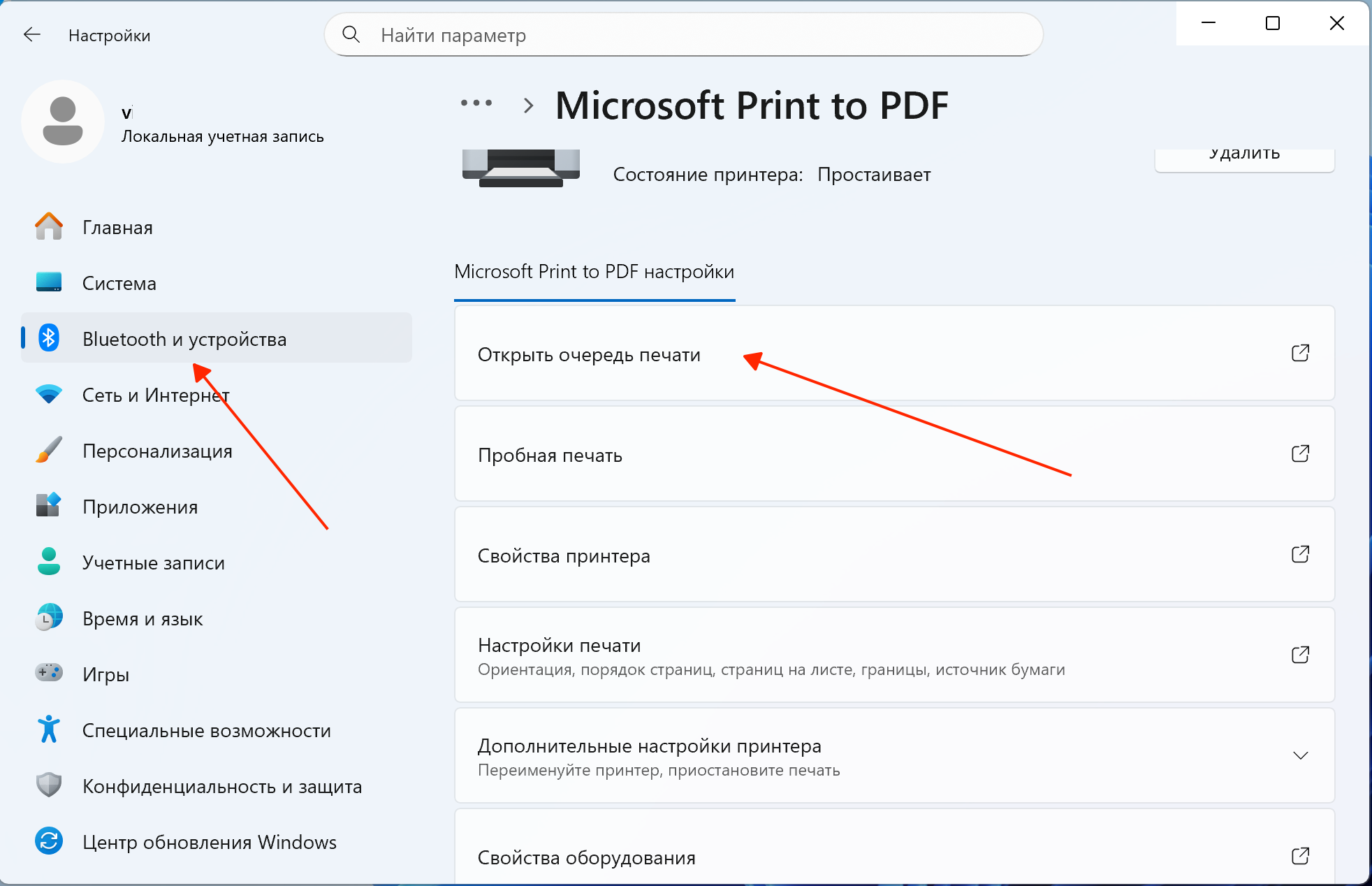
Печатью в системе управляет отдельная служба - диспетчер печати. Когда она останавливается или зависает, принтер остаётся в списке, но помечается как отключённый, а новые задания не уходят на устройство. Тот же результат даёт одно испорченное задание в очереди: оно не выполняется и блокирует все последующие. Порядок действий здесь простой - очистить очередь, затем перезапустить службу печати и только после этого отправлять документ заново. Очередь открывается так: Настройки - Bluetooth и устройства - Принтеры и сканеры - выбрать принтер - Открыть очередь печати.
Вторая типичная ситуация - принтер переведён в автономный режим либо устройством по умолчанию назначен не тот аппарат: документы уходят на виртуальный принтер или на устройство, которого нет рядом, и внешне это выглядит как отказ печатать. Оба пункта проверяются в свойствах принтера и переключаются там же. Совет «запустите средство устранения неполадок» в актуальной Windows 11 работает иначе, чем в прежних версиях: классические мастера диагностики убраны, и запрос по принтеру перенаправляется в приложение «Техническая поддержка».
Когда причина в самом принтере или кабеле
Если принтер не определяется ни на одном ноутбуке - ни по кабелю, ни по сети, - проблема на его стороне. Показательные признаки:
- Аппарат не проходит собственную инициализацию при включении.
- Показывает ошибку на экране или мигает индикатором в аварийном режиме.
- Самопроизвольно перезагружается при старте печати.
- Принтеры с изношенным разъёмом USB, когда контакт появляется и пропадает при малейшем движении кабеля.
Разбирать корпус, перепаивать разъём или менять плату форматирования самостоятельно не стоит: внутри аппарата есть узлы под высоким напряжением, а термоблок остаётся горячим ещё долго после выключения. Такую неисправность определяет мастер сервисного центра, он же подбирает деталь по модели. Ещё одна ситуация из смежной области - когда периферия исчезает из диспетчера устройств вслед за сбоем драйвера: проверяется она по той же логике. Другие темы по ноутбукам - в рубрике решение проблем с ноутбуками.





