

Разветвитель USB принято считать удлинителем портов: был один разъём, стало четыре. На деле это отдельное устройство со своим контроллером и жёстким лимитом тока, который делится между всем, что в него включено. Отсюда и симптомы: диск отключается на середине копирования, принтер не определяется, мышь работает, а клавиатура нет. Разберём, как устроен этот лимит и как отличить неисправность разветвителя от проблемы с разъёмом ноутбука.
Содержание
Дальше расскажем какие настройки необходимо провести в Windows 11. В более старых версиях операционной системы может отличаться дизайн и расположение пунктов меню.
Мы не несем ответственность за ваши действия. Статья информационного характера и не побуждает вас к действию.
Почему хаб - не удлинитель портов
Внутри разветвителя стоит контроллер, который сам работает как устройство USB: он подключается к порту ноутбука, регистрируется в системе и уже от своего имени раздаёт линии подключённым устройствам. Пропускная способность и питание при этом не умножаются - они делятся. Один порт ноутбука отдаёт фиксированный ток и фиксированную полосу, и всё, что подключено через хаб, работает внутри этого бюджета.
Чем больше устройств в хабе, тем меньше достаётся каждому, и первым отказывает самое требовательное. Сам контроллер разветвителя тоже потребляет ток и занимает часть полосы, поэтому даже одно устройство через дешёвую модель иногда работает хуже, чем напрямую. Именно поэтому в инструкциях к принтерам и внешним дискам производители просят подключать их прямо к компьютеру. Само выражение «хаб не работает» при этом неточно: разветвитель либо не определяется системой вовсе, либо определяется, но не тянет подключённую нагрузку, и это два разных случая с разными решениями.
Бюджет питания: сколько тока достаётся устройствам
Норматив простой: порт USB 2.0 отдаёт до 500 мА, порт USB 3.x - до 900 мА. Хаб без внешнего блока питания делит этот бюджет одного порта между всеми подключёнными устройствами и собственным контроллером. Разветвитель с блоком питания получает ток от розетки и выдаёт каждому порту полную норму независимо от соседей.
| Устройство | Нужен ли хаб с питанием | Симптом при нехватке тока |
|---|---|---|
| Мышь, клавиатура, донгл | Не нужен | Обычно работают, но при перегрузке соседями отваливаются вместе со всеми |
| USB-флешка | Не нужен | Определяется с задержкой, копирование обрывается |
| Внешний диск без своего питания | Нужен | Щелчки при раскрутке, исчезновение из системы, ошибки чтения |
| Принтер, сканер | Желателен | Устройство не определяется или пропадает во время печати |
| Телефон на зарядке | Нужен | Заряд идёт медленно или не идёт вовсе |
| Веб-камера, звуковая карта | Желателен | Пропадание сигнала, треск, разрывы потока |
Какие устройства через хаб без питания не заработают
Разделить периферию по требованиям к току проще, чем кажется. Устройства ввода потребляют мало и обычно чувствуют себя нормально даже в дешёвом разветвителе. Всё, что содержит мотор, нагреватель, мощный передатчик или собственный процессор, требует значительно больше и первым выпадает из бюджета.
Самый показательный случай - внешний жёсткий диск с механикой: при раскрутке он потребляет заметно больше, чем в покое, и хаб без питания этот пик не выдерживает. Диск щёлкает, переподключается или исчезает из системы посреди копирования, а данные при этом могут не дописаться. Схожим образом ведут себя принтеры и МФУ - разбор этой ситуации есть в статье о том, почему к ноутбуку не подключается принтер. В тот же ряд попадает зарядка: телефон и наушники в разветвителе без питания получают только то, что осталось от бюджета порта, и заряд либо идёт медленно, либо не начинается вовсе. Проверка тут универсальна: подключить устройство напрямую к ноутбуку и посмотреть, исчезнет ли симптом.
Смешивание USB 2.0 и 3.x в одной цепи
Разветвитель работает на скорости самого медленного звена в цепи. Хаб с портами USB 3.x, воткнутый в разъём USB 2.0, не даст быстрого обмена ни одному устройству, а внешний диск в такой конфигурации покажет скорость на порядок ниже ожидаемой. Обратный случай - старый разветвитель USB 2.0 в скоростном разъёме ноутбука: порт способен на большее, но цепь ограничена хабом.
Работает это и в другую сторону: медленное устройство в скоростном хабе занимает линии по своим правилам и мешает соседям. Разумнее разносить нагрузку: диск и другие скоростные устройства подключать прямо к ноутбуку, а через разветвитель оставлять мышь, клавиатуру и донглы. Определить поколение разъёма помогает маркировка у порта и цвет пластиковой вставки, хотя наносят её не всегда, а на тонких моделях от неё отказываются вовсе. Разъёмы, кстати, различаются и на самом ноутбуке: случай, когда ноутбук не видит USB-флешку, нередко решается простой перестановкой в другой порт.
Каскад хабов и предел цепочки
Стандарт USB ограничивает глубину топологии семью уровнями, считая от контроллера ноутбука. На практике это означает, что в цепочку можно поставить максимум пять внешних разветвителей, а общее число устройств на одном контроллере не превышает 127. Цифры выглядят щедро, но реальные ограничения наступают раньше: с каждым уровнем растут задержки, а бюджет питания продолжает делиться.
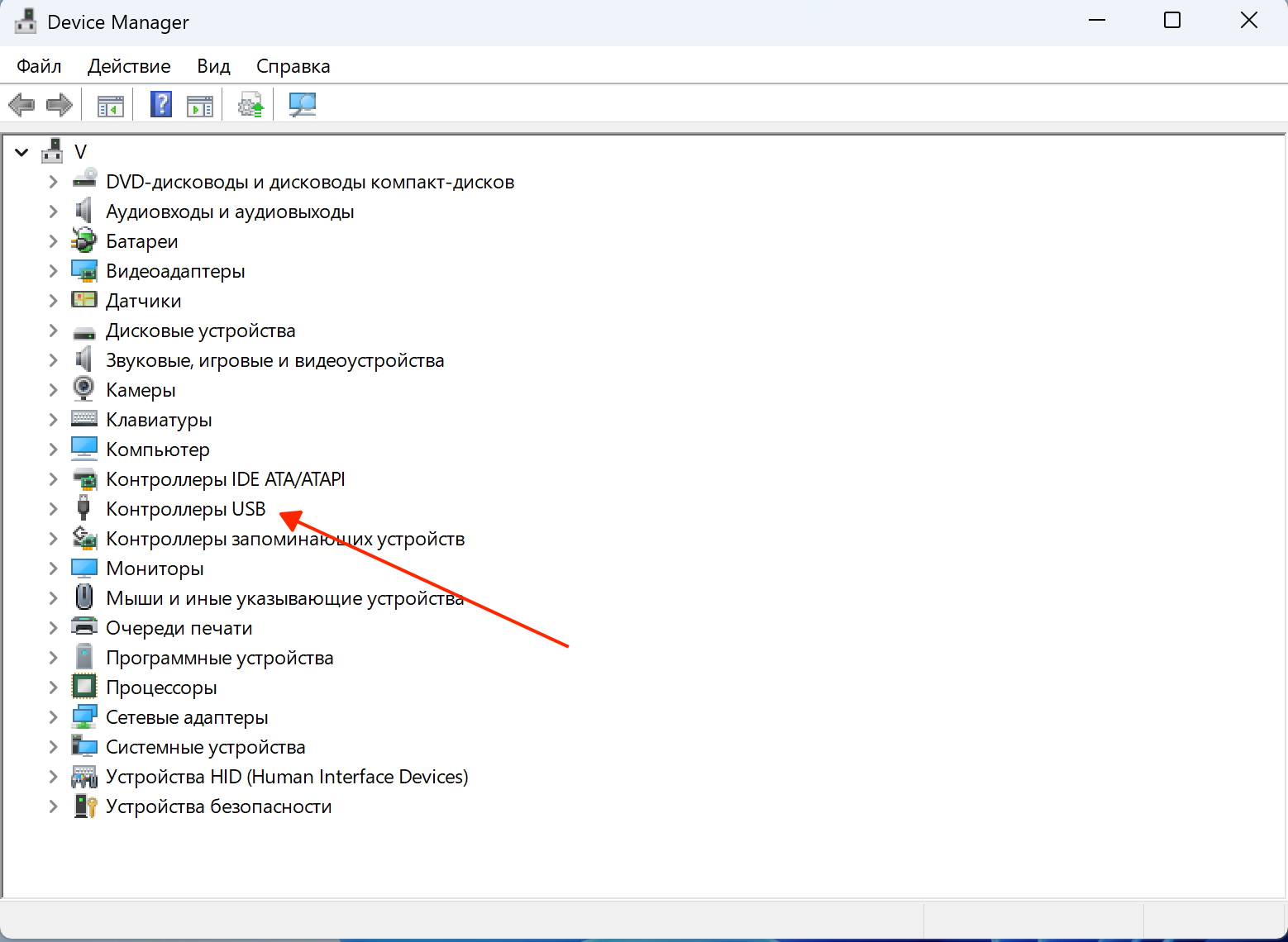
Важная деталь: часть уровней съедают устройства, о которых пользователь не подозревает. Разветвитель встроен в док-станцию, в монитор с портами USB, в клавиатуру со сквозным разъёмом. Хаб, воткнутый в порт монитора, оказывается уже вторым или третьим в цепочке, и симптомы нехватки ресурсов появляются гораздо раньше расчётного предела. Правило простое: чем короче цепь между устройством и ноутбуком, тем стабильнее связь. Проверить текущую топологию можно по пути Диспетчер устройств - Контроллеры USB: при отображении подключений видно, какие разветвители стоят между устройством и контроллером и сколько уровней уже занято.
Отключение питания порта ради экономии энергии
Система умеет обесточивать разъёмы USB, когда устройство не используется, и на ноутбуках эта функция включена по умолчанию. Внешне это выглядит как самопроизвольное отключение периферии:
- Мышь замирает на несколько секунд.
- Диск отваливается после паузы.
- Разветвитель перестаёт отвечать после выхода из спящего режима.
Проверяются два рычага:
Диспетчер устройств-Контроллеры USB-Корневой USB-концентратор-Свойства-Управление электропитанием: там стоит галочкаРазрешить отключение этого устройства для экономии энергии. У хост-контроллера такой вкладки нет, что вводит в заблуждение при поиске.Панель управления-Оборудование и звук-Электропитание- настройка схемы - дополнительные параметры -Параметры USB: этот пункт отвечает за временное отключение разъёма.
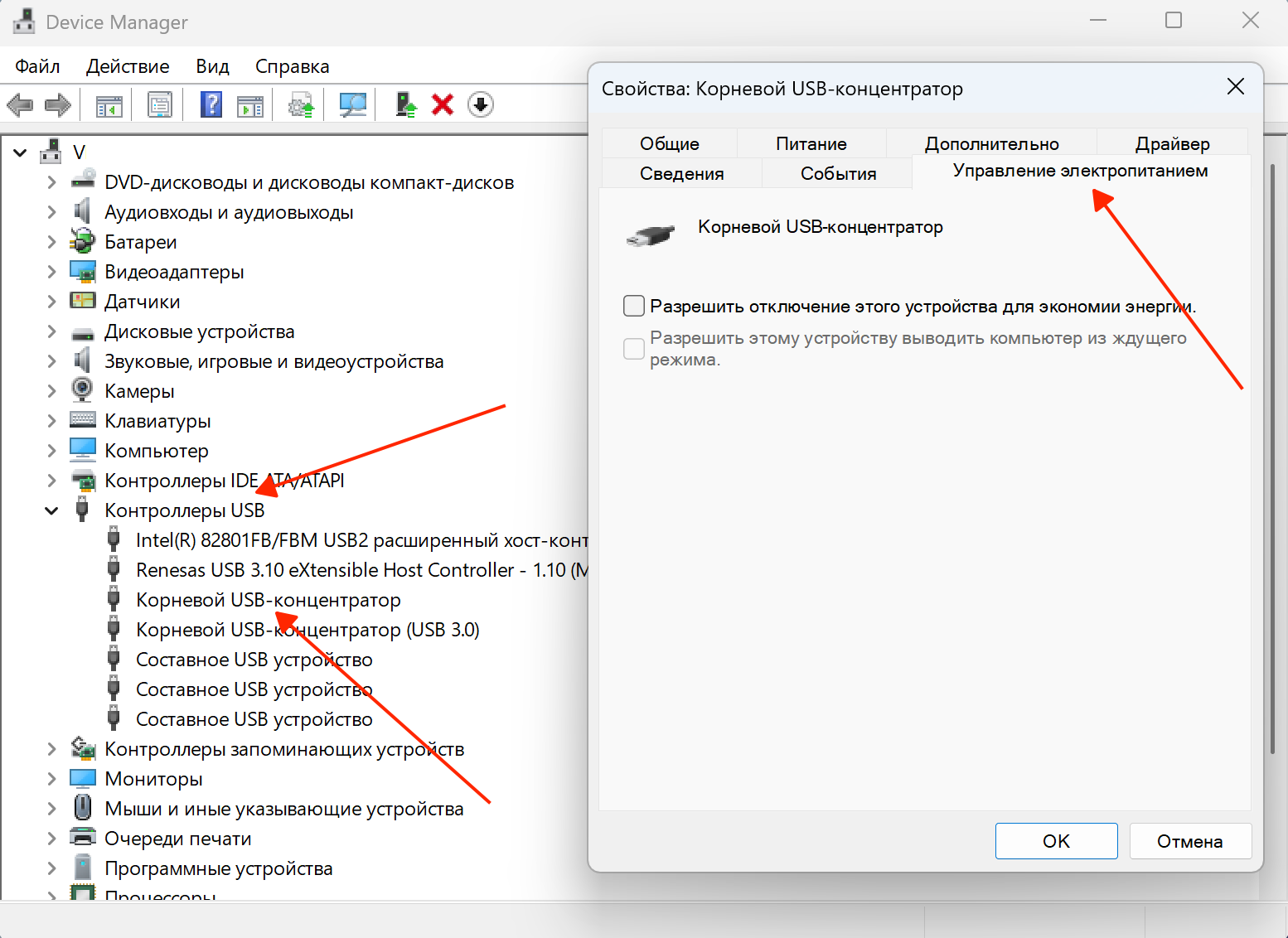

Для стационарной работы с разветвителем оба обычно отключают, а на аккумуляторе включают обратно - иначе постоянно запитанные порты заметно сокращают время автономной работы. Поведение после выхода из спящего режима проверяется отдельно: если разветвитель оживает только при переподключении кабеля, дело именно в управлении питанием, а не в самом устройстве.
Как понять, виноват хаб или порт ноутбука
Ответ даёт последовательное исключение - без разборки и без специальных инструментов:
- Включить проблемное устройство напрямую в разъём, где стоял разветвитель. Если оно заработало, дело в хабе или в нехватке питания.
- Переставить хаб в другой разъём ноутбука - соседние порты не всегда равнозначны по питанию и скорости.
- Оставить в хабе одно устройство, отключив остальные, - так проверяется именно перегрузка.
- Подключить хаб со всей нагрузкой к другому компьютеру: повторяется симптом - неисправен хаб.
- Посмотреть в «Диспетчер устройств» - «Контроллеры USB», появляется ли сам разветвитель, - если его нет, до бюджета питания дело не дошло.
Разъём с механическим повреждением - разболтанный, с проседающей вилкой, с окислившимися контактами - меняет мастер: он распаян на плате, и его замена требует пайки. Диагностика игровой периферии через разветвитель разобрана отдельно - почему ноутбук не видит игровую USB-мышь, а общий разбор ситуации, когда ноутбук не видит USB-мышь или клавиатуру, охватывает порты, драйверы и настройки электропитания. Полный перечень разборов по ноутбукам - в рубрике решение проблем с ноутбуками.





