

Что означает чёрный прямоугольник вместо изображения на видеовстрече? Почти всегда - что камера в ноутбуке физически исправна, но до приложения картинка не доходит: её перекрывает шторка, не пропускает система, блокирует антивирус или удерживает другая программа. Разные симптомы указывают на разные причины, поэтому разбор начинается с того, что именно видит пользователь.
Содержание
Дальше расскажем какие настройки необходимо провести в Windows 11. В более старых версиях операционной системы может отличаться дизайн и расположение пунктов меню.
Мы не несем ответственность за ваши действия. Статья информационного характера и не побуждает вас к действию.
Симптомы: что стоит за каждым
Первый шаг - точно определить симптом. «Камера не работает» объединяет пять разных ситуаций, и решаются они по-разному: чёрный кадр при работающем индикаторе означает одно, а сообщение «камера не найдена» - совсем другое.
| Симптом | Вероятная причина | Что проверить |
|---|---|---|
| Чёрный кадр, индикатор камеры горит | Закрыта шторка или объектив перекрыт | Механическую шторку на рамке экрана, наклейку, чехол |
| Сообщение «камера не найдена», ошибка 0xA00F4244 | Устройство отключено системой или недоступно | Аппаратное отключение с клавиатуры, состояние камеры в диспетчере устройств |
| «Камера используется другим приложением» | Поток занят программой, которая не закрылась | Фоновые мессенджеры и приложения для видеосвязи |
| Камера работает в одних программах и не работает в других | Разрешения выданы не всем приложениям | Настройки конфиденциальности для конкретной программы и браузера |
| Камера пропала из системы после обновления | Сбой драйвера | Раздел камер в диспетчере устройств, скрытые устройства |
Шторка и аппаратное отключение
На большинстве современных ноутбуков есть механическая шторка - сдвижная пластиковая заслонка на рамке экрана. Она закрывает объектив полностью, и приложение получает ровный чёрный кадр, хотя формально камера включена и работает. Это первое, что проверяют: индикатор рядом с объективом при этом горит, что и сбивает с толку.
Второй механизм - аппаратное отключение камеры с клавиатуры. У ряда моделей за это отвечает отдельная клавиша с изображением перечёркнутой камеры в верхнем ряду, срабатывающая в сочетании с функциональной клавишей. После такого отключения устройство исчезает из системы целиком, и приложения сообщают, что камера не найдена. Опознаётся это просто: камера исчезла мгновенно, а никаких обновлений и правок в настройках перед этим не было. Возврат выполняется тем же сочетанием клавиш. У части моделей состояние камеры дополнительно отображается индикатором на самой клавише, и это самый быстрый способ убедиться, что дело именно в аппаратном отключении.
Разрешения приложений и управление камерой в настройках
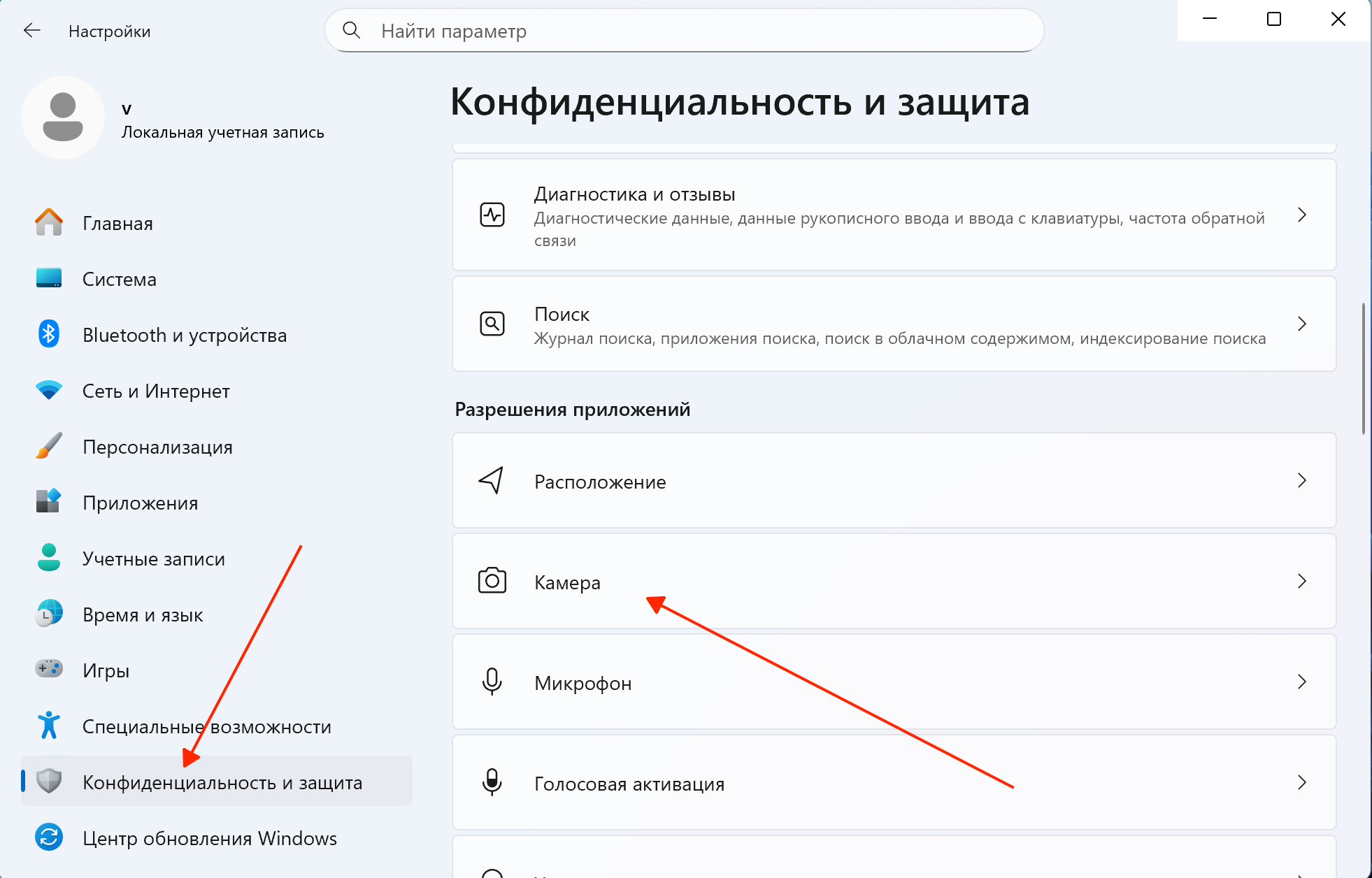
В Windows 11 доступ к камере регулируется на двух разных страницах настроек, и это причина половины путаницы. Первая - Настройки - Конфиденциальность и защита - Камера, блок «Разрешения приложений»: там задаётся, разрешено ли приложениям в принципе обращаться к камере, и отдельно - каким именно программам. Классические программы, установленные не из магазина, перечислены там отдельным списком, поэтому доступ бывает разрешён встроенному приложению и закрыт стороннему.
Вторая - Настройки - Bluetooth и устройства - Камеры: там камера включается и отключается как оборудование, а также настраивается качество изображения. Если камера отключена здесь, разрешения на первой странице роли не играют - приложения её не увидят. Порядок проверки такой:
- Камера включена как оборудование на странице «Камеры».
- Доступ приложений к камере разрешён в целом.
- Доступ разрешён конкретной программе, с которой возникла проблема.
- Для браузера дополнительно выдано разрешение нужному сайту в его собственных настройках.
Нарушение этого порядка и создаёт ощущение, что настройки «сбрасываются сами»: разрешение выдано на одном уровне и закрыто на другом.
Блокировка защитным ПО
Отдельная причина, которая не сводится ни к разрешениям, ни к конфликту программ, - защита камеры в антивирусе. Такие модули есть в популярных пакетах: «Защита веб-камеры» в продуктах Kaspersky, Webcam Shield в Avast. Работают они поверх системных разрешений: система доступ разрешает, а защитный модуль перехватывает обращение и отдаёт приложению пустой поток или ошибку.
Характерный признак - камера не работает ровно в одном приложении или в браузере, при этом системные настройки в порядке и никаких изменений в них не вносилось. Ещё один признак - проблема появилась после установки или обновления антивируса. Решение не в удалении защиты, а в списке исключений: нужную программу добавляют в разрешённые через интерфейс самого антивируса. Стоит проверить и уведомления защитного пакета - обычно блокировка сопровождается записью в его журнале.
Конфликт приложений за доступ к камере
Камера - устройство эксклюзивного доступа для большинства программ: пока поток удерживает одна, остальные получают отказ. Сложность в том, что удерживающая программа не всегда видна на экране. Мессенджеры и приложения для видеовстреч сворачиваются в область уведомлений и продолжают работать в фоне, а после аварийного закрытия процесс иногда остаётся в памяти и удерживает устройство.
Косвенный признак конфликта виден по расписанию: камера исправно показывает картинку сразу после перезагрузки и перестаёт работать через несколько часов, когда фоновые приложения успевают запуститься. Проверяется это в диспетчере задач: в списке процессов ищут все программы, которые умеют обращаться к камере, и завершают их принудительно, а затем запускают нужное приложение первым. Если камера заработала, конфликт подтверждён - дальше стоит убрать лишние программы из автозапуска. Заодно проверяется и звуковой тракт: микрофон и наушники на ноутбуке отключаются по схожему сценарию, когда устройство занято другой программой.
Драйвер, откат и исчезновение камеры из диспетчера устройств
Встроенная камера в Windows 11 находится по пути Диспетчер устройств - Камеры. Узел «Устройства обработки изображений» остался как унаследованный и встречается только у старых моделей, поэтому искать камеру нужно в первом. Если устройство отображается со значком ошибки, вопрос в драйвере: помогает удаление устройства с последующим обновлением конфигурации оборудования - тогда система установит драйвер заново.
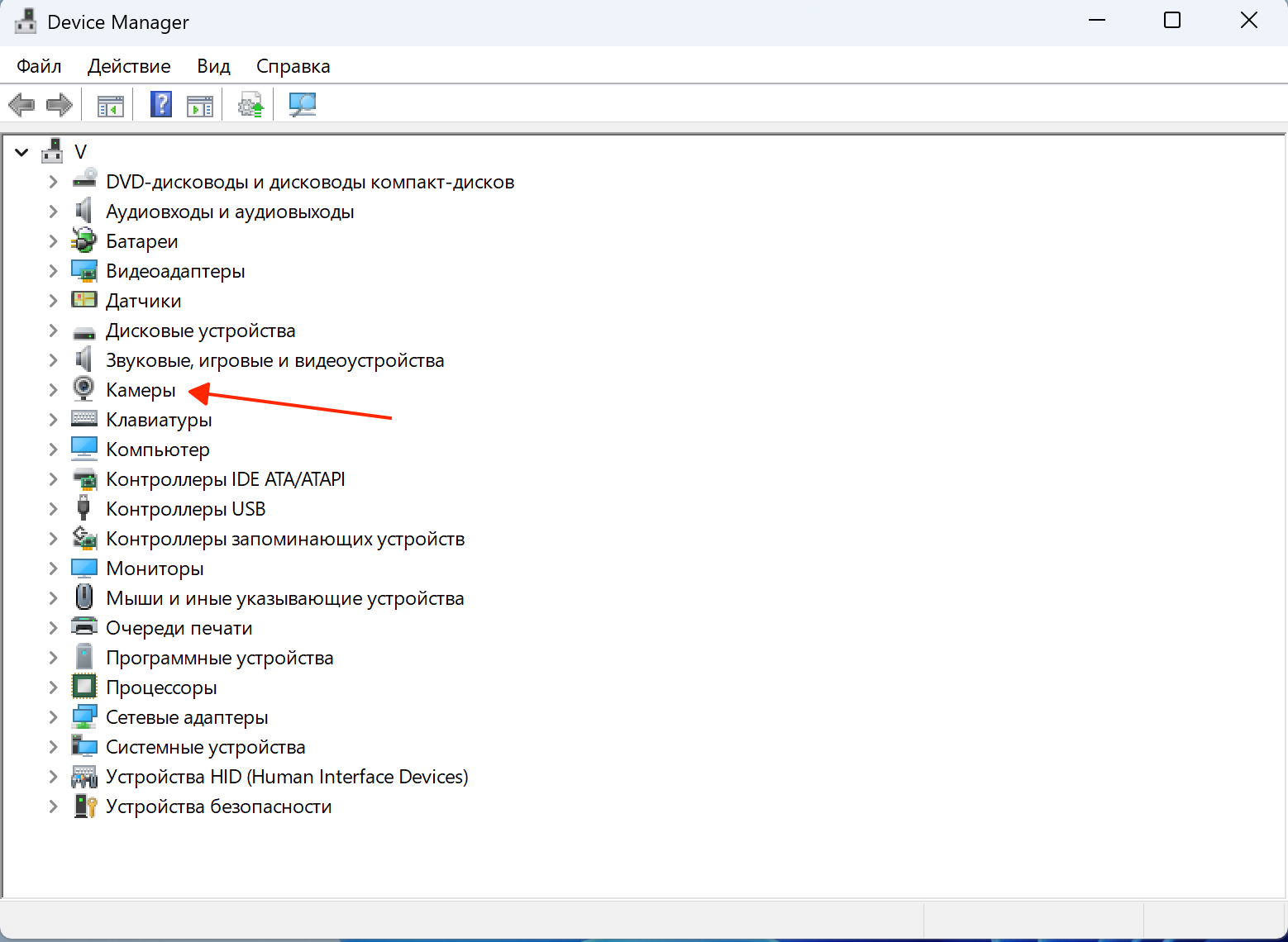
Когда неполадка появилась сразу после обновления драйвера, ситуацию исправляет откат к предыдущей версии в свойствах устройства. Полное исчезновение камеры из списка означает, что система её не обнаруживает: тогда включают отображение скрытых устройств и смотрят, появляется ли камера как отключённое оборудование. До вывода о физическом подключении модуля есть ещё одна проверка: некоторые программы для видеосвязи ставят собственный виртуальный драйвер камеры, и в системе появляется второе устройство, которое перехватывает поток вместо настоящего. Если лишних камер в списке нет, скрытые устройства пусты, а аппаратное отключение с клавиатуры исключено, дело действительно в физическом подключении.
Внешняя USB-камера и неисправность шлейфа
С внешней камерой диагностика короче: её переставляют в другой разъём, желательно напрямую к ноутбуку. Через разветвитель камере может не хватать тока, особенно если рядом работают другие устройства, - подробности в разборе, почему на ноутбуке не работает USB-хаб. Проверить камеру на другом компьютере тоже полезно: это сразу отделяет неисправность устройства от проблемы системы.
Встроенная камера подключена к плате тонким шлейфом, который проходит через петли экрана. Именно поэтому камера пропадает после падения, сильного нажатия на крышку или частого открывания под большим углом - контакт нарушается или шлейф перетирается. Признак такой неисправности узнаваем: устройство то пропадает из системы, то появляется снова - в зависимости от положения крышки, а со временем исчезает совсем. Замена шлейфа и разборка петель - работа мастера. Смежная тема - беспроводная периферия: почему на ноутбуке не работает Bluetooth. Остальное по неполадкам ноутбуков - в рубрике решение проблем с ноутбуками.





