

Под фразой «не работает Bluetooth» скрываются три разные неполадки, и решать их одинаково бесполезно. В первой Bluetooth исчез из системы: переключателя нет в настройках, значка нет в панели. Во второй он на месте и включён, но поиск не находит ни одного устройства. В третьей пара создаётся, наушники или мышь подключаются и через несколько секунд отваливаются. Дальше - что проверять в каждом случае и в каком порядке.
Содержание
Дальше расскажем какие настройки необходимо провести в Windows 11. В более старых версиях операционной системы может отличаться дизайн и расположение пунктов меню.
Мы не несем ответственность за ваши действия. Статья информационного характера и не побуждает вас к действию.
Где проверяется состояние Bluetooth и что значит его отсутствие
Состояние модуля видно по пути Настройки - Bluetooth и устройства: там находится основной переключатель и список подключённого оборудования. Второе место - быстрые настройки на панели задач, где выведена та же кнопка. Если переключателя нет ни там, ни там, система не обнаруживает адаптер как оборудование, и это принципиально другая ситуация, чем «включён, но ничего не находит».
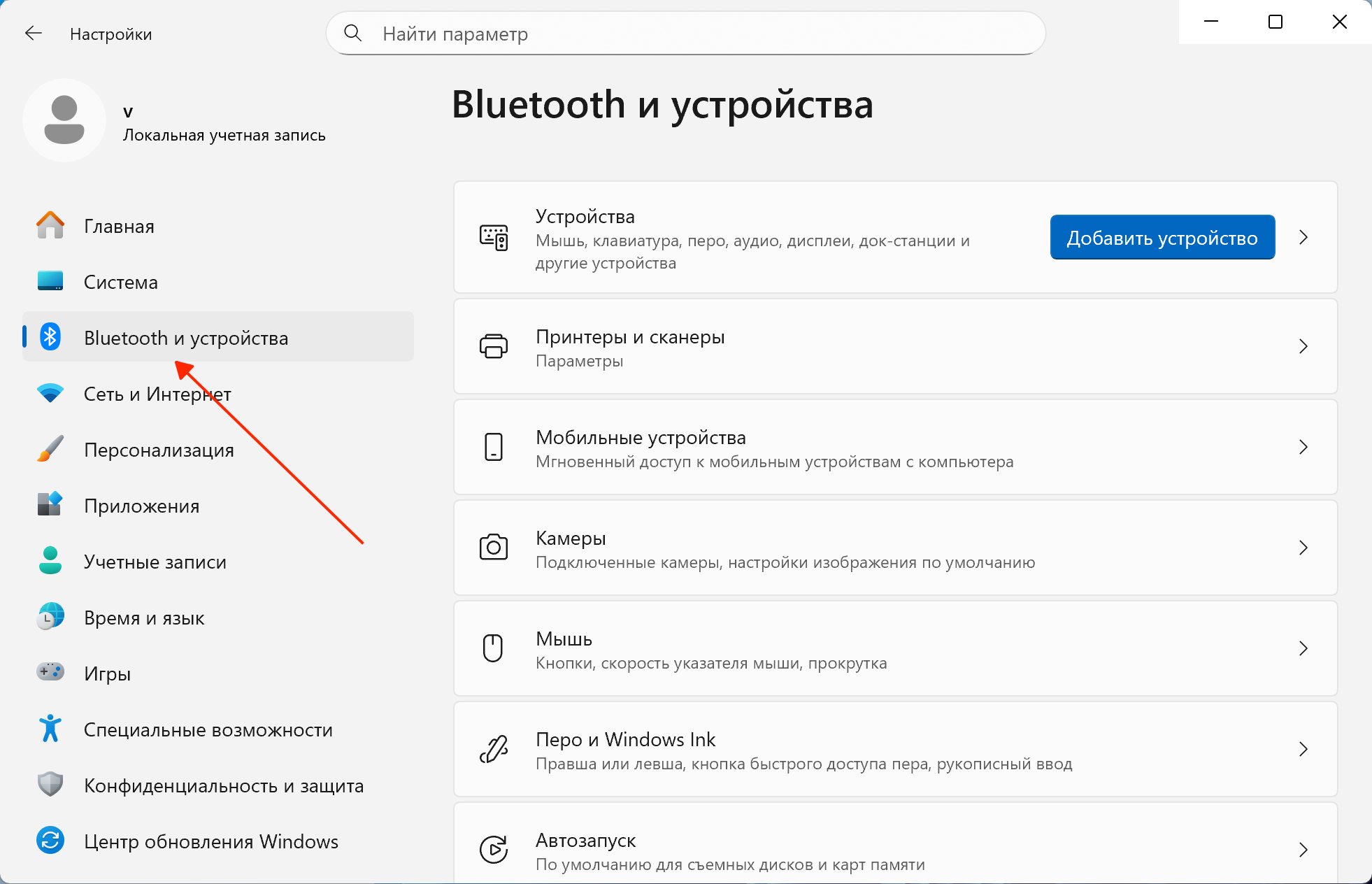
Исчезнувший переключатель означает одно из трёх:
- Модуль отключён аппаратно.
- Слетел или не установлен драйвер.
- Вышел из строя сам адаптер.
Программные причины из этого списка проверяются за несколько минут, аппаратная остаётся последней. Порядок именно такой: сначала вернуть устройство в систему, и только потом заниматься сопряжением - искать причину «не находит наушники», пока модуля нет в настройках, бессмысленно. Стоит учесть и обратное: наличие переключателя ещё не означает, что модуль работает исправно - он может присутствовать в системе и при этом не устанавливать связь из-за повреждённой антенны.
Режим «в самолёте» и аппаратное отключение
Самая простая причина исчезнувшего Bluetooth - включённый режим «в самолёте», он же режим полёта: беспроводные интерфейсы выключаются разом, и Wi-Fi при этом тоже пропадает. Проверяется в быстрых настройках за пару секунд. Сложнее вариант, когда режим был выключен, но Bluetooth после этого не вернулся автоматически - тогда переключатель модуля включают вручную.
Второй механизм - аппаратное отключение беспроводных модулей клавишей в верхнем ряду, обычно в сочетании с функциональной клавишей. У части ноутбуков за это отвечает физический переключатель на корпусе. После такого отключения система теряет и Bluetooth, и Wi-Fi, а список устройств выглядит так, будто адаптера в ноутбуке нет вовсе. Признак именно этой причины: всё пропало мгновенно, без обновлений и установки программ, а на экране мелькнуло уведомление о смене режима. Ещё одна ситуация из той же серии - случайное нажатие такой клавиши при работе с сочетаниями: пользователь целился в клавишу яркости или громкости в том же ряду и попал на соседнюю.
Устройство не переведено в режим сопряжения
Готовность к работе и готовность к сопряжению - разные состояния. Наушники, мышь или колонка подключаются к ранее сохранённому источнику автоматически и в этот момент не отвечают на поиск нового источника. Чтобы ноутбук их увидел, нужно перевести устройство в режим сопряжения: обычно это длительное удержание кнопки питания или отдельной кнопки, пока индикатор не замигает в ускоренном ритме. Логика сигнала у разных моделей различается, поэтому её сверяют по инструкции конкретного устройства.
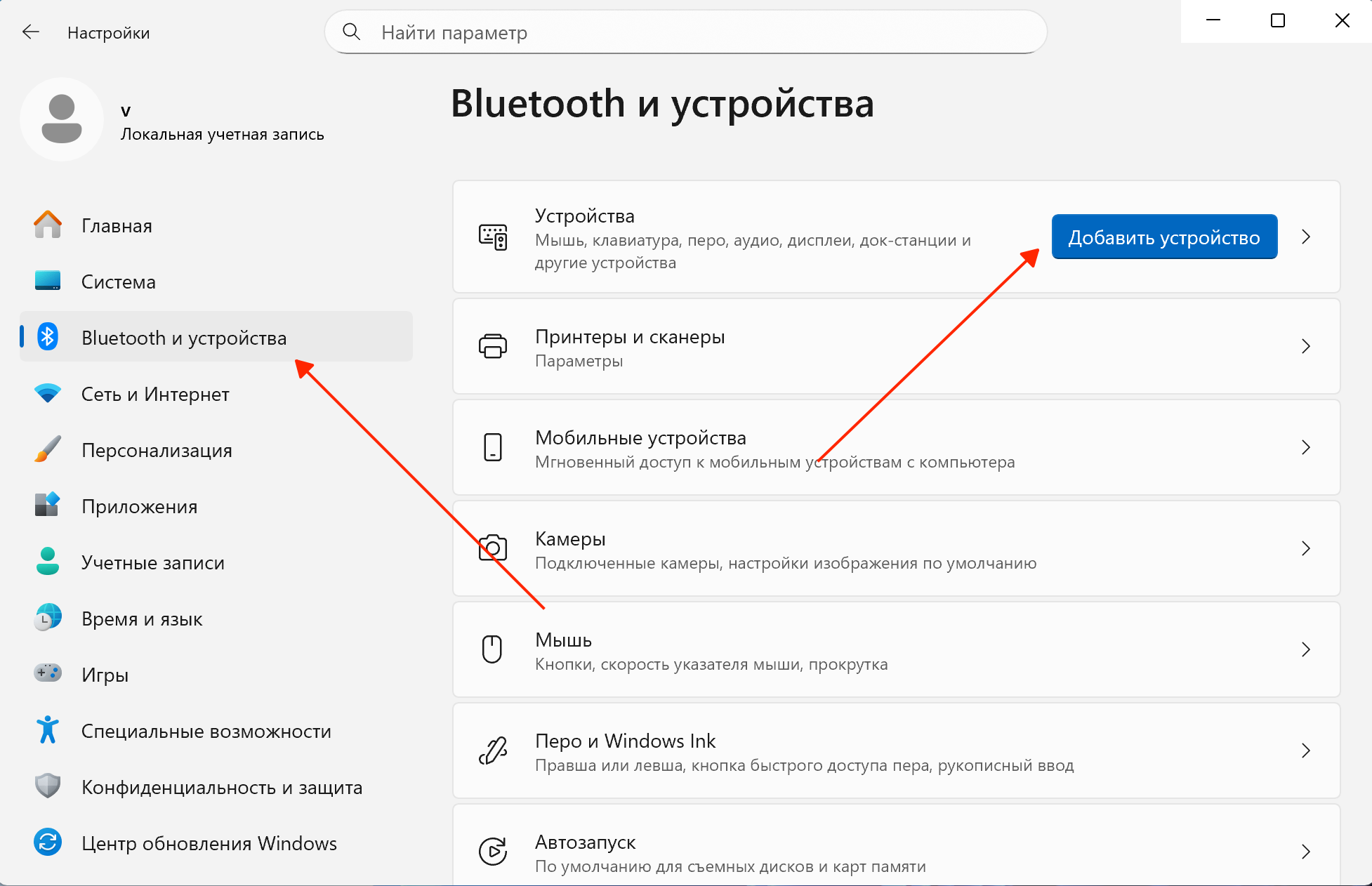
Вторая типичная ошибка - расстояние и порядок действий: устройство переводят в режим сопряжения, а поиск на ноутбуке запускают через несколько минут, когда режим уже завершился по таймауту. Правильно наоборот - сначала открыть Настройки - Bluetooth и устройства - Добавить устройство, затем нажать кнопку на наушниках или мыши. Есть и лимит подключений: многие наушники держат в памяти ограниченное число источников и перестают принимать новые сопряжения, пока список не очищен.
| Ситуация | Что проверять | Чего делать не нужно |
|---|---|---|
| Bluetooth пропал из настроек | Режим «в самолёте», клавишу беспроводных модулей, драйвер и наличие адаптера в диспетчере устройств | Искать устройства и сбрасывать пары - подключаться пока нечем |
| Включён, но устройства не находятся | Режим сопряжения на самом устройстве, расстояние, лимит сохранённых источников | Переустанавливать драйвер до проверки самого устройства |
| Подключается и сразу отключается | Заряд устройства, старую запись о паре, помехи в диапазоне 2,4 ГГц | Многократно повторять подключение без удаления прежней пары |
| Звук заикается на подключённых наушниках | Соседство с портами USB 3.0, загруженность диапазона, расстояние до ноутбука | Менять наушники, не исключив помехи |
Драйвер и сбои после обновления
В диспетчере устройств адаптер находится в ветви Bluetooth и выглядит как отдельный модуль. Отсутствие ветви или значок ошибки на устройстве означает проблему с драйвером - типичный сценарий после установки крупного обновления системы, когда прежняя версия драйвера перестаёт подходить, а новая ещё не пришла. Из-за этого модуль исчезает из настроек при полностью исправном оборудовании.
Восстанавливают его в три приёма:
- Обновить драйвер.
- При неудаче - удалить устройство и обновить конфигурацию оборудования.
- В спорном случае - откатить драйвер к предыдущей версии в свойствах устройства.
Драйвер берут на сайте производителя ноутбука для конкретной модели, а не универсальный пакет со стороннего ресурса: у беспроводных модулей встречается несколько ревизий с разными драйверами. Если адаптера нет и среди скрытых устройств, программные способы исчерпаны. Перед этим стоит проверить ещё одно: в списке не должно быть двух одинаковых адаптеров - дубль появляется после неудачной установки и мешает работе основного устройства.
Сброс пары и повторное добавление
Пара «ноутбук - устройство» хранится с обеих сторон, и рассинхронизация этих записей даёт узнаваемый симптом: устройство подключается на секунду и отваливается либо числится подключённым, но не работает. Так бывает после подключения тех же наушников к телефону, после сброса устройства или обновления его прошивки.
Порядок действий такой:
- Удалить устройство из списка сопряжённых на ноутбуке.
- Выключить наушники или мышь и включить заново, чтобы сбросить текущее подключение.
- Перевести устройство в режим сопряжения и дождаться сигнала индикатора.
- Открыть добавление устройства на ноутбуке и выбрать его из найденных.
Именно в таком порядке, а не наоборот: удаление после неудачной попытки оставляет в системе прежние параметры. У наушников и колонок полезно сбросить и внутренний список источников, если производитель предусмотрел такую комбинацию кнопок. Повторять попытку подключения, не удалив прежнюю запись, смысла нет: система повторно использует старые параметры и получает тот же результат. Похожая ситуация с игровой периферией разобрана в материале о том, почему ноутбук не видит игровую USB-мышь: там подключение идёт через собственный донгл производителя, и правила у него другие.
Помехи в диапазоне 2,4 ГГц и заикание звука
Bluetooth работает в диапазоне 2,4 ГГц, который делит с Wi-Fi, беспроводными донглами и микроволновыми печами. При плотной загрузке диапазона связь становится нестабильной: звук в наушниках прерывается, мышь двигается рывками, устройство отключается без причины. Отдельный источник помех - порты и кабели USB 3.0: их излучение в том же диапазоне признано документированной причиной сбоев беспроводных устройств.
Выводы для повседневной работы такие. Приёмнику и устройству лучше не соседствовать вплотную с портом, где идёт обмен по USB 3.0, - помогает перестановка в другой разъём или короткий удлинитель. Качество звука при этом проверяют в разных режимах работы наушников: при активном микрофоне гарнитура переключается на профиль связи с заметно худшим звуком, и это иногда принимают за неисправность. Если ноутбук стоит рядом с роутером, связь проверяют, отойдя на несколько метров, а число одновременно подключённых беспроводных устройств сокращают: каждое занимает часть эфирного времени.
Когда виноват модуль
На аппаратную неисправность указывает совокупность признаков:
- Адаптера нет ни в настройках, ни в диспетчере устройств, даже среди скрытых устройств.
- Драйверы установлены заново, результата нет.
- Вместе с Bluetooth пропал и Wi-Fi - в ноутбуках это обычно один комбинированный модуль.
Косвенный признак - неполадка появилась после падения, попадания жидкости или разборки.
Замена модуля и проверка его антенн - работа мастера: антенные провода проходят под клавиатурой и в петлях экрана, а сам модуль на части моделей распаян на плате. Временное решение для срочной работы - внешний адаптер в разъём USB, он определяется системой как отдельное устройство. Проверить, не сводится ли задача к проводному подключению, тоже стоит: разбор проблем с проводными наушниками на ноутбуке пригодится, если звук нужен здесь и сейчас. Смежный случай - встроенная камера: почему веб-камера ноутбука не запускается. Похожие неполадки других узлов ноутбука разобраны в рубрике решение проблем с ноутбуками.





