
Игровая мышь отличается от офисной не только формой: у неё собственный радиоприёмник, программное обеспечение производителя, повышенная частота опроса, подсветка с заметным потреблением тока и встроенная память профилей. Каждая из этих особенностей добавляет свою точку отказа, которой у простой USB-мыши нет. Поэтому ситуация «обычная мышь работает, игровая не определяется» - не парадокс, а закономерность.
Содержание
Дальше расскажем какие настройки необходимо провести в Windows 11. В более старых версиях операционной системы может отличаться дизайн и расположение пунктов меню.
Мы не несем ответственность за ваши действия. Статья информационного характера и не побуждает вас к действию.
Чем подключение игровой мыши отличается от подключения обычной
Простая мышь подключается по единственному сценарию: кабель в разъём, система опознаёт стандартное устройство ввода и подставляет встроенный драйвер. У игровой мыши моделей подключения три - провод, донгл в диапазоне 2,4 ГГц и Bluetooth, причём одна и та же мышь часто поддерживает все и переключается между ними физическим тумблером. Уже это меняет порядок диагностики: сначала выясняют, в каком режиме мышь находится сейчас.
| Тип подключения | Что проверять первым | Характерный симптом |
|---|---|---|
| Проводная | Положение тумблера режимов, разъём и кабель | Подсветка загорается, курсор не двигается |
| Донгл 2,4 ГГц | Тот ли донгл, соседство с портами USB 3.0, заряд мыши | Донгл виден в системе, мышь не отвечает или дёргается |
| Bluetooth | Режим сопряжения и активный канал в памяти мыши | Устройство не находится при поиске |
| Через разветвитель | Питание хаба и число соседних устройств | Мышь работает без подсветки или отваливается под нагрузкой |
Донгл 2,4 ГГц - это не Bluetooth
Комплектный приёмник игровой мыши работает по проприетарному протоколу в диапазоне 2,4 ГГц: у Logitech это Lightspeed, у Razer - HyperSpeed. Внешне донгл похож на Bluetooth-адаптер, но общего у них только диапазон. Отсюда два практических следствия:
- Сопрягать такую мышь средствами Windows не нужно и невозможно - в списке Bluetooth-устройств она не появится, связь устанавливает сам приёмник.
- Донглы невзаимозаменяемы: приёмник от другой модели или другого производителя работать не будет, а потерянный придётся заказывать под конкретную мышь.
Вторая причина сбоев - наводки от соседних портов. Кабели и разъёмы USB 3.0 создают помехи в диапазоне 2,4 ГГц, из-за которых донгл теряет связь с мышью: курсор начинает дёргаться, устройство пропадает на доли секунды. Лечится перестановкой донгла в разъём подальше от внешнего диска или скоростного кабеля, а лучше - коротким удлинителем, который выносит приёмник ближе к мыши. Если мышь поддерживает и Bluetooth, стоит проверить её в этом режиме: общие правила описаны в разборе, почему на ноутбуке не работает Bluetooth.
ПО производителя как причина, а не решение
Установку Logitech G HUB, Razer Synapse или SteelSeries GG воспринимают как обязательный шаг настройки, хотя базовые функции мыши работают и без этих программ - устройство ввода опознаётся системой само. Проблемы начинаются, когда программа установлена: она перехватывает управление устройством, применяет сохранённый профиль и способна назначить кнопкам не те действия, снизить чувствительность или отключить подсветку. Знакомый симптом «мышь определилась, но ведёт себя странно» в половине случаев объясняется именно этим. Что стоит проверить в интерфейсе программы в первую очередь:
- какой профиль активен и не назначен ли он под конкретную игру;
- значение чувствительности сенсора - оно могло быть изменено кнопкой на корпусе;
- назначения боковых кнопок - не заменены ли они макросами;
- не запущено ли обновление прошивки, которое подвисло на середине.
Каждый из этих пунктов даёт симптом, который легко принять за неисправность мыши или разъёма.
Второй сценарий - незавершённая инициализация: программа не видит мышь, показывает бесконечную загрузку или требует обновить прошивку, а до окончания процедуры устройство остаётся частично неработоспособным. Проверяется это в одно действие: закрыть программу вместе с её фоновыми процессами и посмотреть, работает ли мышь на встроенном драйвере. Работает - причина в программе, и её переустанавливают с нуля, предварительно удалив старую версию. Не работает - вопрос к подключению, а не к настройкам.
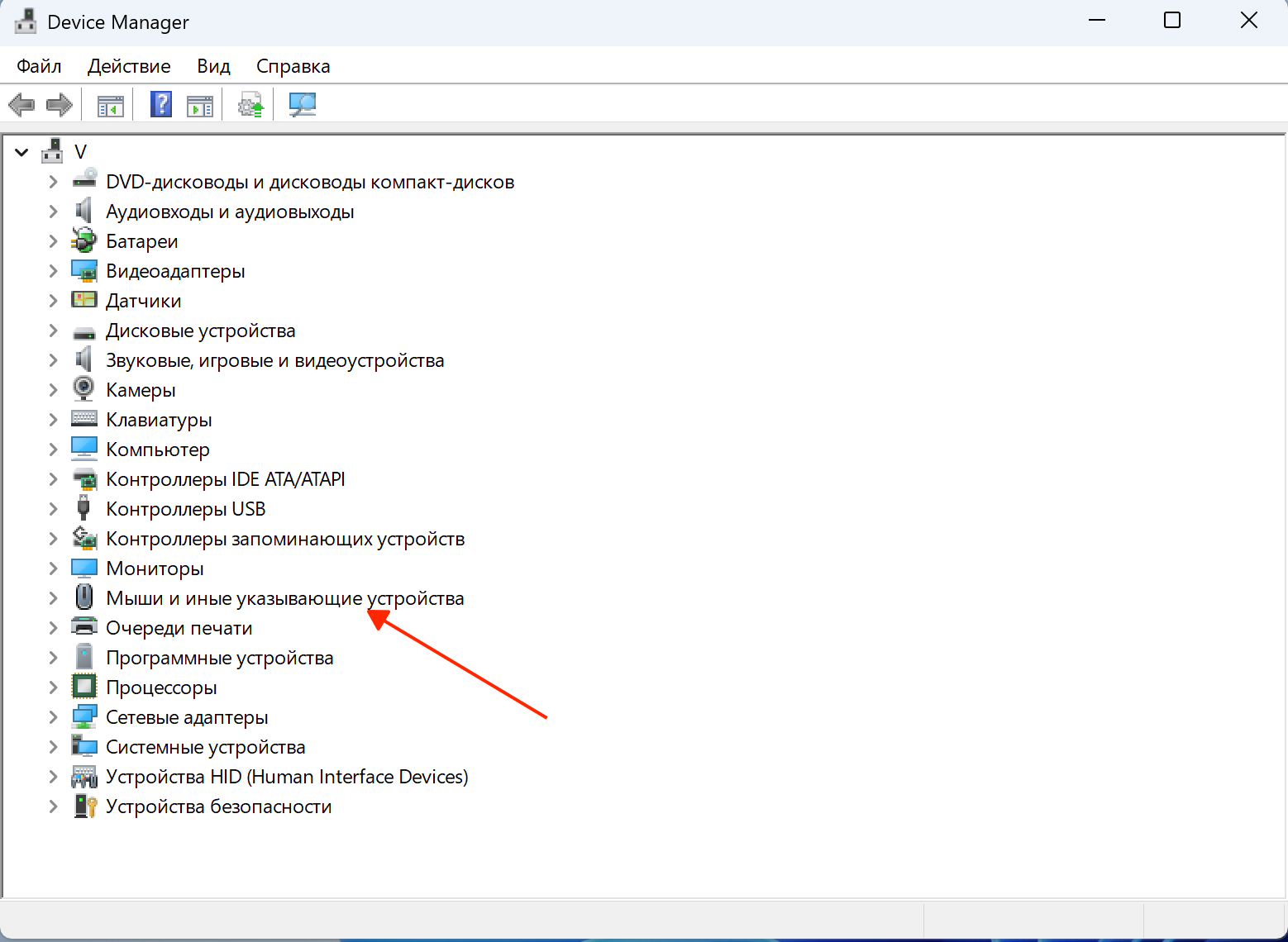
Если программа мышь не видит, стоит проверить, видит ли её сама система: Диспетчер устройств - Мыши и иные указывающие устройства.
Во что упирается частота опроса
Частота опроса - это то, сколько раз в секунду ноутбук запрашивает у мыши её положение. Потолок для устройства, работающего на полной скорости шины, - 1000 Гц; всё, что выше, требует высокоскоростного режима и соответствующего оборудования на стороне мыши. Это и есть первое ограничение, о котором стоит знать при покупке модели с заявленными 4000 или 8000 Гц.
Распространённое объяснение «мышь упирается в USB 2.0, нужен порт USB 3.0» неверно: маркировка разъёма и ширина канала здесь ни при чём - объём данных от мыши микроскопический. Узкое место в другом: все устройства делят общий хост-контроллер, внутренний разветвитель ноутбука и очередь прерываний. При загруженной шине и неравномерной обработке прерываний заявленная частота не выдерживается, и это ощущается как микрорывки курсора. На практике это означает одно: донгл или кабель мыши лучше включать в разъём, где нет соседей с постоянным трафиком.
Подсветка, ток и разветвитель
Подсветка игровой мыши потребляет заметно больше, чем сенсор и электроника вместе. При подключении через разветвитель без внешнего питания это выливается в узнаваемую картину: мышь определяется, курсор двигается, но подсветка не загорается или гаснет под нагрузкой, а в тяжёлом случае устройство отваливается, когда в тот же хаб подключают что-то ещё. Проверяется прямым подключением к ноутбуку; подробности о бюджете тока - в статье о том, почему на ноутбуке не работает USB-хаб.
Всё, что относится к любой USB-мыши независимо от её игрового статуса, проверяется по общей схеме: другой разъём, другой кабель, состояние устройства в диспетчере устройств, настройки электропитания портов, конфликт с ранее установленными драйверами. Эта диагностика подробно расписана в отдельном материале - что делать, если ноутбук не видит USB-мышь или клавиатуру; здесь она не повторяется. Если не работает ни одно устройство ввода, включая встроенное, смотреть нужно шире - например, в разборе, почему не работает тачпад ноутбука.
Переключатели режимов и профили в памяти
Игровые мыши хранят настройки внутри себя, и это объясняет случаи, когда устройство исправно, но ведёт себя не так, как ожидается. Переключатели на корпусе меняют её поведение мгновенно и без участия системы:
- Кнопка смены разрешения сенсора переключает чувствительность на ходу: одно нажатие - и курсор ползёт или улетает через весь экран.
- Переключатель профилей загружает сохранённую раскладку, где кнопки назначены под конкретную игру, поэтому боковые клавиши перестают работать привычным образом.
- Тумблер режима подключения на днище: в положении беспроводной работы проводное подключение даёт только зарядку, без передачи данных.
- Режим экономии: мышь засыпает и просыпается с задержкой в доли секунды, что воспринимается как подтормаживание.
Все эти состояния сбрасываются к заводским либо кнопкой на корпусе, либо через программу производителя. Смежные темы по подключению устройств ввода разобраны в рубрике решение проблем с ноутбуками.





