
Речь идёт о ситуации, когда монитор уже опознан системой: он определился, в настройках дисплея видны два экрана, но работают они не так, как нужно - второй остаётся чёрным, дублирует первый, показывает картинку не того разрешения или теряет настройки после каждого сна. Это задача про совместную работу двух экранов, и решается она параметрами вывода, а не заменой кабеля.
Содержание
Дальше расскажем какие настройки необходимо провести в Windows 11. В более старых версиях операционной системы может отличаться дизайн и расположение пунктов меню.
Мы не несем ответственность за ваши действия. Статья информационного характера и не побуждает вас к действию.
Режимы вывода и что делает каждый
Система поддерживает четыре схемы работы с двумя экранами, и большинство недоразумений возникает от того, что выбран не тот. Дублирование показывает одинаковую картинку на обоих. Расширение делает из двух экранов одно рабочее пространство. Оставшиеся две схемы выводят изображение только на один экран, а второй гасят - именно так и появляется «монитор подключён, но чёрный».
Переключаются режимы через Настройки - Система - Дисплей - Несколько дисплеев.
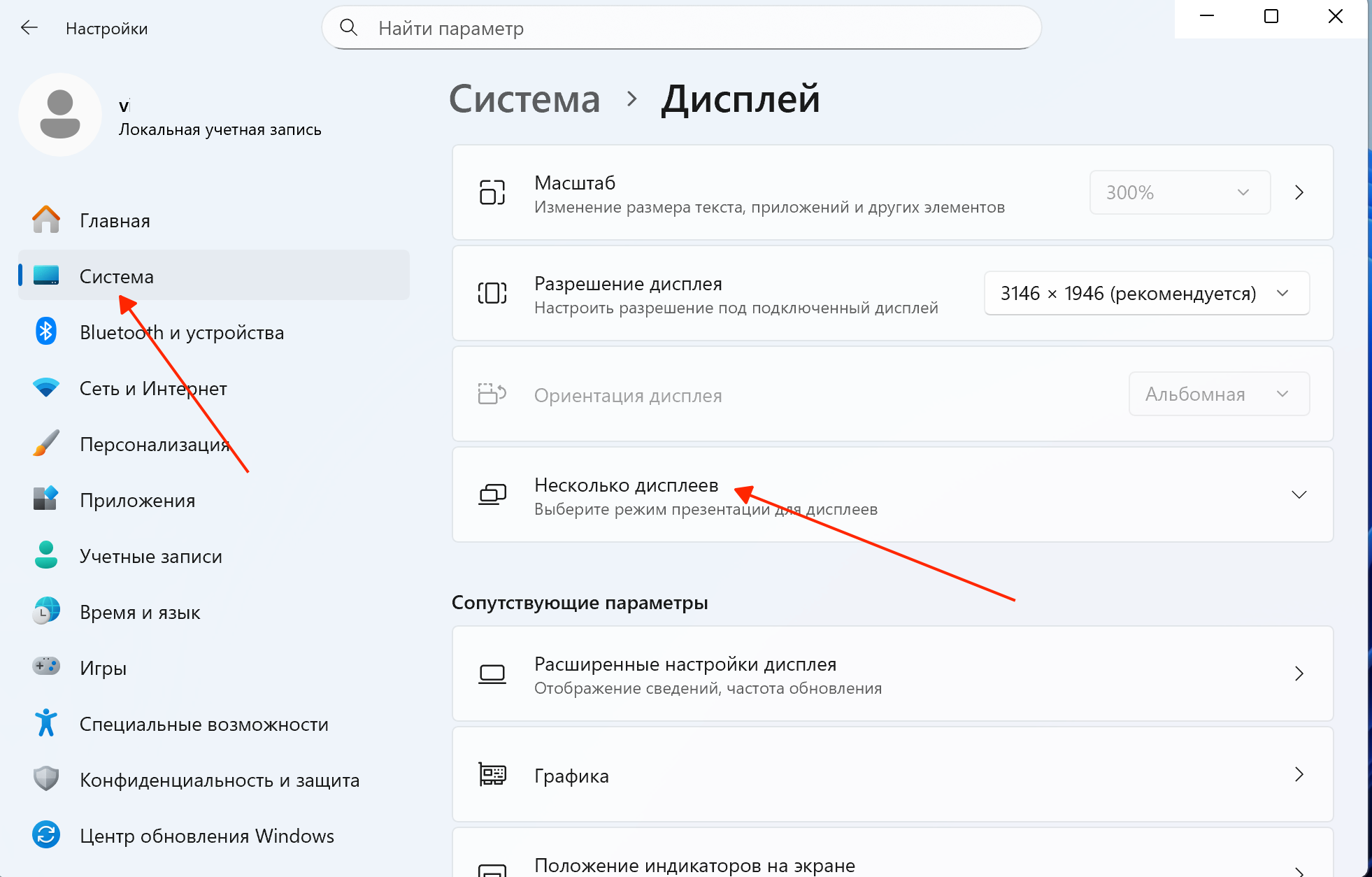
Тот же выбор быстрее вызывается сочетанием клавиши с эмблемой системы и клавиши P - на экране появляется панель с четырьмя вариантами. Полезно знать особенность дублирования: оба экрана переходят на общее разрешение, обычно по меньшему из двух, поэтому картинка на большом мониторе выглядит крупной и нечёткой. Для работы с двумя экранами нужен режим расширения, дублирование оставляют для показа презентаций.
Основной и дополнительный экран
В режиме расширения один экран считается основным: на нём появляются панель задач, значки рабочего стола и окна вновь запущенных программ. По умолчанию основным остаётся встроенный экран ноутбука, из-за чего всё открывается не там, где ожидает пользователь.
Назначается основной экран в том же разделе: выбирают нужный дисплей в схеме сверху и отмечают его как основной. Что при этом меняется:
- Новые окна открываются на выбранном экране.
- Панель задач переезжает на него, если не включено её отображение на всех экранах.
- Полноэкранные игры по умолчанию запускаются на основном экране.
- Уведомления системы появляются в его углу.
Для работы с закрытой крышкой ноутбука основным назначают внешний монитор и отдельно проверяют, что закрытие крышки не переводит систему в сон - параметр находится в дополнительных настройках электропитания.
Разное разрешение и масштабирование
Два экрана редко бывают одинаковыми: у ноутбука плотный небольшой экран, у монитора крупный и менее плотный. Система задаёт разрешение и масштаб для каждого отдельно, и правильная настройка выглядит как разные значения, а не одинаковые.
По тому, как именно ведут себя изображение, окна и курсор, обычно можно быстро понять, какая настройка сбилась. В таблице ниже собраны самые частые симптомы и способы их исправить.
| Что видно | Причина | Что сделать |
|---|---|---|
| На мониторе всё крупное и размытое | Включено дублирование, общее разрешение | Переключить на расширение |
| Текст мелкий на одном экране | Одинаковый масштаб при разной плотности | Задать масштаб для каждого экрана отдельно |
| Окно меняет размер при переносе | Разный масштаб, программа не подстраивается | Перезапустить программу после переноса |
| Мышь упирается в край | Схема расположения не совпадает с реальностью | Перетащить прямоугольники в схеме |
| Настройки слетают после сна | Монитор пропадает при засыпании | Проверить кабель и энергосбережение порта |
| Второй экран чёрный, но определяется | Режим вывода только на один экран | Панель переключения режимов |
Разный масштаб даёт побочный эффект: программы, написанные без учёта такой возможности, при переносе между экранами становятся размытыми или меняют размер. Лечится это перезапуском программы уже на нужном экране.
Расположение экранов и курсор
Схема наверху раздела дисплея - не украшение, а карта: система по ней понимает, где какой экран стоит физически. Если монитор поставлен слева от ноутбука, а в схеме он справа, курсор будет уходить в противоположную сторону.
Прямоугольники в схеме перетаскиваются мышью, и их положение нужно привести в соответствие с реальностью, включая высоту: монитор на подставке стоит выше экрана ноутбука, и если сдвинуть прямоугольник вверх, курсор станет переходить границу там, где это удобно. Кнопка определения экранов показывает крупные цифры на каждом дисплее и снимает вопрос, какой из них какой. После физической перестановки монитора схему надо поправить заново - сама она не обновляется.
Частота обновления на втором экране
Частота задаётся для каждого экрана отдельно, и по умолчанию система выставляет базовое значение, а не максимальное для монитора. Монитор с высокой частотой при этом работает вполсилы, и внешне это выглядит как менее плавное движение курсора по сравнению с экраном ноутбука.
Задаётся частота по пути Настройки - Система - Дисплей - Расширенные параметры дисплея: сначала выбирают нужный экран, потом частоту.
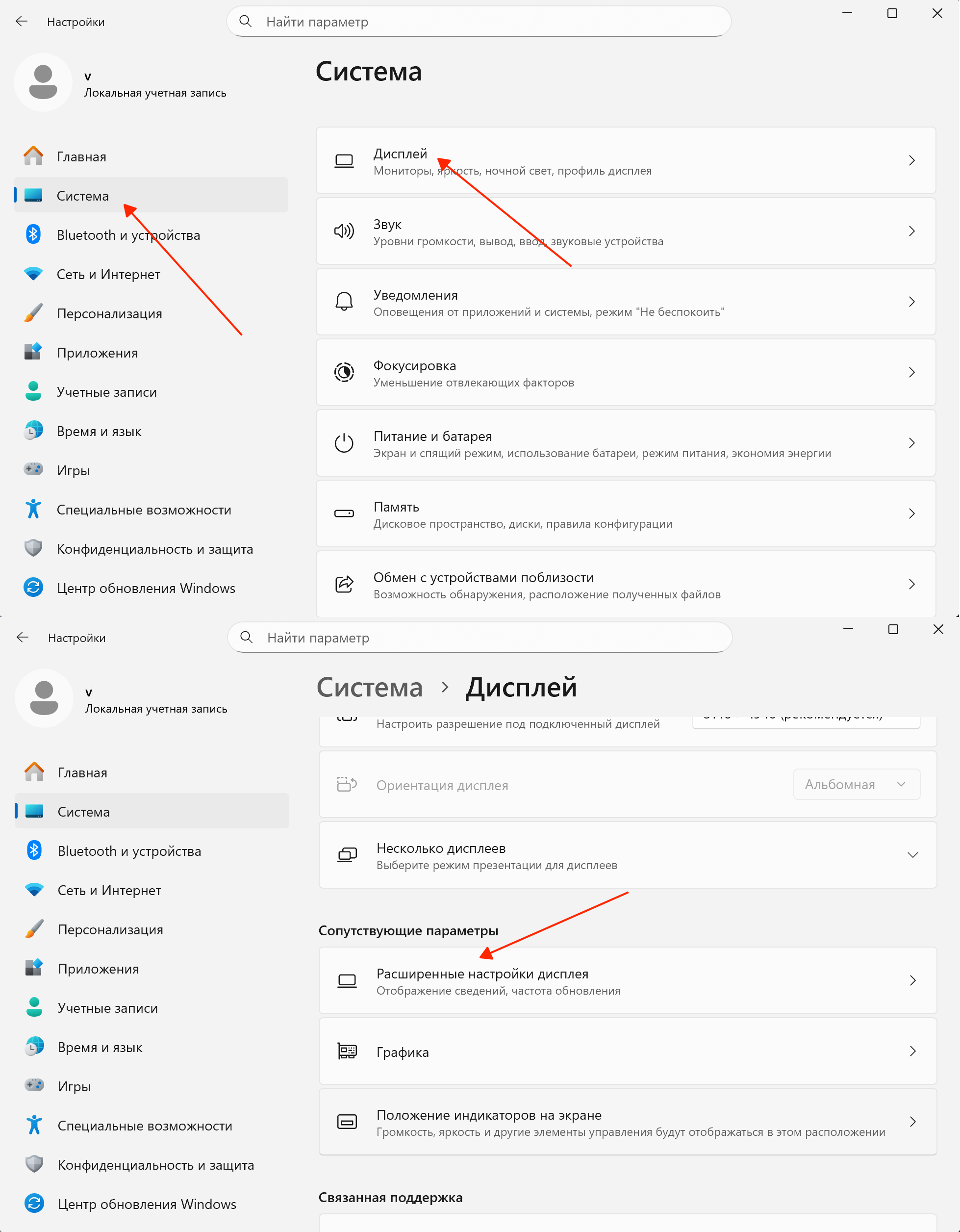
Ограничения приходят от кабеля и порта: сочетание высокого разрешения и высокой частоты требует пропускной способности, и переходники нередко её не дают. Если нужная частота в списке отсутствует, дело обычно в кабеле или адаптере - об этом отдельный разбор, почему ноутбук не видит адаптер HDMI.
Потеря настроек после сна и переподключения
Раздражающий сценарий: всё настроено, ноутбук уходит в сон, после пробуждения окна собраны на одном экране, а расположение сброшено. Причина в том, что при засыпании монитор пропадает с шины, система считает конфигурацию изменившейся и перестраивает рабочий стол.
Что помогает удержать настройки:
- Отключить энергосбережение для порта, через который подключён монитор.
- Перевести сам монитор в режим, где он не разрывает соединение при отсутствии сигнала.
- Отказаться от разветвителей и переходников в пользу прямого кабеля.
- Обновить драйвер видеокарты, если сброс начался после его смены.
Отдельно стоит развести две разные ситуации. Здесь речь о мониторе, который система уже опознала. Если же второй экран не определяется вообще, задача другая, и разобрана она в материале, почему ноутбук не видит внешний монитор. Вывод картинки на видеокарту в отдельном боксе описан в разборе про внешнюю видеокарту через док-станцию. Другие неполадки - в рубрике решение проблем с ноутбуками.





