Ноутбук не видит внешнюю видеокарту по Type-C (Thunderbolt) через док-станцию
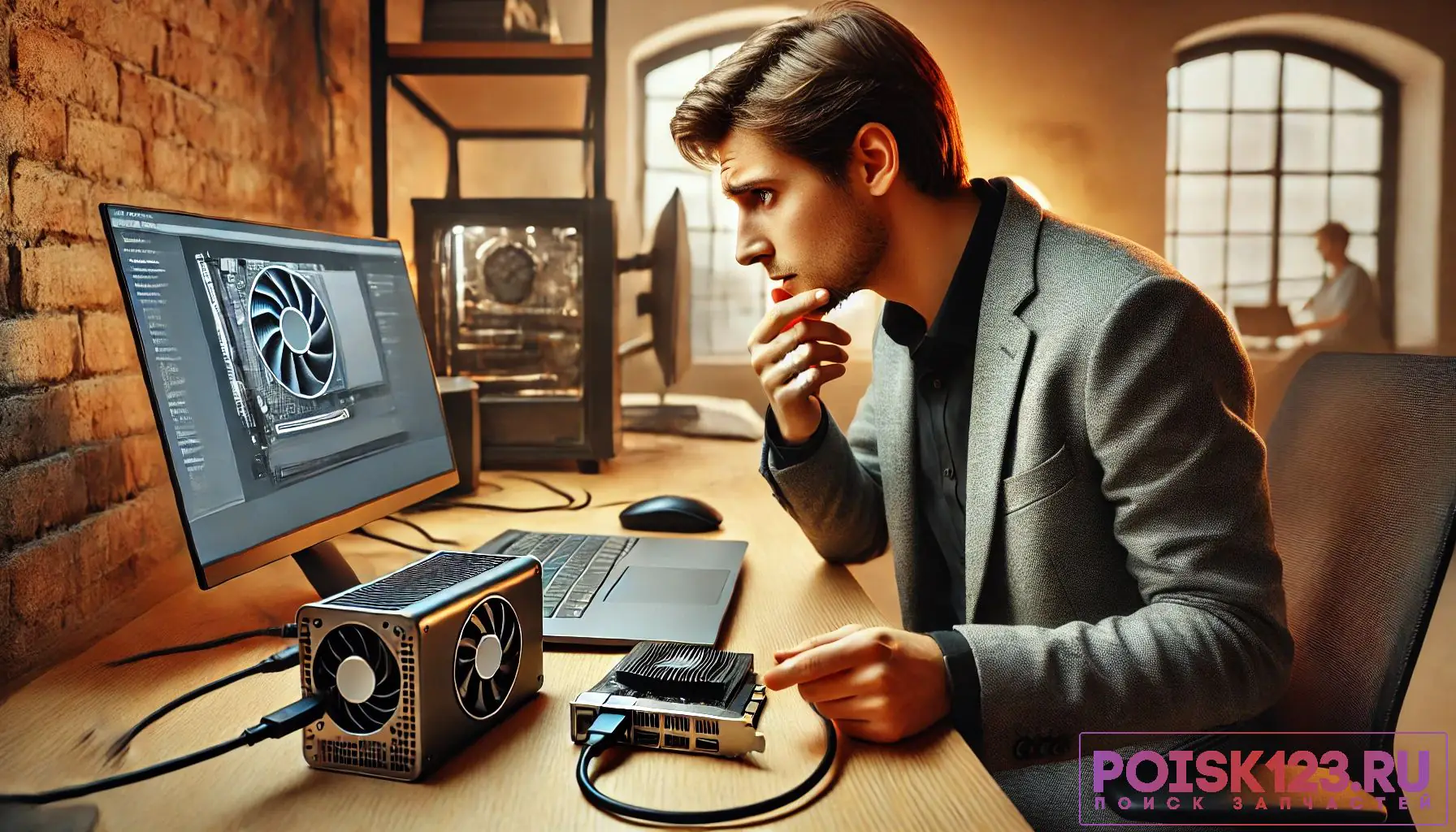
Внешняя видеокарта в боксе подключается к ноутбуку одним кабелем, но за этим кабелем стоит цепочка условий: порт должен быть именно Thunderbolt, устройство - получить авторизацию в системе, драйвер - встать в правильном порядке. Разрыв в любом звене выглядит одинаково: бокс шумит вентиляторами, а видеокарты в системе нет.
Дальше расскажем какие настройки необходимо провести в Windows 11. В более старых версиях операционной системы может отличаться дизайн и расположение пунктов меню.
Мы не несем ответственность за ваши действия. Статья информационного характера и не побуждает вас к действию.
Thunderbolt и обычный USB-C - разные вещи
Разъём один и тот же, возможности разные. Обычный порт USB-C передаёт данные и, если поддерживает альтернативный режим, картинку на монитор. Внешняя видеокарта требует другого: прямого доступа к шине PCI Express, а его даёт только Thunderbolt.
Понять, что порт подходит, помогают три признака.
- Значок молнии рядом с гнездом. Иногда рядом стоит цифра поколения.
- Наличие контроллера Thunderbolt в системе: "Диспетчер устройств" - "Системные устройства", где он подписан именем контроллера с указанием поколения.
- Фирменная утилита управления Thunderbolt, которая ставится вместе с драйвером и показывает список подключённых устройств.
Если ни одного признака нет, дальше идти некуда: без Thunderbolt бокс не заработает ни с каким переходником.
Отдельная тонкость касается кабеля. Пассивный кабель USB-C для зарядки и передачи данных внешнюю видеокарту не поднимет, даже если физически подходит. Нужен сертифицированный кабель Thunderbolt, обычно тот, что идёт в комплекте с боксом.
Авторизация устройства в системе
Thunderbolt пускает устройство к шине напрямую, и ради безопасности система требует явного разрешения. Пока разрешение не выдано, бокс питается, вентиляторы крутятся, а в системе он не появляется.
Диалог авторизации возникает один раз, при первом подключении, и его легко пропустить: окно всплывает поверх остальных, и его закрывают не глядя. Второй раз система его не покажет - решение сохраняется. Список подключённых устройств и их состояние система показывает сама, в Настройки - Bluetooth и устройства - USB - USB4-концентраторы и устройства.
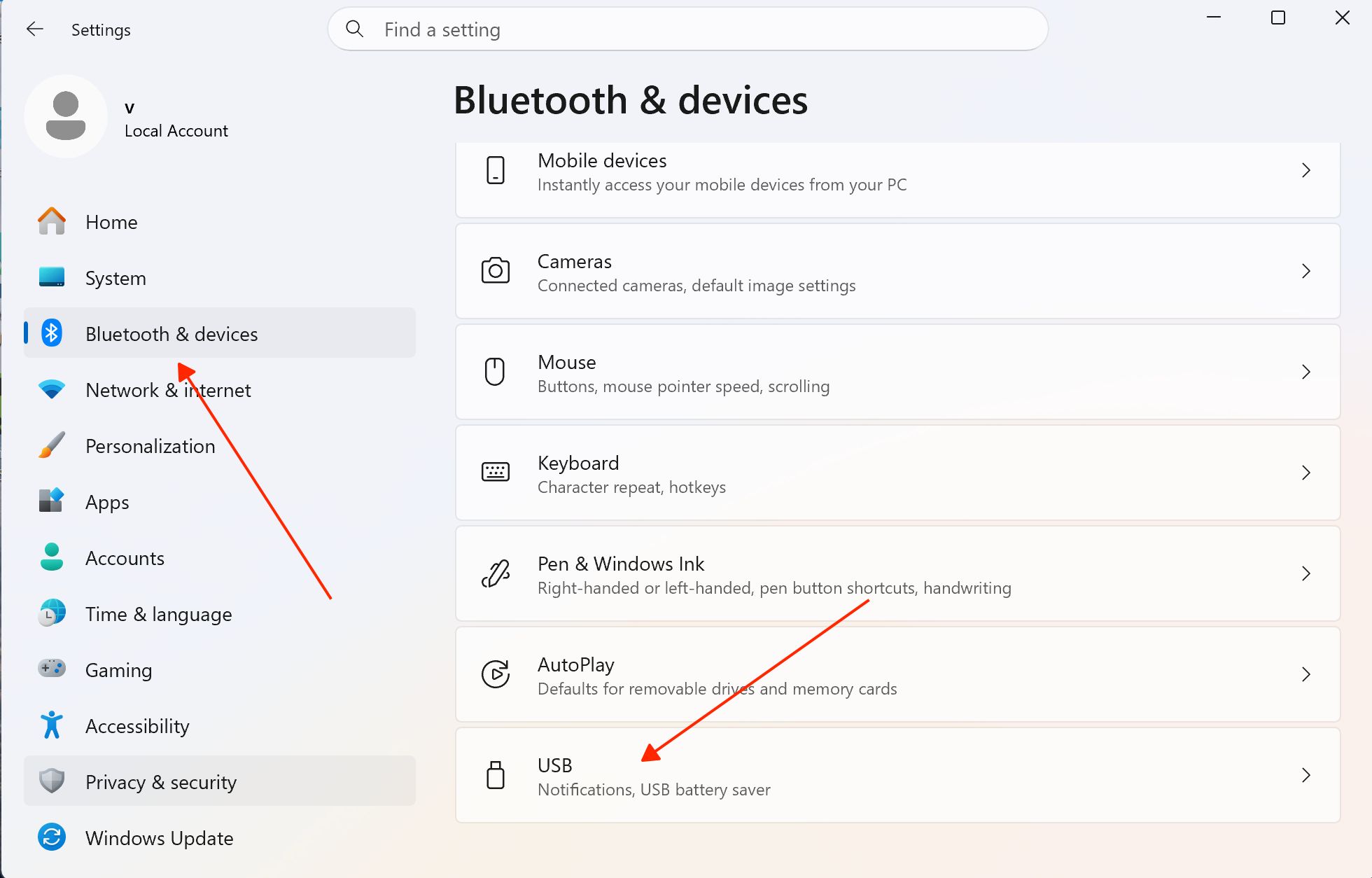
Фирменная утилита Thunderbolt даёт то же самое, но ставится не всеми производителями и в актуальных сборках уже не обязательна. Уровень безопасности задаётся в прошивке ноутбука: в строгом режиме закрывается туннелирование PCIe, то есть внешняя видеокарта не поднимется, хотя вывод изображения и обычная периферия через тот же порт продолжат работать.
По поведению бокса обычно можно понять, на каком этапе возникает проблема. Основные симптомы, их причины и точки проверки собраны в таблице ниже.
| Что происходит | Вероятная причина | Что проверить |
|---|---|---|
| Бокс включается, в системе пусто | Нет авторизации Thunderbolt | Утилита Thunderbolt, уровень безопасности в прошивке |
| Устройство появляется с жёлтой отметкой | Драйвер видеокарты не встал | Переустановка драйвера при подключённом боксе |
| Видеокарта видна, изображения нет | Вывод идёт на экран ноутбука | Подключение монитора к боксу, выбор устройства в приложении |
| Соединение рвётся под нагрузкой | Кабель или питание бокса | Комплектный кабель, розетка без удлинителей |
| Ничего не меняется при подключении | Порт без поддержки Thunderbolt | Значок молнии, контроллер в диспетчере устройств |
Питание бокса и последовательность включения
Бокс питается от собственного блока, и его мощности должно хватать и видеокарте, и зарядке ноутбука по тому же кабелю. Просадка питания под нагрузкой выглядит как внезапный обрыв соединения посреди работы.
Порядок включения важнее, чем кажется. Проверенная последовательность:
- Подключить питание к боксу и дождаться, пока запустятся вентиляторы.
- Соединить бокс с ноутбуком комплектным кабелем.
- Выдать разрешение в диалоге авторизации, если он появился.
- Дождаться, пока система опросит устройство и достроит список оборудования.
- Только после этого запускать программу, которой нужна видеокарта.
Горячее отключение при работающей нагрузке лучше не практиковать: система теряет устройство посреди обращения к нему, и это заканчивается зависанием или перезагрузкой. Перед отключением бокс сначала извлекают через значок безопасного отключения.
Драйверы и порядок установки
Драйвер видеокарты ставится тогда, когда сама видеокарта уже подключена и опознана. Установка на отключённый бокс проходит формально успешно, но устройство остаётся без драйвера, потому что в момент установки его в системе не было.
Рабочий порядок такой: подключить бокс, дождаться появления устройства, поставить драйвер, перезагрузиться, не отключая бокс. Если в ноутбуке есть дискретная графика того же производителя, драйвер для обеих карт общий, и переустановка задевает встроенную тоже - на время установки внешний монитор может гаснуть, это нормально. При смене поколения видеокарты старый драйвер лучше удалить полностью перед установкой нового, иначе в системе останутся конфликтующие записи. Чем оборачивается неудачная смена графического драйвера, показывает соседний разбор: артефакты на экране после обновления.
Куда выводится изображение
Внешняя видеокарта считает своим монитор, подключённый к самому боксу. Это самая быстрая схема: картинка идёт напрямую, без обратной пересылки кадров по кабелю.
Вывод на экран ноутбука тоже работает, но иначе: готовый кадр возвращается по тому же интерфейсу обратно, и часть производительности уходит на пересылку. Заметное проседание в такой схеме - штатное явление, а не поломка. Отдельно проверяется выбор устройства в самом приложении: игры и редакторы держат собственный параметр графического процессора, и по умолчанию там нередко остаётся встроенная графика. Если монитор к боксу подключён, а сигнала нет, полезен разбор про неработающий HDMI-адаптер.
Ограничения пропускной способности
Даже при идеальной настройке внешняя видеокарта в боксе не выдаёт той же скорости, что в настольном компьютере. Причина в интерфейсе: бокс получает урезанное число линий PCI Express, и это потолок, который не обходится настройками.
Практические следствия стоит знать заранее:
- Потери заметнее в высоком разрешении и в сценах с большим потоком данных.
- Задачи с длинными вычислениями теряют меньше, чем игры с частой подгрузкой.
- Вывод на монитор бокса всегда быстрее вывода на экран ноутбука.
- Слабый процессор ноутбука ограничивает результат сильнее, чем сам интерфейс.
Если после подключения бокса ноутбук перестал заряжаться по тому же кабелю, причина обычно не в видеокарте - об этом отдельный разбор, почему ноутбук перестал заряжаться от USB-C. Беспроводные способы вывода картинки разобраны в материале про подключение к беспроводному проектору. Остальные темы - в рубрике решение проблем с ноутбуками.