

Адаптер HDMI - это не удлинитель и не разветвитель, а преобразователь сигнала: внутри корпуса стоит микросхема, которая переводит видеопоток ноутбука в формат HDMI. Поэтому переходник способен сломаться сам по себе, не подойти конкретному ноутбуку или потребовать драйвер. Разбираем, чем отличаются три типа адаптеров, почему изображения нет даже при исправном мониторе и как отделить нерабочий переходник от неисправного разъёма. Ситуация, когда монитор подключён напрямую кабелем и всё равно не определяется, разобрана отдельно - в статье о том, почему ноутбук не видит внешний монитор через HDMI или USB Type-C.
Содержание
Дальше расскажем какие настройки необходимо провести в Windows 11. В более старых версиях операционной системы может отличаться дизайн и расположение пунктов меню.
Мы не несем ответственность за ваши действия. Статья информационного характера и не побуждает вас к действию.
Почему «пассивных» адаптеров USB-C не бывает
Продавцы делят переходники на пассивные и активные, и для USB-C это деление неверно. Разъём USB-C и разъём HDMI работают с принципиально разными сигналами, поэтому любой переходник USB-C - HDMI содержит конвертер - микросхему, которая перекодирует поток. Дешёвый и дорогой адаптеры отличаются не наличием конвертера, а его качеством и поддерживаемыми режимами.
Деление на пассивные и активные корректно только для переходников DisplayPort - HDMI. Пассивный работает за счёт того, что видеовыход ноутбука сам умеет отдавать сигнал в формате HDMI по стандарту DP++, а переходник лишь перекладывает его на другие контакты. Если такой режим у выхода не поддерживается, пассивный переходник не даст картинки в принципе, и нужен активный - со встроенным преобразователем. Практический вывод: «взял точно такой же переходник у знакомого, у него работает» ничего не доказывает, пока не совпадают тип разъёма и режим вывода.
Три типа адаптеров: что каждый требует от ноутбука
Внешне похожие переходники устроены по-разному, и симптом при несовместимости у каждого свой. Различить их проще по разъёму, который вставляется в ноутбук, и по надписи на корпусе: адаптеры на DisplayLink обычно помечены логотипом технологии, а переходники DisplayPort - HDMI встречаются в двух вариантах с одинаковым внешним видом. Особняком стоят док-станции: в них видеовыход соседствует с портами USB, сетевым разъёмом и схемой питания, поэтому и причин отказа больше. Ниже - что требует от ноутбука каждый тип.
| Тип адаптера | Что требует от ноутбука | Симптом при несовместимости |
|---|---|---|
| USB-C - HDMI с конвертером | Поддержку вывода видео на этом конкретном разъёме USB-C | Адаптер вставлен, монитор не реагирует, в системе новых экранов нет |
| Адаптер на чипе DisplayLink (USB-A или USB-C) | Установленный драйвер DisplayLink, свободные ресурсы процессора | Устройство определяется как неизвестное, экран не подключается до установки драйвера |
| DisplayPort - HDMI | Поддержку DP++ для пассивной схемы | Ничего не происходит при подключении, хотя оба разъёма исправны |
| Док-станция с HDMI | Питание, драйвер контроллера, поддерживаемый режим вывода | Часть портов работает, видеовыход - нет |
Режим DP Alt Mode: почему не каждый USB-C выводит видео
USB-C - это форма разъёма, а не набор возможностей. Вывод изображения обеспечивает отдельный режим DisplayPort Alternate Mode (DP Alt Mode), и производитель включает его не на всех портах. На многих ноутбуках видео отдаёт только один разъём из двух, а второй рассчитан на данные и зарядку. Внешне они не различаются, поэтому переходник, вставленный не в тот порт, выглядит как неисправный.
Проверяется это быстро: тот же адаптер переставляют в соседний разъём USB-C, а если разъём один - сверяют его назначение по документации ноутбука. Часть моделей помечает видеовыход значком монитора или DisplayPort рядом с портом. Если поддержки нет ни на одном разъёме, задача решается не подбором другого переходника с тем же принципом работы, а адаптером на DisplayLink, который передаёт картинку по протоколу передачи данных.
Адаптеры на DisplayLink и их драйверы
DisplayLink - это отдельная технология: изображение сжимается на стороне ноутбука программно и передаётся по USB как обычный поток данных, а распаковывает его чип адаптера. Такому переходнику безразличен режим DP Alt Mode, и он работает даже через разъём USB-A. Стоит учесть несколько важных особенностей:
- Плата за универсальность - обязательный драйвер: без него устройство остаётся в системе неопознанным, а экран не появляется. Драйвер ставится с сайта DisplayLink, а не из комплекта случайного производителя корпуса.
- Второй нюанс - нагрузка: сжатием занимается процессор ноутбука, поэтому на слабых моделях заметны просадки при видео и прокрутке, а для игр такой адаптер не подходит вовсе.
- Третий - поколение разъёма: адаптер, рассчитанный на USB-A, ограничен пропускной способностью этой шины, и высокие разрешения при большой частоте обновления через него недоступны даже с исправным драйвером.
- Четвёртый - совместимость после обновления системы: драйвер иногда требуется переустановить, потому что экран перестаёт подключаться при внешне исправном оборудовании.
Адаптер определился, а изображения нет
Когда система видит новый экран, но монитор остаётся тёмным, причина лежит в настройках вывода.
- Режим проецирования: изображение может уходить только на встроенный экран, и сочетание Win + P переключает это за пару секунд.
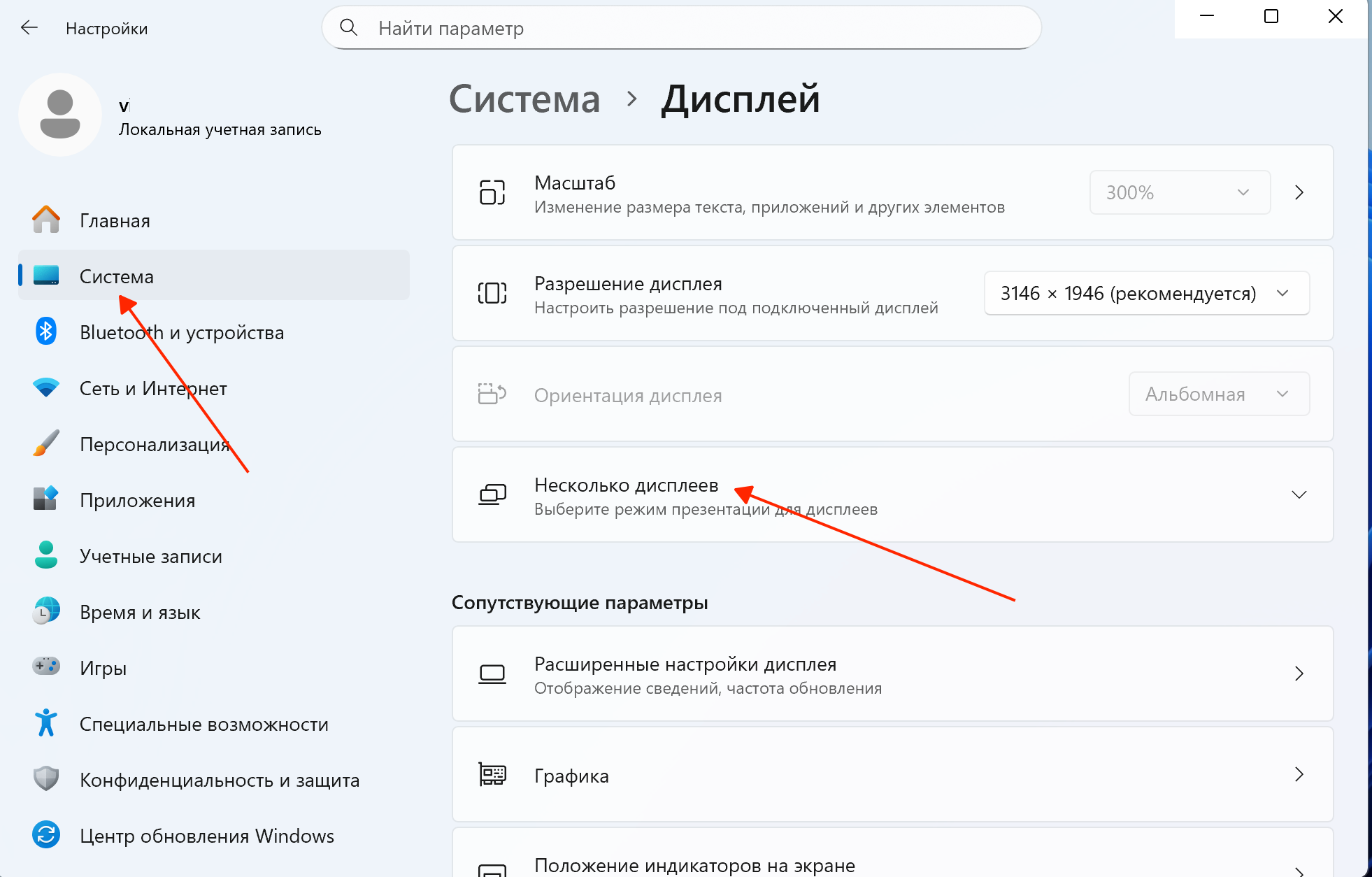
- Разрешение и частота обновления: адаптер и кабель пропускают ограниченную полосу, и запрошенные ноутбуком 4K при 60 Гц или 144 Гц в разрешении Full HD переходник иногда не тянет, отдавая чёрный экран вместо картинки. Помогает снижение частоты или разрешения в разделе
Настройки-Система-Дисплей, после чего режим подбирают заново. - Питание: адаптеры с дополнительными портами и док-станции получают ток от того же разъёма, и при нехватке бюджета питания видеовыход отключается первым.
- Чёрный экран только в стриминговом плеере, тогда как рабочий стол виден нормально. Это защита контента HDCP: она блокирует именно защищённое видео, а не вывод целиком, поэтому объяснять ею полное отсутствие сигнала неправильно.
Ограничения по максимальному режиму разобраны в статье о том, почему экран ноутбука перестал поддерживать максимальное разрешение.
Док-станция как отдельный источник проблем
Док-станция - это тот же конвертер, только вместе с хабом, сетевой картой и схемой питания в одном корпусе. Из-за этого набор её симптомов шире:
- Работают порты USB, но не видеовыход.
- Экран подключается и через минуту отваливается.
- Всё работает, пока не подключён внешний диск.
Обычно это признаки нехватки питания или перегрузки шины, а не неисправности видеотракта.
Проверка простая: подключить блок питания док-станции, если он предусмотрен, отсоединить лишние устройства и оставить только монитор. Заработало - вопрос в распределении питания, а не в переходнике. Работает и встречный механизм: многие док-станции сами заряжают ноутбук, и при слабом блоке питания системе не хватает мощности одновременно на зарядку и на дополнительный экран, поэтому видеовыход отключается под нагрузкой. Схожая логика описана в разборе, почему на ноутбуке не работает USB-хаб: и там, и здесь узкое место - бюджет тока одного порта.
Как отличить нерабочий адаптер от неисправного разъёма
Разделить эти два случая помогает перекрёстная проверка, и делается она без разборки:
- Подключить адаптер к другому ноутбуку или к любому устройству с подходящим разъёмом - картинка появилась, значит переходник исправен.
- Вставить в разъём ноутбука, куда вставлялся адаптер, флешку или зарядный кабель. Если и они не работают, неисправен сам порт.
- Пошевелить переходник в разъёме при подключённом мониторе: мигание и пропадание сигнала указывают на разболтанный разъём или сломанный корпус адаптера.
- Проверить кабель HDMI отдельно, подключив им другой источник сигнала.
Разъём с механическим повреждением или оторванными от платы контактами восстанавливает мастер: контактные площадки мелкие, а рядом проходят линии питания, поэтому попытка пропаять их самостоятельно обычно заканчивается заменой платы. Проектор с его особенностями разобран отдельно - почему ноутбук не подключается к проектору по кабелю. Что ещё ломается при подключении внешних устройств - в рубрике решение проблем с ноутбуками.





