На ноутбуке очень тихий звук из динамиков
Тихий звук из динамиков ноутбука почти никогда не означает поломку. Громкость режется в нескольких местах сразу: у системы, у приложения, у драйвера с его эффектами и у самого устройства вывода с его форматом. Каждый регулятор работает независимо, поэтому вывернутый на максимум ползунок на панели задач ничего не гарантирует. Разбираем, где именно теряются децибелы и что из этого лечится настройкой, а что - чисткой.

Дальше расскажем какие настройки необходимо провести в Windows 11. В более старых версиях операционной системы может отличаться дизайн и расположение пунктов меню.
Мы не несем ответственность за ваши действия. Статья информационного характера и не побуждает вас к действию.
Громкость приложения против системной
Общая громкость и громкость программы - два независимых регулятора, и итоговый уровень получается их произведением. Программа, у которой выставлено двадцать процентов, останется тихой даже при системном максимуме. Проверяется это по пути Настройки - Система - Звук - Громкость - Микшер громкости.
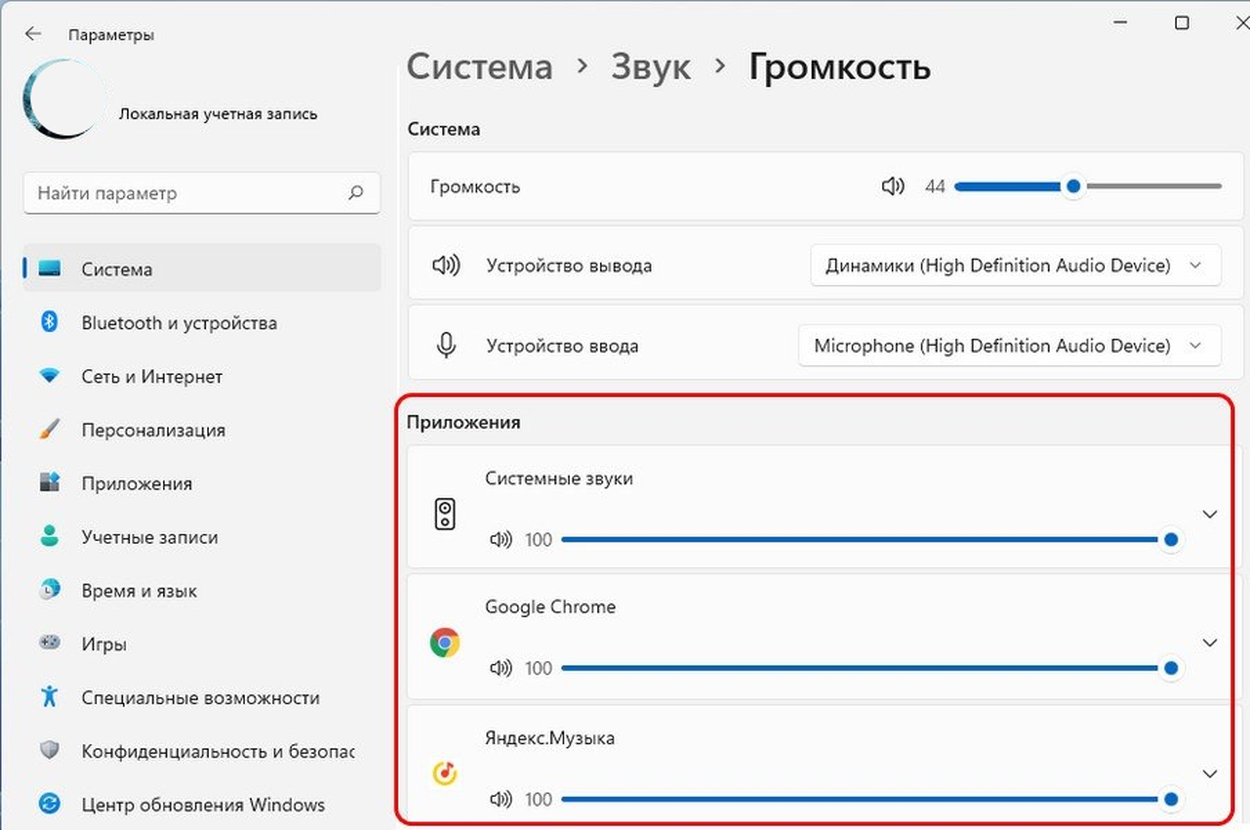
Там перечислены все приложения, которые сейчас воспроизводят звук, с отдельным ползунком у каждого.
Всего регуляторов в цепочке четыре, и убавить звук может любой:
- Общая громкость системы - ползунок на панели задач.
- Громкость приложения в микшере - своя у каждой программы, которая сейчас звучит.
- Регулятор внутри самой программы: у плееров, браузеров с их вкладками, игр и мессенджеров он собственный.
- Уровень самого материала: у ролика или аудиофайла бывает тихая запись, и тогда дело в конкретном файле.
Быстрая проверка занимает секунды: включить системный звук уведомления и сравнить его громкость с проблемной программой. Уведомление звучит нормально - значит, тракт исправен, и убавлено выше по цепочке.
Звуковые эффекты и тонкомпенсация
Драйверы звука приносят с собой набор обработки: эквалайзер, объёмное звучание, подавление шума, выравнивание громкости. Каждый эффект меняет уровень, а некоторые режут его заметно.
Главный подозреваемый здесь - выравнивание громкости, оно же тонкомпенсация: переключатель подтягивает тихие места записи и одновременно прижимает громкие. Перепады при этом действительно сглаживаются, но пиковая громкость падает, и на маленьких динамиках ноутбука результат нередко воспринимается как «стало тише». Живут все эти настройки по пути Настройки - Система - Звук - Дополнительные параметры звука, вкладка Воспроизведение, свойства устройства вывода, вкладка Enhancements (Улучшения).
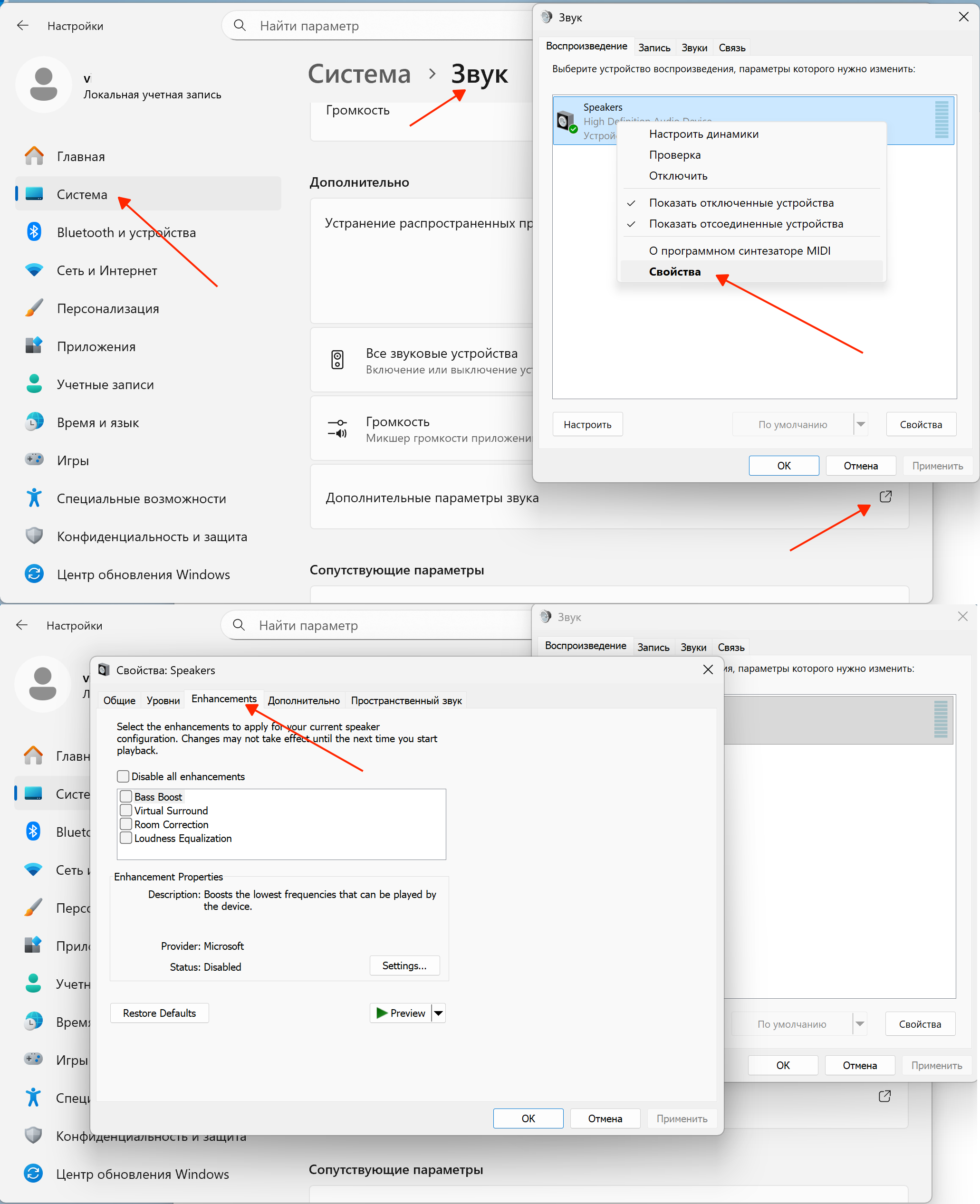
Тактика та же, что и при любых искажениях: снять обработку целиком, оценить чистый сигнал, возвращать эффекты по одному. Подробно этот приём разобран в материале про треск и хрип в динамиках.
Формат и разрядность устройства
У каждого устройства вывода задан формат по умолчанию - разрядность и частота дискретизации. Значение подбирается автоматически, но после смены драйвера или подключения внешней гарнитуры оно иногда сбивается на неподходящее. Симптом узнаваемый: звук есть, он чистый, но заметно тише обычного, а в некоторых программах пропадает вовсе. Параметр лежит там же, в свойствах устройства вывода, на вкладке Дополнительно.
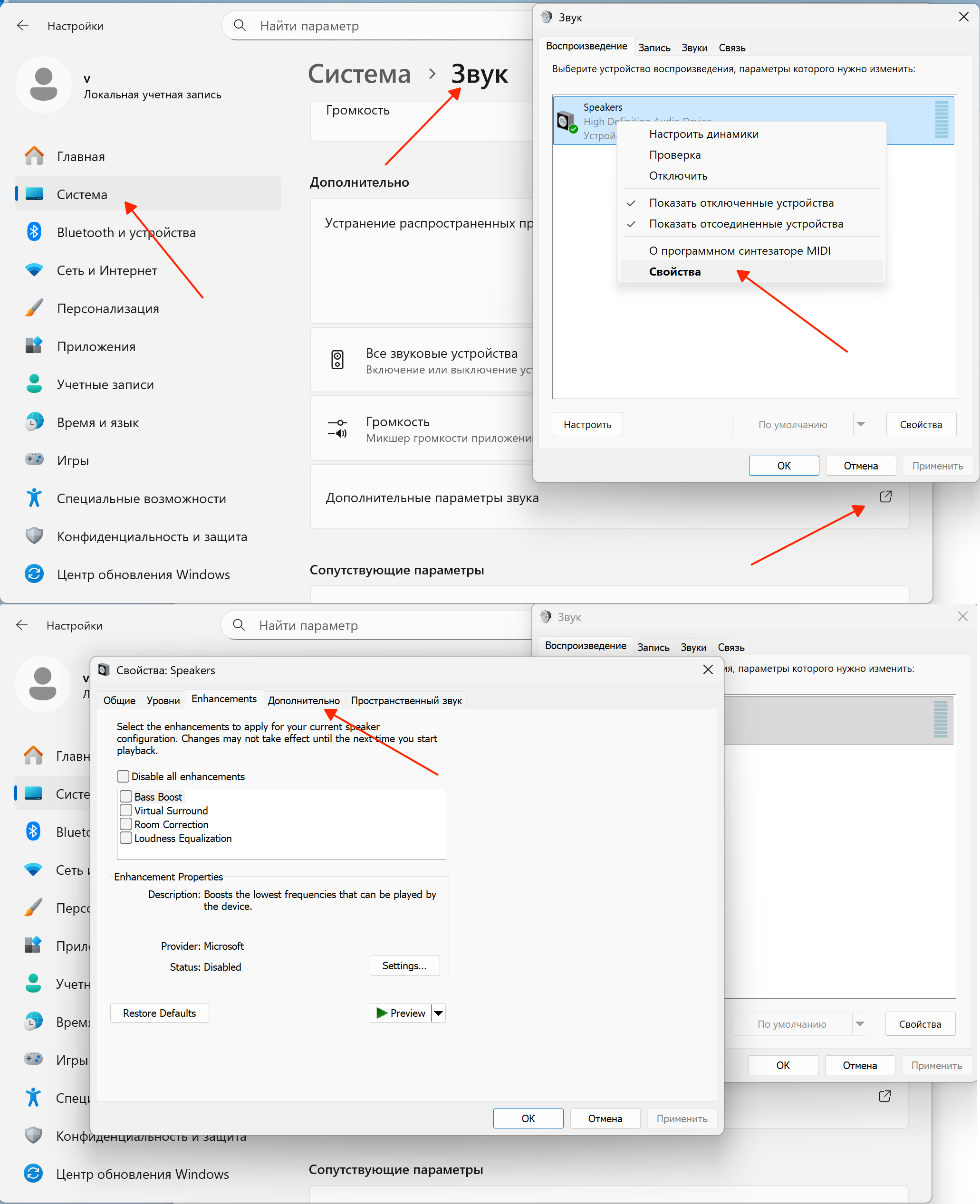
Рабочий ориентир для встроенных динамиков - 24 бита и 48 кГц, а если такого пункта в списке нет, подойдёт 16 бит и 48 кГц. Более высокие значения выигрыша не дают, зато ухудшают совместимость. После смены формата звук стоит проверить сразу, не закрывая окно: часть программ подхватывает изменение только при перезапуске. Там же встречается монопольный режим - разрешение приложениям забирать устройство целиком. Программа, получившая монопольный доступ, задаёт свой уровень и игнорирует системный микшер, и это ещё одно объяснение внезапно упавшей громкости.
| Где убавлено | Как проявляется | Что сделать |
|---|---|---|
| Громкость приложения | Тихо в одной программе, остальные нормально | Поднять ползунок в микшере громкости |
| Эффекты и выравнивание | Тихо и глухо везде, звук «сжатый» | Отключить улучшения в свойствах устройства |
| Формат устройства | Тихо после смены драйвера или гарнитуры | Выставить 24 бита и 48 кГц, при отсутствии - 16 бит |
| Профиль фирменной утилиты | Громкость меняется сама при запуске программ | Проверить активный профиль или отключить автопереключение |
| Пыль и износ динамика | Тихо и дребезжит, чаще с одной стороны | Аккуратно очистить решётку, сравнить каналы |
Фирменные утилиты и их профили
На многих ноутбуках поверх драйвера стоит программа обработки звука от производителя - с профилями под музыку, кино, игры и голосовую связь. Профиль переключается автоматически при запуске приложений, и это объясняет плавающую громкость: в браузере звук один, в мессенджере заметно тише, потому что включился режим разговора с подавлением шума.
Разбираться стоит в интерфейсе самой утилиты: там отключают автоматическое переключение и сбрасывают профили к исходным. Полностью удалять программу не нужно - вместе с ней иногда уходит и корректная работа динамиков, потому что производитель разносит настройку усиления между драйвером и утилитой. Если после сброса профилей громкость вернулась, вопрос закрыт.
Загрязнение и износ динамиков
Динамики ноутбука выведены через узкие решётки, которые за пару лет забиваются пылью и мелким мусором. Звук при этом не пропадает, а глохнет: теряются верхние частоты, громкость падает, иногда появляется призвук. Второй фактор - износ: подвес динамика со временем теряет эластичность, особенно если аппарат часто работал на максимальной громкости.
Владельцу доступно немногое: аккуратно очистить решётки снаружи мягкой кистью и убедиться, что динамики ничем не перекрыты - подставкой, чехлом или наклейкой. Продувать сжатым воздухом вплотную не стоит: мембрана рассчитана на небольшое давление. Разборка корпуса, чистка изнутри и замена динамика - работа мастера. Если тихо стало резко и вместе с искажениями, стоит посмотреть разбор, почему динамики ноутбука трещат или хрипят.
Тихо только в наушниках или только в динамиках
Разделение по устройствам сразу сужает поиск. Тихо в наушниках при нормальных динамиках - вопрос к самим наушникам, их сопротивлению и кабелю: высокоомные модели ноутбук раскачивает слабо, это особенность выхода, а не поломка. Тихо в динамиках при нормальных наушниках - вопрос к динамикам, их состоянию и настройкам конкретно этого устройства вывода.
Важная деталь: настройки формата, эффектов и громкости у каждого устройства свои. Выставленные для наушников значения не переносятся на динамики, поэтому проверять их нужно отдельно для каждого. Когда тихо не только в одном устройстве, а звука нет нигде, разбор начинают с общей развилки: почему на ноутбуке пропал звук. Запаздывание и рассинхрон - соседняя тема: когда звук воспроизводится с задержкой. Другие темы по ноутбукам - в рубрике решение проблем с ноутбуками.