На ноутбуке звук воспроизводится с задержкой
Задержка звука - это время между тем, как программа отдала сигнал, и тем, как его услышали. Часть этой задержки заложена в самой технологии и не убирается никакими настройками, часть накапливается из-за буферов, обработки и загрузки системы. Понимание, какая именно доля лишняя, экономит время: беспроводной тракт лечится одними приёмами, программный рассинхрон - совсем другими.

Дальше расскажем какие настройки необходимо провести в Windows 11. В более старых версиях операционной системы может отличаться дизайн и расположение пунктов меню.
Мы не несем ответственность за ваши действия. Статья информационного характера и не побуждает вас к действию.
Проводной тракт против беспроводного
В проводном подключении задержка измеряется единицами миллисекунд и на слух не заметна. Всё, что ощущается как запаздывание при подключённых наушниках 3,5 мм, приходит от программной части: буферов, обработки, загруженного процессора.
Беспроводной тракт устроен иначе. Звук сжимается на стороне ноутбука, передаётся по радиоканалу и распаковывается в наушниках, и на всё это уходит заметное время. Задержка в две-три десятых секунды для Bluetooth-гарнитуры - штатная величина, а не поломка: она не мешает слушать музыку, но разваливает синхронизацию с видео и делает невозможными ритм-игры. Отсюда первая проверка при жалобе на рассинхрон - подключить проводные наушники и послушать тот же материал.
| Где слышна задержка | Вероятная причина | Что проверить |
|---|---|---|
| Только в Bluetooth-наушниках | Природа беспроводной передачи и кодек | Тот же материал в проводных наушниках |
| В видео, но не в музыке | Рассинхрон дорожки и картинки | Другой плеер и другой файл |
| Только в браузере | Аппаратное ускорение или расширения | Локальный файл в системном плеере |
| Везде, включая системные звуки | Буферизация, драйвер, загрузка системы | Диспетчер задач и настройки устройства |
| Появляется при работе от аккумулятора | Энергосбережение и снижение частот | Режим питания на максимальную производительность |
Буферизация и параметры устройства
Звуковой поток обрабатывается порциями: чем больше буфер, тем стабильнее воспроизведение и тем выше задержка. Драйверы выбирают компромиссное значение, а фирменные утилиты и программы для записи иногда задают его вручную - и не всегда удачно.
Настройки, которые влияют на задержку, собраны в Настройки - Система - Звук - Дополнительные параметры звука, вкладка Воспроизведение, свойства устройства вывода, вкладка Дополнительно: формат по умолчанию, монопольный режим и разрешение приложениям забирать устройство целиком.
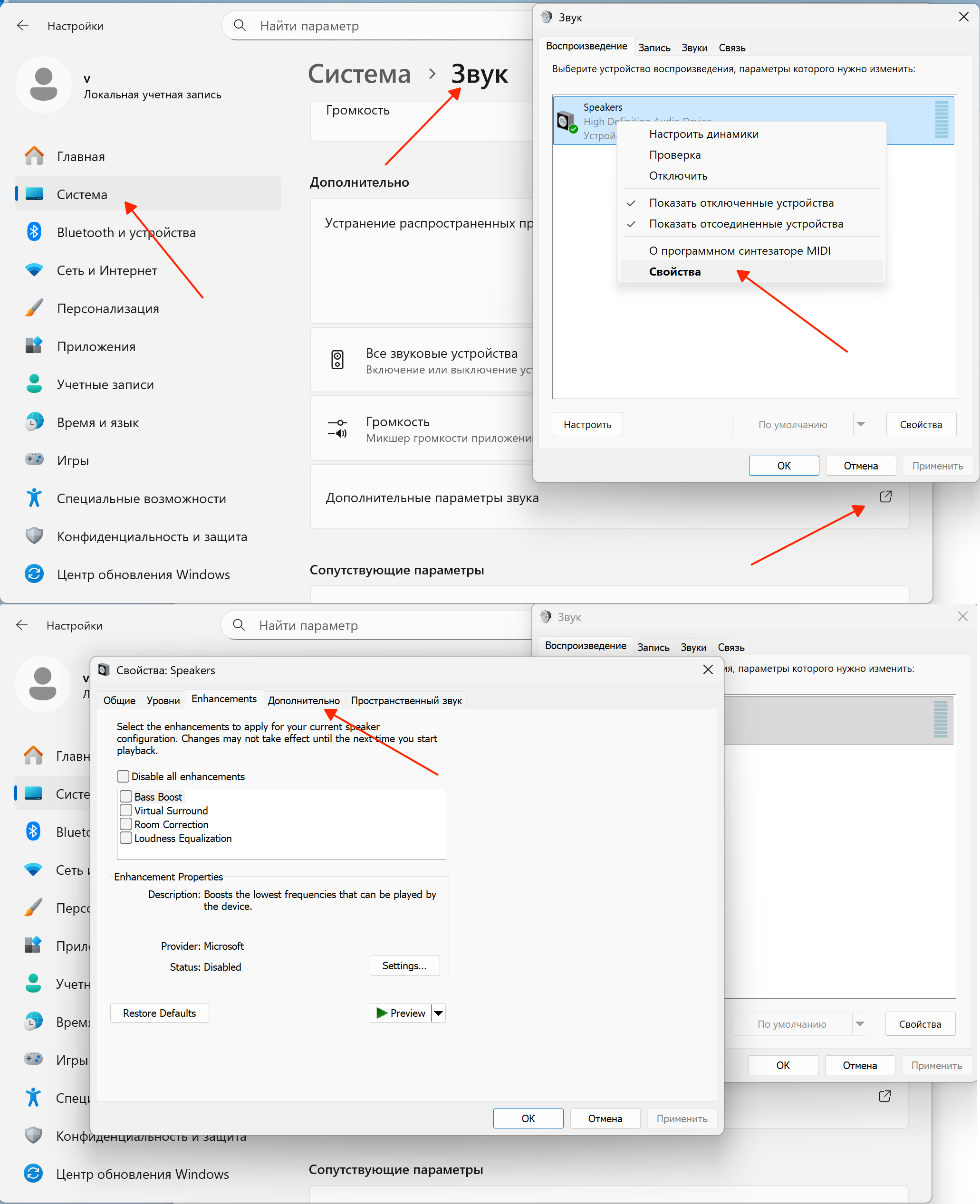
Слишком высокая частота дискретизации нагружает тракт без пользы, поэтому для встроенных динамиков берут 24 бита и 48 кГц, а при отсутствии такого пункта - 16 бит и 48 кГц. Если в системе установлен сторонний звуковой драйвер для записи, стоит проверить его собственную панель: величина буфера настраивается именно там, и она перекрывает системные параметры.
Загрузка процессора и энергосбережение
Звук чувствителен к тому, успевает ли система вовремя подготовить очередную порцию данных. При высокой загрузке процессора или диска обработчик опаздывает, и появляется плавающая задержка вместе с щелчками. Проверяется это в диспетчере задач: если во время воспроизведения загрузка держится у предела, причина найдена.
Вторая половина той же истории - энергосбережение. В экономичном режиме система снижает частоты процессора и агрессивнее усыпляет контроллеры, и звук получает данные рывками. Признак именно этого: задержка появляется на аккумуляторе и исчезает при подключении блока питания. Помогает переключение схемы электропитания на производительность и отключение экономии для звукового устройства. Если ноутбук при этом ещё и тормозит в целом, полезен разбор, почему экран ноутбука тормозит и зависает.
Эффекты обработки как источник задержки
Любая обработка требует времени: сигнал нужно накопить, посчитать и выдать. Объёмное звучание, шумоподавление, эквалайзер и особенно виртуализация наушников добавляют к задержке свою долю, и на слух это заметно в разговоре и в играх.
Обработку снимают целиком и слушают тот же материал - приём тот же, что при искажениях звука. Уменьшилось запаздывание - эффекты возвращают по одному, оценивая каждый. Внимания заслуживают на сторонние программы, которые встраиваются в звуковой тракт: усилители громкости, эквалайзеры системного уровня, виртуальные микшеры для стримов. Они дают самую большую прибавку и часто остаются в системе забытыми.
Рассинхрон в видео и в браузере
Рассинхрон - частный случай задержки, и лечится он иначе. Когда звук отстаёт только в видео, а музыка идёт нормально, дело обычно не в звуковом тракте, а в декодировании картинки: аппаратное ускорение работает с ошибками, и видеоряд отстаёт или опережает дорожку.
Порядок проверки такой:
- Открыть тот же файл в другом плеере - совпадение подтверждает проблему файла или кодека.
- Отключить аппаратное ускорение в плеере или браузере и оценить результат.
- Сравнить локальный файл и потоковое видео: рассинхрон только в сети указывает на буферизацию соединения.
- В самом плеере сдвинуть звуковую дорожку вручную - у большинства есть такая настройка.
Смежные случаи разобраны отдельно: почему ноутбук не воспроизводит видео и почему видео идёт с рывками.
Задержка в играх и разговорах
В играх и голосовой связи заметна даже та задержка, которую при прослушивании музыки никто не улавливает. Причина в обратной связи: игрок ждёт звук выстрела сразу после нажатия, собеседник слышит паузу перед ответом. Поэтому здесь борются за каждую миллисекунду, и приёмы отличаются от обычных.
Что реально помогает: проводное подключение вместо беспроводного, отключение всей обработки на устройстве вывода, отказ от виртуальных микшеров и программ шумоподавления, работа от сети с режимом максимальной производительности. Отдельно стоит проверить сам игровой или голосовой клиент: у большинства есть собственные настройки буфера и эхоподавления, и они добавляют задержку поверх системной.
Когда задержка нормальна по природе
Есть ситуации, в которых бороться не с чем. Беспроводная гарнитура всегда отдаёт звук позже проводной - разница заложена в кодировании и передаче. Вывод звука на телевизор по HDMI добавляет обработку на стороне самого телевизора, и она бывает больше, чем весь остальной тракт. Программы для видеосвязи специально удерживают буфер побольше, чтобы речь не рвалась при скачках сети.
Практический ориентир: если задержка не мешает слушать музыку и появляется только при просмотре видео или в игре, дело в природе канала, и решается это переходом на провод. Если же звук отстаёт и в системных уведомлениях, причина программная и её стоит искать по списку выше. Специфика беспроводного звука разобрана в материале о том, почему звук прерывается при использовании Bluetooth-наушников, а если звук не просто отстаёт, а исчезает, начинать надо с общей развилки - почему на ноутбуке пропал звук. Остальные темы - в рубрике решение проблем с ноутбуками.