Подсветка экрана MacBook "плавает" на низкой яркости: как найти и устранить причину
Подсветка экрана MacBook ведёт себя нестабильно на низкой яркости - мерцает, "плавает" или самопроизвольно меняется? Это может быть связано с особенностями работы адаптивной яркости, системными сбоями, ошибками контроллера подсветки или аппаратными проблемами в цепи питания дисплея. В этой статье расскажем, как отключить автоматическую регулировку, проверить параметры энергосбережения, обновить macOS и определить, требует ли проблема обращения в сервис.

Описанное в статье подходит для MacBook Air/Pro на чипах М-серии (Apple Silicon), работающих на macOS 26 и новее. На предыдущих версиях macOS и MacBook (CPU Intel) могут отличаться названия пунктов меню и принцип работы некоторых частей ноутбука.
Мы не несем ответственность за ваши действия. Статья информационного характера и не побуждает вас к действию.
Чаще всего подсветка экрана MacBook "плавает" на низкой яркости из-за работы ШИМ-модуляции, износа подсветки матрицы или сбоя датчика освещения, который неправильно регулирует яркость.
Как проявляются проблемы с подсветкой экрана на MacBook
Когда подсветка начинает вести себя нестабильно, это заметно по нескольким характерным признакам:
- На низкой яркости заметны перепады подсветки, создающие ощущение нестабильной работы экрана.
- Появляется лёгкое мигание или пульсация изображения, особенно на тёмных сценах.
- Яркость меняется в зависимости от отображаемого контента, что выглядит как лёгкие "волны" по экрану.
- Иногда подсветка проседает по нижней кромке или в углах, становясь слабее относительно центра.
- На средней и высокой яркости проблема исчезает, но на минимальной проявляется стабильно.
Причины, почему подсветка экрана "плавает"
Нестабильная подсветка на низкой яркости может возникать по разным причинам, и большинство из них связано с тем, как macOS управляет дисплеем.
- Особенности работы ШИМ (широтно-импульсной модуляции) при низкой яркости, из-за чего появляется заметное мерцание.
- Автоматическая регулировка яркости по датчику освещения, что выглядит как лёгкие "волны" яркости.
- Работа функций True Tone и/или Night Shift (изменение цветовой температуры и баланса белого) может визуально восприниматься как изменение яркости на тёмных сценах.
- Энергоэффективные режимы macOS, при которых система может агрессивнее управлять подсветкой и графикой, что проявляется нестабильной яркостью на низком уровне.
- Некорректные профили цветопередачи, глюки после обновления macOS, сбои в работе контроллера подсветки (SMC).
- Старение светодиодов, повреждение шлейфа или зоны подсветки вызывает локальные просадки яркости и неравномерное свечение.
- Влияние сторонних утилит для управления яркостью и цветом способных провоцировать более сильное мерцание.
- Нестабильное питание от зарядного устройства или повреждённого кабеля может приводить к кратковременным изменениям яркости подсветки.
Что проверить в первую очередь при мерцании подсветки MacBook
Перед тем как переходить к глубокой проверке, стоит выполнить несколько быстрых шагов, которые помогают сразу исключить самые частые причины, из-за которых подсветка на MacBook начинает "плавать" и появляется мерцание.
- Отключить автояркость и True Tone в
Системные настройки-Дисплеи, т.к. эти функции постоянно адаптируют яркость под окружение и могут вызывать скачки подсветки.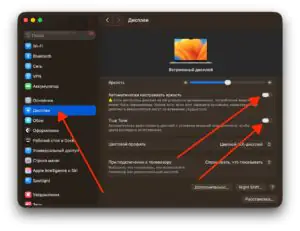
 Увеличить
 - Там же в настройках или клавишами F1/F2 переключиться на максимальную или среднюю яркость. Если мерцание исчезает, проблема связана с минимальным уровнем подсветки или ШИМ.
- Проверить работу экрана в разных приложениях и на сером фоне, чтобы понять, связано ли мерцание с матрицей, системным багом или конкретными сценами контента.

Настройки macOS, которые влияют на подсветку
В macOS есть несколько системных функций, которые напрямую влияют на яркость и поведение подсветки. Если экран сам начинает менять яркость, важно проверить следующие настройки.
- Отмена регулировки яркости по среднему тону, если подключен внешний дисплей, т.к. динамическая коррекция яркости в зависимости от контента может вызывать едва заметные скачки освещения.
- Отключение режима энергосбережения в
Системные настройки-Аккумулятор, поскольку некоторые параметры экономии энергии снижают яркость и вызывают нестабильное поведение подсветки. Увеличить
 - Проверка Night Shift в
Системные настройки-Дисплеи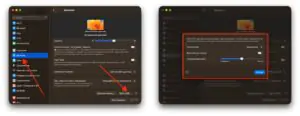
 Увеличить
 - Зайти в
Системные настройки-Универсальный доступ-Дисплейи проверить параметры снижение белой точки и управление контрастностью, которые могут визуально усиливать эффект мерцания.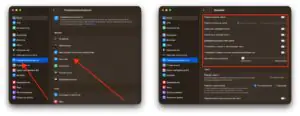 Увеличить


Аппаратные причины нестабильной подсветки
Если проблема не связана с настройками macOS, нестабильность подсветки может быть вызвана аппаратными факторами. Такие причины проявляются чаще при нагрузке, нагреве или даже без видимых внешних воздействий.
- ШИМ на низкой яркости - особенности LED-подсветки могут вызывать заметное мерцание при минимальном уровне яркости.
- Перегрев дисплейного шлейфа, что влияет на стабильность передачи сигнала и работу подсветки.
- Повреждение матрицы или шлейфа подсветки, из-за чего подсветка "плавает" даже на средней яркости, появляются изменение оттенков и неровности свечения.
Как выполнить углублённую диагностику проблем подсветки MacBook
Такая диагностика помогает определить, связана ли нестабильная яркость экрана с программными ошибками, состоянием матрицы или нарушениями в цепях подсветки.
- Выполнить загрузку в режиме Recovery, чтобы понять, влияет ли стороннее ПО или утилиты на работу подсветки.
- Проверить изображение на внешнем мониторе. Если там оно стабильное, проблема, вероятнее всего, в матрице MacBook или её шлейфах.
- Тест на равномерность белого, используя белый или серый фон, чтобы увидеть скачки яркости, неровности свечения и "дыхание" подсветки.
Причины плавающей подсветки и способы устранения
Эта таблица помогает быстро определить, что именно вызывает нестабильную подсветку, и какие шаги действительно могут исправить ситуацию.
| Причина | Проявление | Что делать |
|---|---|---|
| Автояркость / True Tone | Яркость "дышит" | Отключить функции |
| Энергосбережение | Экран заметно темнеет | Изменить параметры батареи |
| ШИМ | Мерцание на низкой яркости | Увеличить яркость, использовать тёмный режим |
| Сбой macOS | Плавающая яркость в любых условиях | Перезагрузка, обновление |
| Аппаратная проблема | Мерцание на любой яркости | Проверка шлейфа, матрицы |
Профилактика проблем с подсветкой
Для того, чтобы снизить вероятность того, что подсветка экрана MacBook начнёт "плавать" или мерцать, особенно на низкой яркости, необходимо следить за температурным режимом устройства, не использовать дешёвые адаптеры питания, вовремя обновлять macOS, контролировать уровень яркости при работе в темноте, избегать попадания влаги и защищать крышку дисплея от механических воздействий.