На ноутбуке динамики трещат или хрипят
Треск, хрип и дребезг из динамиков ноутбука возникают по двум совершенно разным причинам. Первая - программная: сигнал искажается ещё до динамика, обработкой драйвера или неподходящим форматом вывода. Вторая - механическая: мембрана повреждена или задевает посторонний предмет. Отличить их можно за несколько минут, не разбирая корпус, и с этого стоит начинать.
Дальше расскажем какие настройки необходимо провести в Windows 11. В более старых версиях операционной системы может отличаться дизайн и расположение пунктов меню.
Мы не несем ответственность за ваши действия. Статья информационного характера и не побуждает вас к действию.
Когда искажение - норма, а когда симптом
Динамики ноутбука маленькие и рассчитаны на умеренную громкость. На последних делениях ползунка почти любая модель начинает захлёбываться на басах: это перегрузка усилителя и предел хода мембраны, а не поломка. Признак нормы - искажение появляется только на максимуме и только на насыщенном материале, а на средней громкости звук чистый.
Симптомом стоит считать другую картину:
- Хрип слышен на любой громкости, в том числе на тихой.
- Искажение привязано к конкретным частотам и не зависит от материала.
- Слышен дребезг, будто внутри корпуса что-то вибрирует.
- Проблема возникла резко, без изменения настроек и без обновлений.
- Искажение есть только в одном канале.
Такие случаи разбирают дальше по списку - от программных причин к механическим.
| Характер звука | Вероятная причина | Проверка |
|---|---|---|
| Хрипит только на максимальной громкости | Перегрузка усилителя, предел динамика | Убавить громкость до трёх четвертей |
| Металлический призвук, эхо, «бочка» | Включены эффекты обработки | Отключить улучшения в свойствах устройства |
| Щелчки и заикание на любом материале | Формат вывода или драйвер | Сменить разрядность и частоту, обновить драйвер |
| Дребезг с одной стороны | Мусор в решётке или повреждение мембраны | Сравнить каналы, осмотреть решётку |
| Треск только при подключённой зарядке | Наводки по цепям питания | Отключить блок питания и послушать |
| Шипение в паузах | Усиление микрофонного входа или фон устройства | Проверить уровень и отключить лишние устройства |
Эффекты и улучшения звука
Обработка, которую добавляет драйвер, - самая частая программная причина искажений. Объёмное звучание, виртуальный сабвуфер, усиление басов и эквалайзер с задранными низами заставляют маленький динамик воспроизводить то, что он физически не тянет, и результат слышен как хрип.
Собраны эти настройки по пути Настройки - Система - Звук - Дополнительные параметры звука, вкладка Воспроизведение, свойства устройства вывода, вкладка Улучшения.
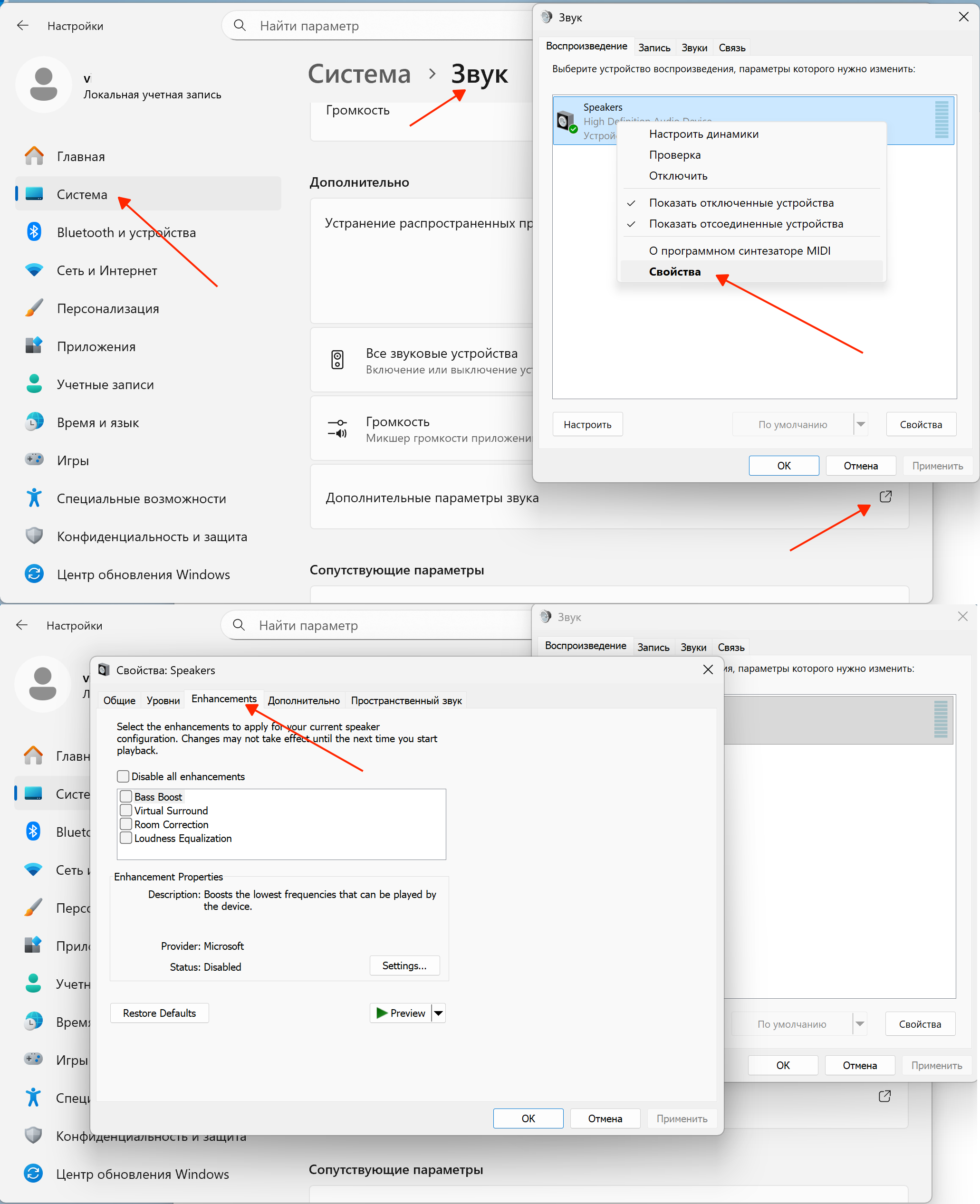
Разумный порядок - снять обработку целиком, послушать чистый сигнал и только потом возвращать эффекты по одному, проверяя каждый на том же материале. Если после отключения улучшений хрип исчез, вопрос закрыт: динамики исправны, а настройка была слишком агрессивной. Заодно стоит заглянуть в фирменную утилиту производителя - она держит собственные профили поверх драйвера.
Формат вывода и частота дискретизации
Второе программное объяснение - неподходящий формат устройства. Когда система отдаёт поток в одном формате, а драйвер ожидает другой, появляются щелчки, металлический призвук и короткие пропадания. Такое случается после смены драйвера, подключения внешней звуковой карты или установки программы, которая перехватывает вывод.
Формат меняется в свойствах устройства вывода, на вкладке "Дополнительно". Для встроенных динамиков берут 24 бита и 48 кГц; когда такого сочетания в списке нет, подходит 16 бит и 48 кГц. Там же отключается монопольный режим: приложения, которым разрешено забирать устройство целиком, иногда конфликтуют с системным микшером и дают заикание. Проверять результат нужно сразу после применения, на одном и том же материале - так слышна разница.
Драйвер и конфликт двух аудиоустройств
В диспетчере устройств звуковой контроллер находится в разделе Диспетчер устройств - Звуковые, игровые и видеоустройства.
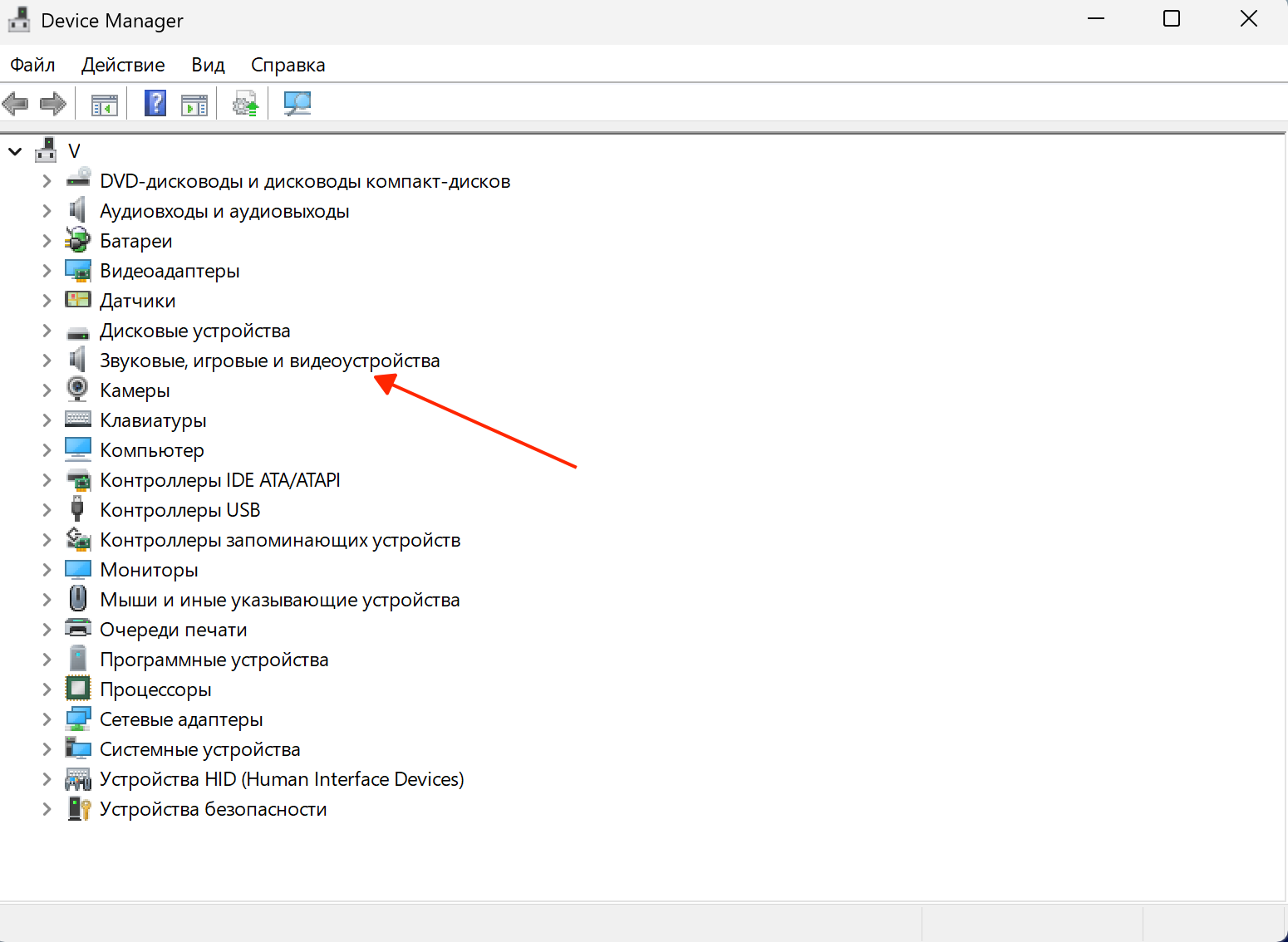
Значок ошибки, неизвестное устройство или два похожих контроллера подряд - повод заняться драйвером.
Конфликт двух аудиодрайверов даёт узнаваемую картину: звук идёт, но с рывками и треском, а список устройств вывода содержит дубли. Обычно это результат установки фирменного пакета поверх штатного или следы удалённой программы обработки звука. Лечится удалением лишнего устройства и переустановкой одного драйвера - штатного или фирменного, но не обоих сразу. Если искажения начались ровно после обновления, порядок другой: сначала откат, и об этом отдельный разбор - что делать, если динамики перестали работать после обновления драйверов.
Повреждение динамика и посторонние предметы
Механические причины отличает привязка к одному каналу и независимость от настроек. Мембрана повреждается от долгой работы на предельной громкости, от попадания жидкости и от удара; порванный или деформированный подвес даёт дребезг на низких частотах. Второй вариант безобиднее: под решётку попала крошка или ворс, и они вибрируют вместе с мембраной.
Проверить это можно сравнением каналов: включают запись, где звук идёт поочерёдно слева и справа, и слушают, дребезжит ли один и тот же канал на разном материале. Дальше осматривают решётки и аккуратно очищают их снаружи мягкой кистью. Всё остальное - вскрытие корпуса, извлечение динамика, замена - зона мастера: динамики приклеены, а рядом проходят антенные провода и шлейфы. Похожий по описанию, но другой по природе случай - странные звуки системы охлаждения: там источник шума механический и к динамикам отношения не имеет.
Помехи от цепей питания
Отдельный сценарий - треск и фоновое шипение, которые появляются только при подключённом блоке питания и исчезают на аккумуляторе. Это наводки: импульсный блок питания создаёт помехи, а звуковой тракт их подхватывает. Особенно заметно с неоригинальными и универсальными адаптерами, а также при подключении к сети без заземления.
Проверка занимает минуту: отключить блок питания и послушать тот же материал. Разница подтверждает наводку. Что можно сделать: вернуться к оригинальному адаптеру, включить его в другую розетку, убрать кабель питания от звукового разъёма и наушников. Помогает и отказ от удлинителя с фильтром сомнительного качества. Если фон остаётся при любом блоке питания и слышен даже в наушниках, вопрос переходит к звуковому тракту платы, а это уже диагностика в сервисном центре. Общая карта симптомов и порядок разбора собраны в материале о том, почему на ноутбуке пропал звук, а случай, когда громкость просто мала, разобран отдельно - почему на ноутбуке очень тихий звук. Остальные разборы - в рубрике решение проблем с ноутбуками.