
Надпись «нет сигнала» на проекторе при подключённом кабеле означает, что до входа проектора не доходит видеопоток: либо ноутбук ничего не отдаёт, либо сигнал теряется в кабеле, либо проектор ждёт его на другом входе. Проверка идёт с конца - от того, что показывает сам проектор, к настройкам ноутбука. Проектор при этом ведёт себя не так, как монитор, и знание этих отличий заметно сокращает время диагностики.
Содержание
Дальше расскажем какие настройки необходимо провести в Windows 11. В более старых версиях операционной системы может отличаться дизайн и расположение пунктов меню.
Мы не несем ответственность за ваши действия. Статья информационного характера и не побуждает вас к действию.
Чем подключение проектора отличается от подключения монитора
На первый взгляд подключение проектора мало отличается от подключения обычного монитора. Однако на практике есть несколько особенностей, из-за которых изображение может появиться не сразу или не появиться вовсе.
- Задержка. Лампе или лазерному источнику нужно время на выход в рабочий режим, а электронике - на синхронизацию с сигналом, поэтому изображение появляется через десятки секунд после подключения. Монитор в такой ситуации показывает картинку почти мгновенно, и привычка «не появилось за пять секунд - значит не работает» приводит к лишним действиям.
- Выбор входа. У проектора обычно несколько разъёмов, и автоматическое переключение работает не всегда, поэтому вход выбирают вручную кнопкой на корпусе или на пульте.
- Ограничения по режимам: проекторы редко принимают высокие разрешения и частоты, и сигнал, который монитор принял бы без вопросов, для проектора может оказаться неподдерживаемым.
- Расстояние: кабель к потолочному проектору тянется на несколько метров, и требования к нему выше, чем к метровому шнуру до монитора на столе.
- Сценарий использования: проектор обычно подключают в чужом помещении и на время, поэтому настройки ноутбука остаются от прошлого показа и не совпадают с новым устройством.
Четыре режима Win + P
Сочетание клавиш Win + P открывает панель проецирования с четырьмя режимами, и первый из них - «Только экран компьютера». В этом режиме внешнее устройство не получает сигнал вообще, даже когда оно правильно подключено и определилось системой. Именно на нём заканчивается диагностика в значительной части случаев, поэтому проверять режим стоит, прежде чем менять кабели.
Остальные три режима задают, как распределяется изображение: дублирование выводит одинаковую картинку на оба экрана, расширение делает проектор продолжением рабочего стола, а режим «Только второй экран» оставляет активным внешний, гася встроенный. Выбор запоминается: после отключения проектора система иногда сохраняет прежний режим, и в следующий раз изображение снова уходит не туда, куда нужно. Для показа презентации подходит дублирование, для работы с заметками докладчика - расширение. Переключение действует сразу, и если проектор оживает при выборе дублирования, вопрос закрыт без дальнейшей диагностики.
Проектор пишет «нет сигнала»: порядок проверки
Сообщение об отсутствии сигнала выводит сам проектор, значит его электроника работает, а вход пуст. Разумный порядок такой:
- Выбрать на проекторе нужный вход кнопкой источника - разъёмов несколько, и активен может быть не тот.
- Проверить режим проецирования на ноутбуке сочетанием Win + P.
- Подождать до минуты после подключения, дав электронике синхронизироваться.
- Переключить кабель в другой разъём проектора и повторить выбор входа.
- Подключить к проектору другой источник - приставку или второй ноутбук, чтобы понять, принимает ли он сигнал вообще.
Защита контента HDCP этот симптом не объясняет: она блокирует только защищённое видео, а не сигнал целиком.
| Что показывает проектор | Где искать причину | Проверка |
|---|---|---|
| «Нет сигнала» на всех входах | Ноутбук или кабель | Подключить к проектору другой источник сигнала |
| «Нет сигнала» на одном входе, на другом картинка есть | Разъём проектора или кабель | Тот же кабель в рабочий разъём |
| Изображение появляется и пропадает | Кабель или контакт в разъёме | Короткий кабель без удлинителей и переходников |
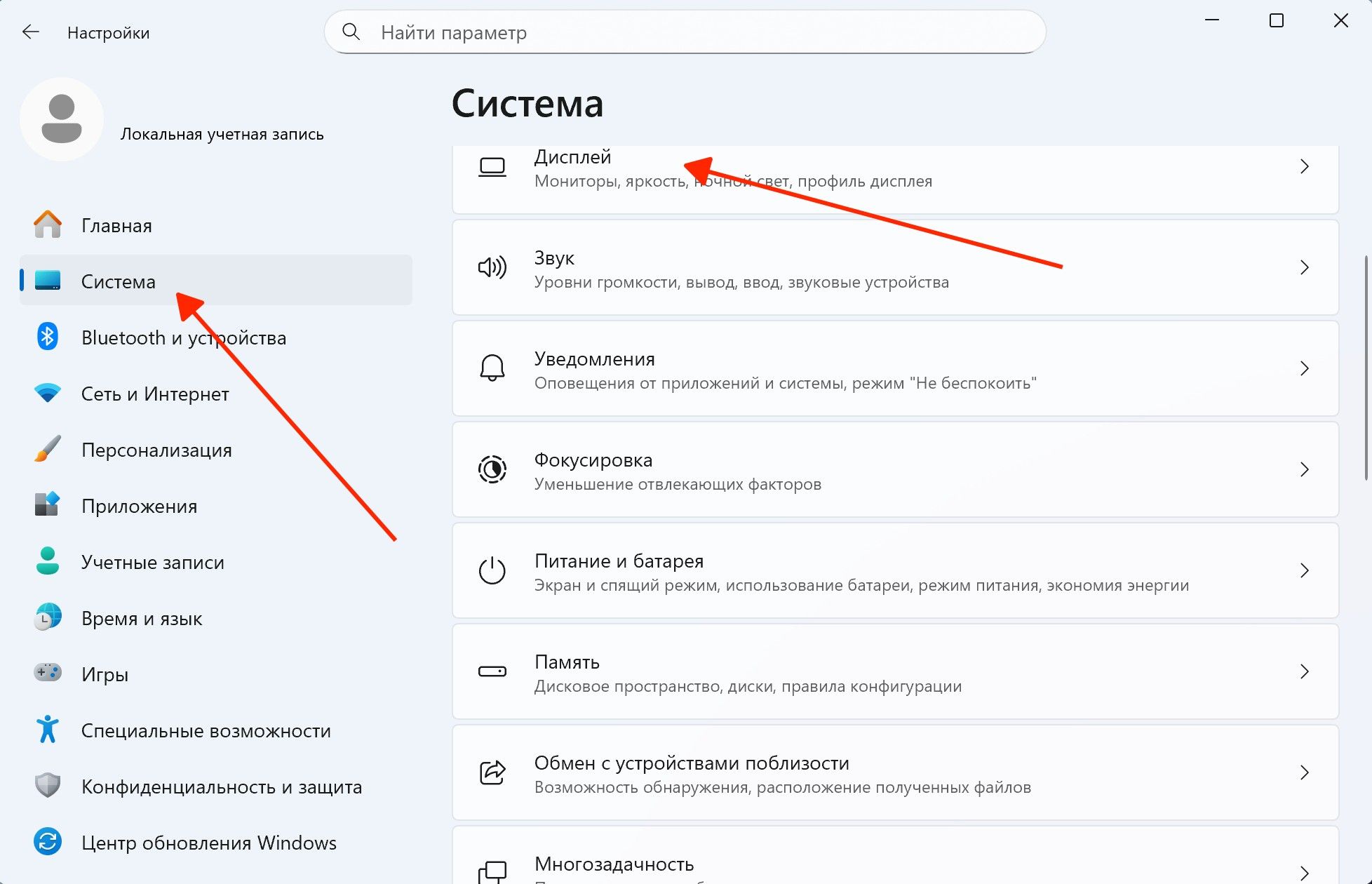
| «Неподдерживаемый режим» или искажения | Ноутбук | Снизить разрешение и частоту обновления: «Настройки» - «Система» - «Дисплей» |
| Всё чёрное, индикаторы не горят | Проектор | Питание, лампа, режим ожидания |
Неподдерживаемые разрешение и частота
Ноутбук предлагает внешнему устройству режим, который считает оптимальным, а проектор принимает только то, что заложено в его электронике. Расхождение даёт узнаваемые симптомы: сообщение о неподдерживаемом режиме, обрезанные края, мерцание или картинка, которая держится секунду и пропадает. Особенно это заметно с проекторами прошлых поколений, рассчитанными на разрешение ниже Full HD.
Настраивается это по пути Настройки - Система - Дисплей: разрешение и частоту обновления понижают до значений, заявленных в характеристиках проектора, и применяют изменения. Если экран стал чёрным сразу после подключения и до настроек не добраться, помогает режим «Только экран компьютера» - вернувшись к встроенному экрану, режим меняют, а затем повторяют вывод. В режиме дублирования система выбирает параметры, доступные обоим устройствам сразу, поэтому картинка на проекторе появляется чаще, чем в режиме расширения с раздельными настройками. Похожие ограничения на стороне ноутбука разобраны в статье о том, почему экран ноутбука перестал поддерживать максимальное разрешение.
Кабель как слабое звено
В переговорных и аудиториях кабель к проектору проложен на 5-10 метров, иногда с промежуточными разъёмами в столе. С ростом длины сигнал HDMI слабеет, и картинка начинает мерцать, сыпаться помехами или пропадать при переключении режимов. Для длинных линий нужны кабели с усилителем или активная оптическая схема, а обычный дешёвый кабель в такой роли работает нестабильно.
Вторая уязвимая точка - переходники и удлинители в цепи: каждое соединение добавляет потери и вероятность отказа. Проверяют это так: подключают ноутбук к проектору коротким кабелем напрямую, без всего промежуточного. Если картинка появилась, дальше меняют элементы линии по одному. Особенности самих переходников разобраны в материале о том, почему ноутбук не видит адаптер HDMI, а сценарий с обычным монитором - в разборе, почему ноутбук не видит внешний монитор через HDMI или USB Type-C.
Картинка есть, но не на том экране
Другой типичный сценарий выглядит так: проектор светится, показывает рабочий стол без значков, а презентация остаётся на ноутбуке. Это режим расширения - проектор стал вторым, дополнительным экраном, и окно программы нужно на него перетащить либо переключиться на дублирование.
Смежная ситуация - неверное расположение экранов: в разделе «Настройки» - «Система» - «Дисплей» прямоугольники экранов расставлены не так, как устройства стоят в комнате, и курсор уходит на проектор с неожиданной стороны. Там же назначается основной экран - тот, на котором открываются окна и находится панель задач. На презентации удобнее сделать основным встроенный экран, а проектор оставить дублирующим: тогда докладчик управляет показом на ноутбуке, а зал видит ту же картинку. Если презентация запущена в режиме докладчика, программа сама распределяет окна между экранами, и при неверном назначении зал получает заметки вместо слайдов - переключается это в настройках показа самой программы.
Когда проблема в проекторе
О неисправности самого устройства говорят прямые признаки:
- Проектор не включается или уходит в защиту через минуту работы.
- Аварийно мигает индикатором, шумит вентилятором на максимуме и гаснет.
- Показывает изображение с цветными полосами или пятнами.
- Выработанный ресурс лампы: яркость падает постепенно, а затем устройство отказывается запускаться.
Остаётся одна проверка: подключить к проектору заведомо рабочий источник сигнала и другой кабель. Если результат не изменился, дело не в ноутбуке. Вскрывать корпус самостоятельно не стоит - внутри высоковольтная схема запуска лампы и оптический блок, который легко загрязнить, а замену лампы и чистку оптики выполняет мастер. Что доступно владельцу без разборки: очистить внешние пылевые фильтры и решётки, дать устройству остыть и убедиться, что вокруг корпуса есть запас для вентиляции - перегрев остаётся одной из основных причин аварийного отключения. Другие разборы по подключению периферии собраны в рубрике решение проблем с ноутбуками.





