

Внешняя камера для ноутбука - это обычное USB-устройство, и разбираться с ней надо соответственно: сперва выяснить, доходит ли сигнал до системы, и лишь затем заниматься программами. Встроенная камера при этом продолжает работать, что сбивает с толку: пользователь видит рабочую картинку и решает, что дело в приложении, хотя внешнее устройство до системы просто не дошло.
Содержание
Дальше расскажем какие настройки необходимо провести в Windows 11. В более старых версиях операционной системы может отличаться дизайн и расположение пунктов меню.
Мы не несем ответственность за ваши действия. Статья информационного характера и не побуждает вас к действию.
Определяется ли камера в системе
Опознанная камера появляется в двух списках сразу: как устройство обработки видео и как оборудование на шине USB. Начинают с первого: Диспетчер устройств - Камеры.
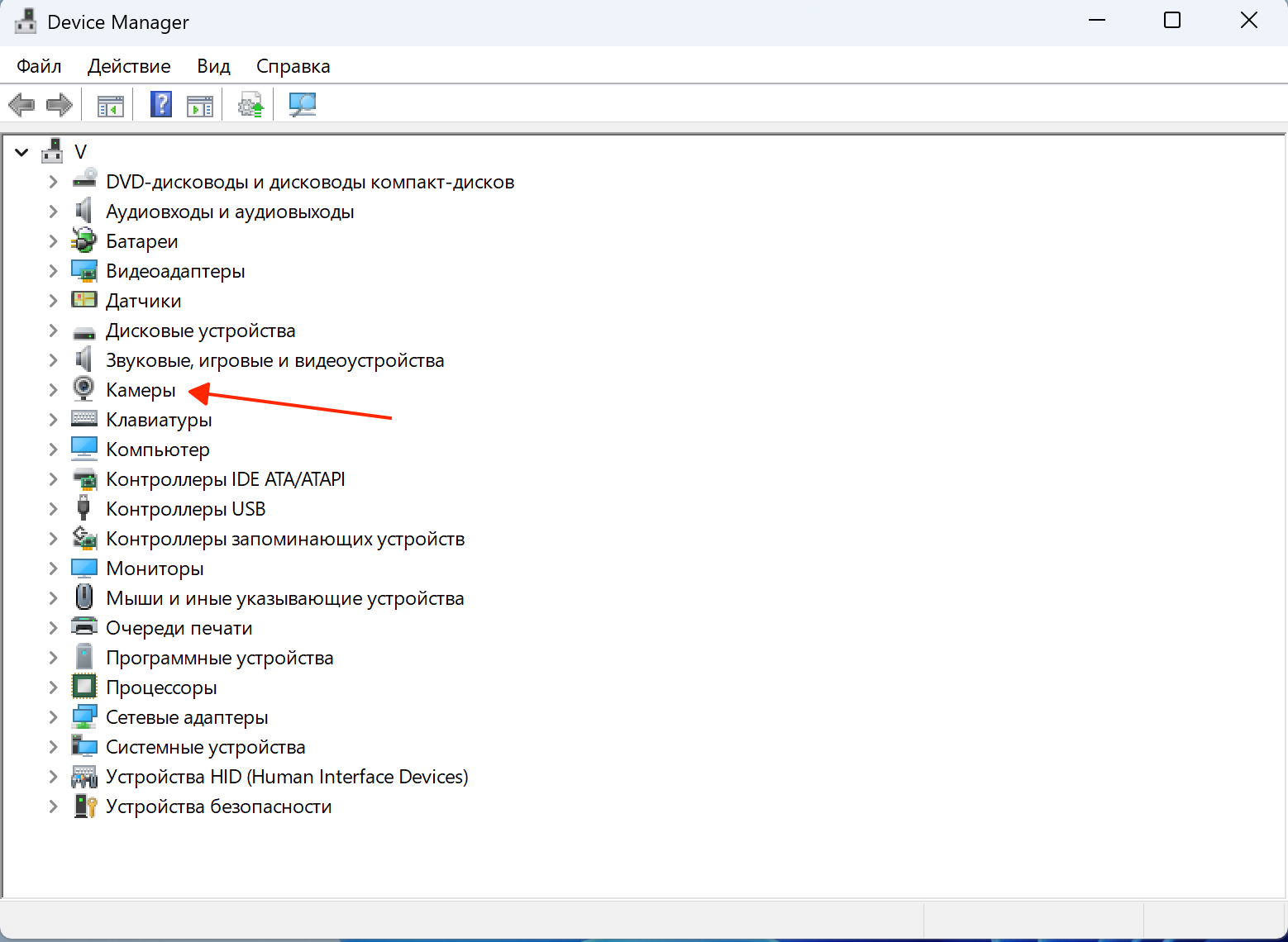
В раскрытом узле должно быть две строки: встроенная камера и подключённая внешняя. Одна строка означает, что внешнюю камеру система не увидела. Тогда смотрят узел «Контроллеры USB»: устройство, опознанное шиной, но не ставшее камерой, отображается именно там - иногда как неизвестное устройство с жёлтой отметкой. Простой приём для проверки: запомнить список, вынуть камеру, обновить окно и сравнить. Изменений нет - сигнал до системы не доходит, и дальше проверяют порт, кабель и питание.
Питание порта и USB-хаб
Камера потребляет заметно больше мыши или клавиатуры, особенно если у неё есть подсветка, автофокус и микрофон. Питания порта хватает не всегда, и картина получается характерная: устройство подключается, работает минуту и отключается либо вовсе не определяется.
Проверка идёт по такому списку:
- Подключить камеру напрямую в порт ноутбука, без USB-хабов и удлинителей.
- Попробовать порт на другой грани корпуса - он висит на другом контроллере.
- Подключить блок питания: на аккумуляторе система охотнее усыпляет порты ради экономии.
- Если без USB-хаба не обойтись, взять модель с собственным питанием.
- Отключить остальные потребляющие устройства на время проверки.
Отдельно снимают экономию энергии для порта: Диспетчер устройств - Контроллеры USB - Корневой USB-концентратор - Свойства - Управление электропитанием, галочка Разрешить отключение этого устройства для экономии энергии.
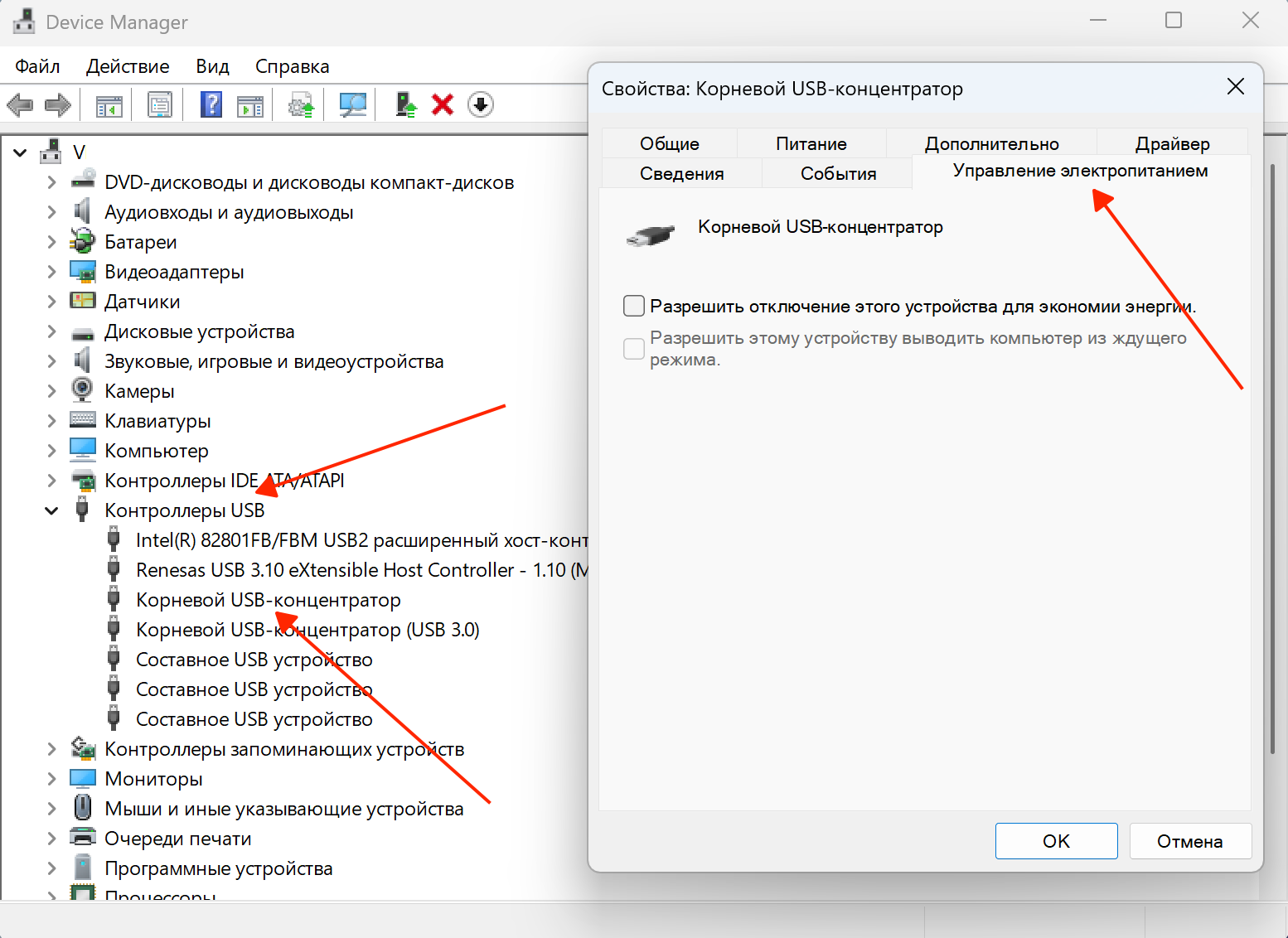
Это типовое лекарство от исчезновения камеры после паузы. Общие вопросы USB-хабов закрывает разбор почему на ноутбуке не работает USB-хаб.
Драйвер класса UVC и фирменный
Подавляющее большинство камер работает по стандарту UVC: система опознаёт устройство и ставит собственный драйвер, ничего скачивать не нужно. Именно поэтому камера обычно поднимается за несколько секунд на любом ноутбуке.
Сбои возникают в двух случаях.
- Камера требует фирменного драйвера ради дополнительных функций: аппаратного распознавания лица, широкоугольного режима, шумоподавления микрофона. Без него базовая картинка есть, а функции недоступны.
- Остатки прежней установки: если камера раньше работала, а потом перестала, в системе осталась запись с ошибкой. Лечится удалением устройства в диспетчере и переподключением - система опросит оборудование заново и поставит драйвер начисто.
Обновление конфигурации оборудования помогает в тех случаях, когда камера физически подключена, но в списках не появляется. Стоит помнить и про порядок: фирменную утилиту ставят после того, как камера опознана системой, иначе установщик не находит устройство и завершается без результата.
Конфликт со встроенной камерой
После подключения внешней камеры в системе оказывается два устройства видеозахвата, и программы выбирают между ними по-разному: одни берут первое в списке, другие запоминают прежний выбор, третьи спрашивают при запуске.
По тому, как камера определяется в системе и ведёт себя в приложениях, можно понять, где именно возникает конфликт. Типичные ситуации и способы проверки собраны в таблице:
| Что наблюдается | Причина | Что делать |
|---|---|---|
| Внешней камеры нет в узле «Камеры» | Устройство не опознано системой | Проверить шину USB, порт, кабель |
| Есть с жёлтой отметкой | Драйвер встал с ошибкой | Удалить устройство и переподключить |
| Есть в системе, но программа берёт встроенную | Выбор источника в приложении | Указать камеру в настройках программы |
| Работает и отключается | Нехватка питания порта | Прямое подключение, отключение экономии энергии |
| Картинка рассыпается или подтормаживает | Длинный кабель или USB-хаб | Короткий кабель напрямую в порт |
Радикальный способ снять конфликт - отключить встроенную камеру в диспетчере устройств на время работы с внешней. Приём рабочий, но помнить о нём придётся: после отключения встроенная перестанет быть доступна всем программам, и включать её нужно будет вручную.
Выбор камеры в приложении
Когда устройство определилось и в системном приложении камеры видна картинка, оборудование исправно. Всё остальное - вопрос настроек конкретной программы.
Штатное приложение камеры здесь работает как эталонная проверка: оно обращается к устройству напрямую и почти ничего не настраивает. Картинка в нём есть, а в программе связи нет - значит, оборудование, драйвер и разрешения в порядке, и разбираться нужно с настройками этой программы. Картинки нет и там - вопрос возвращается к устройству, драйверу и питанию порта.
Приложения связи держат собственный список устройств и системному умолчанию не подчиняются: камеру там выбирают вручную, в настройках видео. Браузер добавляет второй уровень - у него свой выбор устройства и свои разрешения для каждого сайта отдельно. Обычная ловушка: камера выбрана правильно, а доступ к ней запрещён на конкретном сайте, и картинки нет только там. Системные разрешения проверяют в Настройки - Конфиденциальность и защита - Камера.
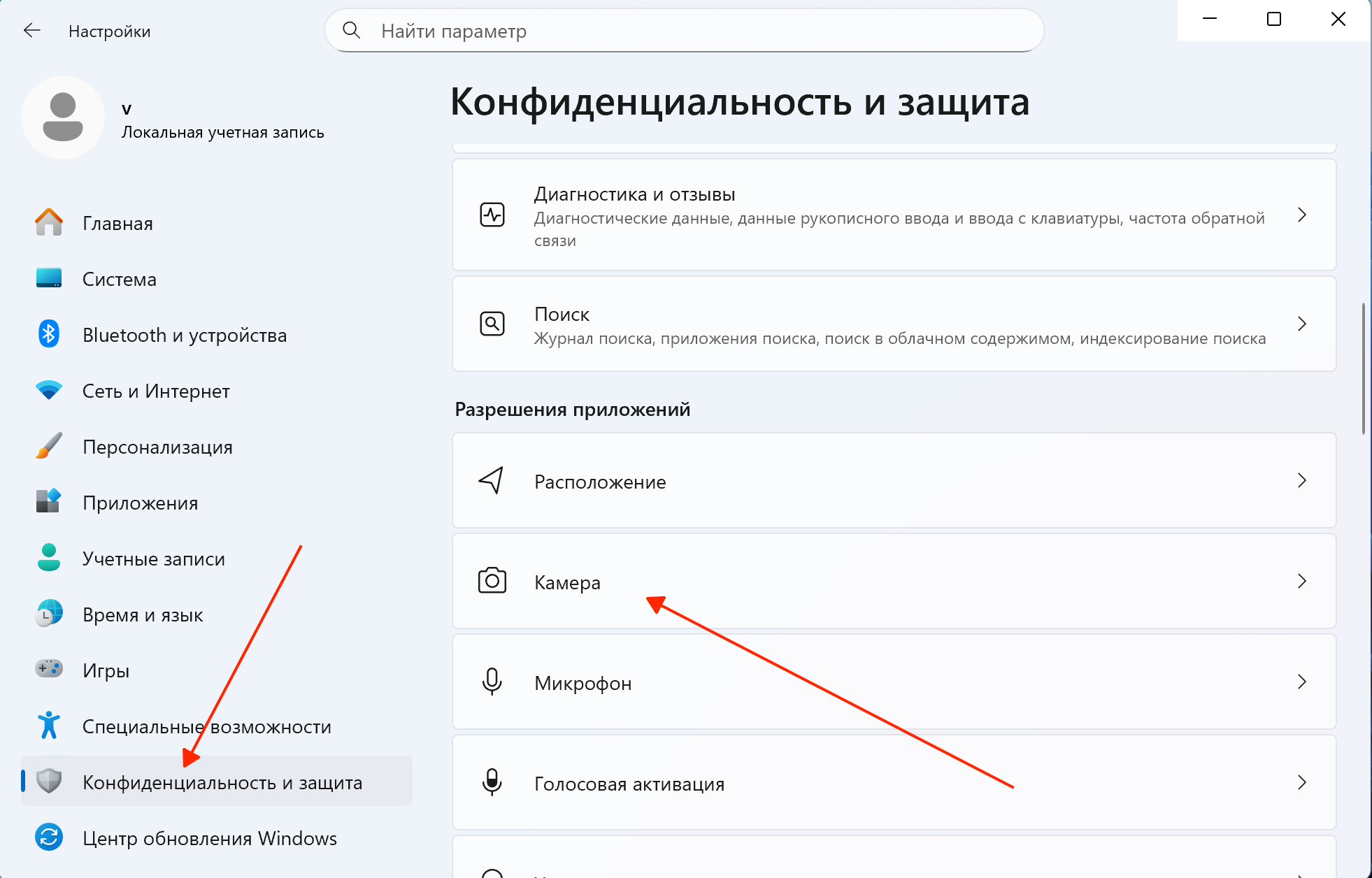
Список там устроен уровнями: общий доступ к камере, доступ для классических приложений и переключатель у каждой программы отдельно.
Кабель, удлинители и длина
Последний слой - физический. Кабель камеры несёт поток видео, и требования к нему выше, чем к кабелю для зарядки: при потере данных картинка рассыпается, подвисает или пропадает совсем.
Пассивные удлинители длиной больше нескольких метров работают ненадёжно, а дешёвые кабели с тонкими жилами не дают камере нужного тока. Проверять надо на комплектном кабеле, воткнутом напрямую. Если требуется длинное соединение, берут активный удлинитель со встроенным усилителем сигнала. Смежные разборы: общие неполадки со встроенной камерой описывает статья почему на ноутбуке не работает веб-камера, а случай, когда камера работает, но выдаёт чёрный кадр, - в разборе про чёрный экран встроенной камеры. Остальные темы - в рубрике решение проблем с ноутбуками.





