

Индикатор рядом с камерой горит, программа сообщает, что видео идёт, а в окне чёрный прямоугольник. Такая картина означает, что камера жива и поток от неё принимается - теряется он уже на пути к изображению. Поэтому переустановка драйверов здесь обычно ни при чём, а искать надо среди программ, которые встали между камерой и экраном.
Содержание
Дальше расскажем какие настройки необходимо провести в Windows 11. В более старых версиях операционной системы может отличаться дизайн и расположение пунктов меню.
Мы не несем ответственность за ваши действия. Статья информационного характера и не побуждает вас к действию.
Чёрный кадр и «камера не найдена» - разные вещи
Различие принципиальное, и оно задаёт всё дальнейшее направление. Когда устройство не найдено, программа выдаёт ошибку или показывает перечёркнутый значок, индикатор не загорается, а в диспетчере устройств узла камеры либо нет, либо он с отметкой об ошибке. Такой сценарий разбирается совсем другими средствами - о нём материал, почему на ноутбуке не работает веб-камера.
Чёрный кадр устроен иначе: устройство опознано, поток захвачен, индикатор горит. Значит, камера свою часть работы выполнила, и вопрос в том, что показывается вместо картинки. Быстрая проверка - открыть штатное приложение камеры. Картинка там есть, а в программе связи чёрный прямоугольник - причина внутри этой программы. Чёрный кадр и в штатном приложении - смотрят на объектив, шторку и драйвер.
Как определить причину чёрного экрана по симптомам
Место и момент появления чёрного кадра помогают быстро сузить круг возможных причин. Сравните симптомы с типичными ситуациями в таблице.
| Где чёрный кадр | Вероятная причина | Что сделать |
|---|---|---|
| Везде, включая штатное приложение | Шторка, драйвер, объектив | Проверить шторку, откатить драйвер |
| Только в одной программе | Эффекты, фон или выбор устройства | Отключить обработку, выбрать камеру заново |
| Только в браузере | Ускорение, расширения, разрешения сайта | Отключить ускорение, проверить доступ для сайта |
| Появляется через время работы | Другая программа заняла поток | Закрыть клиенты связи, проверить автозапуск |
| Кадр тёмный, но не чёрный | Освещение и автоэкспозиция | Добавить света спереди, убрать источник за спиной |
| Чёрный кадр после обновления | Новый драйвер камеры | Откатить драйвер к прежней версии |
Конфликт приложений за поток
Система умеет отдавать поток нескольким приложениям сразу, поэтому сама по себе вторая запущенная программа камеру не отнимает. Монопольный захват - поведение отдельных программ, и для чёрного кадра важна одна его особенность: занятая камера отдаёт не отказ, а пустое изображение. Сообщения «устройство используется» при этом нет, и внешне картина неотличима от неисправности.
Отсюда узнаваемый признак: после перезагрузки камера работает, а через некоторое время снова отдаёт черноту - значит, конкурент запускается по ходу сеанса. Что делать дальше, кого искать в автозапуске и как проверять занятость устройства, подробно разобрано в материале про неработающую веб-камеру. Здесь достаточно закрыть клиенты связи и лишние вкладки с видеозвонками и повторить проверку.
Эффекты, фоны и виртуальные камеры
Программы видеосвязи умеют размывать фон, подставлять картинку и накладывать эффекты. Всё это - обработка поверх потока, и когда она не справляется, на выходе получается чёрное поле вместо изображения.
На обработку указывают такие детали:
- Чернота появилась после включения размытия фона или виртуального фона.
- Собеседники видят чёрный прямоугольник, а в окне предпросмотра картинка есть.
- Изображение возвращается, если выбрать в программе режим без эффектов.
- Чернота приходит не сразу, а через несколько секунд после начала разговора.
- Одновременно с этим ноутбук ощутимо греется и шумит вентилятором - обработке не хватает ресурсов.
Проверка занимает полминуты: отключить в программе все эффекты и фоны, затем включить их по одному. Если чернота возвращается на конкретном эффекте, дело закрыто - камера исправна, обработка не тянет.
Отдельная категория - виртуальные камеры. Программы для стримов и обработки видео создают собственное устройство, которое выглядит в списке как обычная камера. Если такая виртуальная камера выбрана источником, а программа, которая её питает, не запущена, в окне будет ровный чёрный кадр. Проверяется это по имени устройства в настройках: настоящая камера подписана моделью или словом об интегрированном устройстве, виртуальная носит название программы.
Шторка, закрытая наполовину
Механическая шторка на рамке экрана - самая простая причина и самая обидная. Полностью закрытая шторка даёт равномерную черноту, а сдвинутая частично - тёмный кадр с полосой света по краю, и его нередко принимают за программный сбой.
Стоит проверить и сам объектив: защитная плёнка с завода, наклейка, слой пыли или отпечаток пальца дают тёмное мутное изображение. Отличить механическую причину от программной просто - навести на камеру источник света и посмотреть, изменится ли картинка. Никакой реакции при работающем индикаторе означает, что путь свету перекрыт физически. У части моделей шторка не механическая, а электронная, и управляется она клавишей в верхнем ряду или ползунком на боковой грани; в этом случае камера отключается на уровне оборудования и в системе выглядит исчезнувшей.
Драйвер и откат
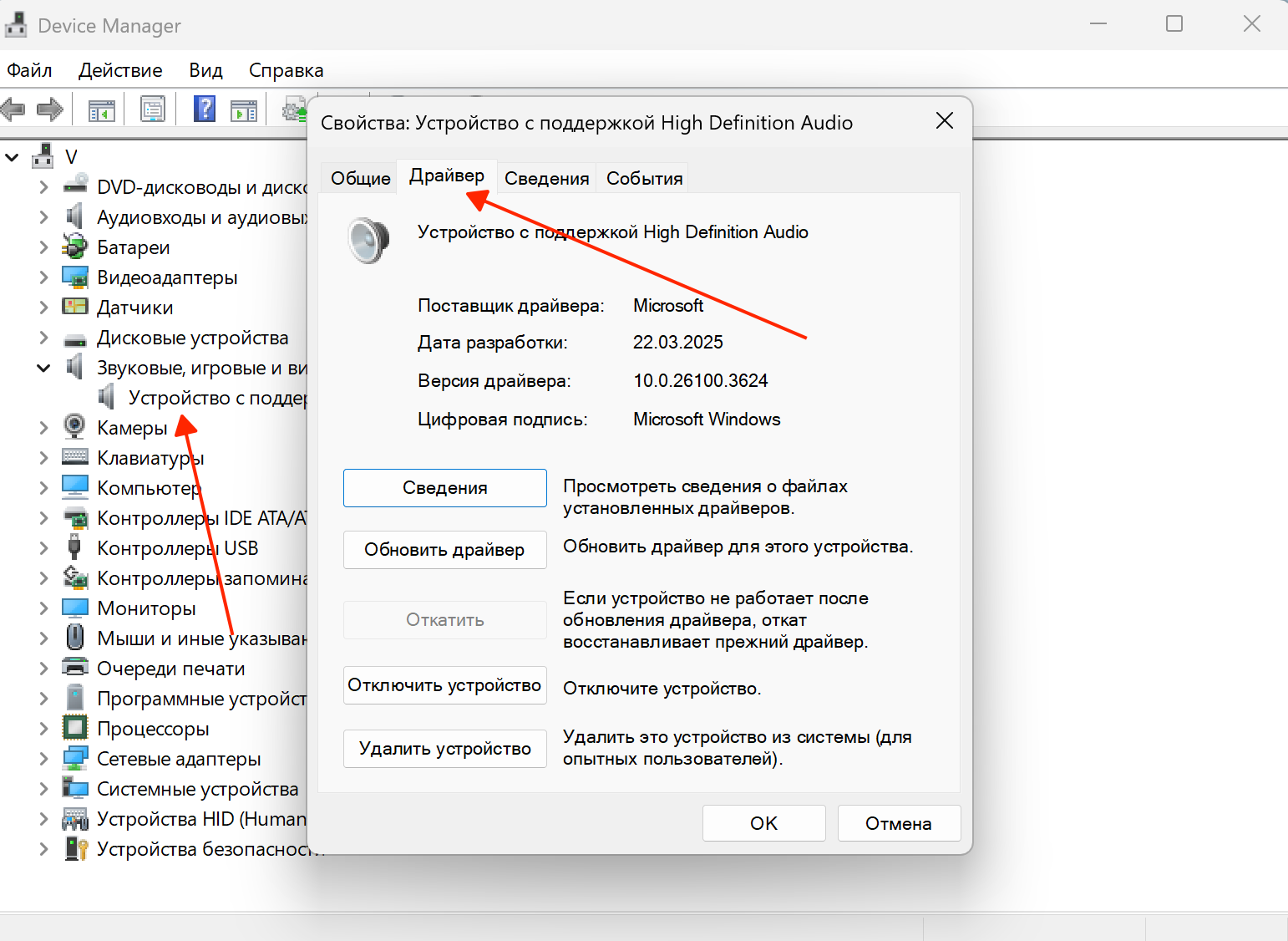
К драйверу разбор возвращается в одном случае: чёрный кадр появился в конкретный момент - после обновления системы или смены пакета драйверов - и виден во всех программах разом. Для чёрного кадра тут важна деталь: обработку изображения приносит именно фирменный драйвер, и она изредка сама становится источником черноты, тогда как стандартный драйвер системы поднимает камеру почти всегда.
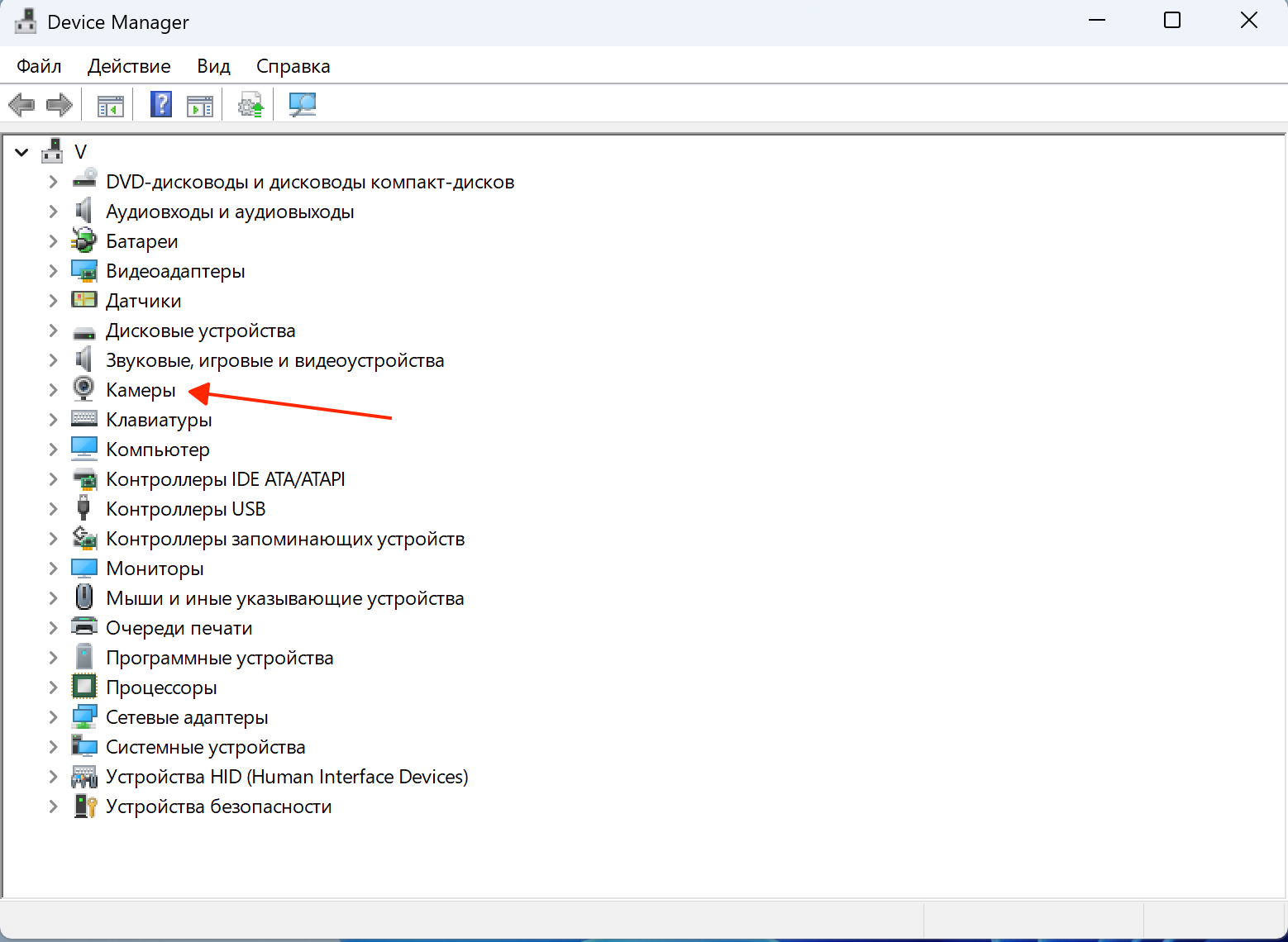
Состояние устройства смотрят по адресу Диспетчер устройств - Камеры.
Порядок здесь обратный привычному: сначала откат к прежней версии на вкладке Драйвер в свойствах устройства.
Что делать, когда откат недоступен и устройство приходится переустанавливать целиком, описано в общем разборе про неработающую веб-камеру.
Чёрный кадр только в браузере
Браузер работает с камерой по собственным правилам, поэтому картина «в приложениях всё хорошо, на сайте черно» разбирается отдельно.
Причин здесь три.
- Аппаратное ускорение: оно отвечает за вывод картинки и при сбое даёт чёрное поле вместо видео, отключается в настройках браузера.
- Расширения, особенно блокировщики и средства приватности, которые вмешиваются в доступ к устройствам. Проверяется запуском без расширений.
- Выбор камеры и разрешения на уровне конкретного сайта: браузер хранит их отдельно от системных, и запрет, выданный однажды, системными параметрами не снимается.
Если же камера не появляется в списке доступных устройств вообще, вопрос переходит в плоскость оборудования - для внешних камер это разбор про подключение веб-камеры через USB. Когда вместе с картинкой пропал и голос, стоит посмотреть материал про неработающий встроенный микрофон: в большинстве моделей оба устройства идут одним шлейфом. Прочие темы - в рубрике решение проблем с ноутбуками.





