

После прошивки дискретная видеокарта исчезает из системы: игры запускаются на встроенной графике, в диспетчере устройств осталась одна видеокарта, фирменная панель настроек сообщает, что оборудование не найдено. Ситуация выглядит фатально, но в подавляющем большинстве случаев оборудование цело - обновление сбросило настройки, из-за которых карта отключена или не получает драйвер.
Содержание
Дальше расскажем какие настройки необходимо провести в Windows 11. В более старых версиях операционной системы может отличаться дизайн и расположение пунктов меню.
Мы не несем ответственность за ваши действия. Статья информационного характера и не побуждает вас к действию.
Переключаемая графика и режимы вывода
В ноутбуках с двумя видеокартами работают обе: встроенная выводит изображение и экономит энергию, дискретная включается под нагрузкой. Управляет переключением связка прошивки, драйвера и системы, и режим этой связки задан в настройках платформы.
Обновление возвращает настройки к заводским, и режим меняется. Варианты бывают разные: автоматическое переключение, работа только на дискретной карте, работа только на встроенной. Последний вариант и даёт наблюдаемую картину - дискретная графика обесточена и в системе не видна. Значение имеет и то, к какой карте физически подключены выходы: при выводе через дискретную она обязана быть включена, иначе внешний монитор останется без сигнала.
Настройки графики в прошивке
Первым делом заходят в настройки прошивки и ищут раздел, отвечающий за видео. Названия отличаются, но смысл один: выбор основного графического адаптера и режима переключения.
Что стоит проверить и как это читать:
- Режим переключаемой графики - должен быть включён, а не зафиксирован на встроенной.
- Основной адаптер вывода - обычно встроенный, если экран подключён к нему.
- Объём памяти, выделенный встроенной графике: слишком большое значение мешает распределению ресурсов.
- Режим безопасной загрузки - при строгом варианте часть драйверов не проходит проверку подписи и не загружается. Менять его стоит с оглядкой: если системный диск зашифрован, при следующем старте система запросит ключ восстановления, и его лучше получить заранее в учётной записи Microsoft.
После изменений настройки сохраняют явным выходом с сохранением. Проверять результат нужно после полной перезагрузки, а не после выхода из спящего режима: часть компонентов инициализируется только при холодном старте.
Драйвер после обновления
Вторая по распространённости причина - слетевший драйвер. Прошивка меняет идентификаторы оборудования, и установленный пакет к новому набору не привязывается: карта появляется в системе как базовое устройство или с ошибкой.
По тому, как видеокарта отображается в системе, можно предварительно определить причину проблемы и дальнейшие действия:
| Что видно в системе | Что произошло | Что делать |
|---|---|---|
| Одна видеокарта вместо двух | Дискретная отключена в прошивке | Проверить режим переключаемой графики |
| Устройство с жёлтой отметкой | Драйвер не подошёл после прошивки | Полное удаление и чистая установка драйвера |
| Базовый видеоадаптер без имени | Драйвер не установлен | Пакет с сайта производителя ноутбука |
| Карта есть, приложения её не берут | Настройки выбора адаптера | Назначить графический процессор приложению |
| Карта пропадает и появляется | Питание или контакт | Диагностика в сервисном центре |
| Экран работает, внешний монитор нет | Вывод завязан на дискретную карту | Включить её в настройках прошивки |
Состояние драйвера смотрят по пути Диспетчер устройств - Видеоадаптеры - свойства карты - вкладка Драйвер.
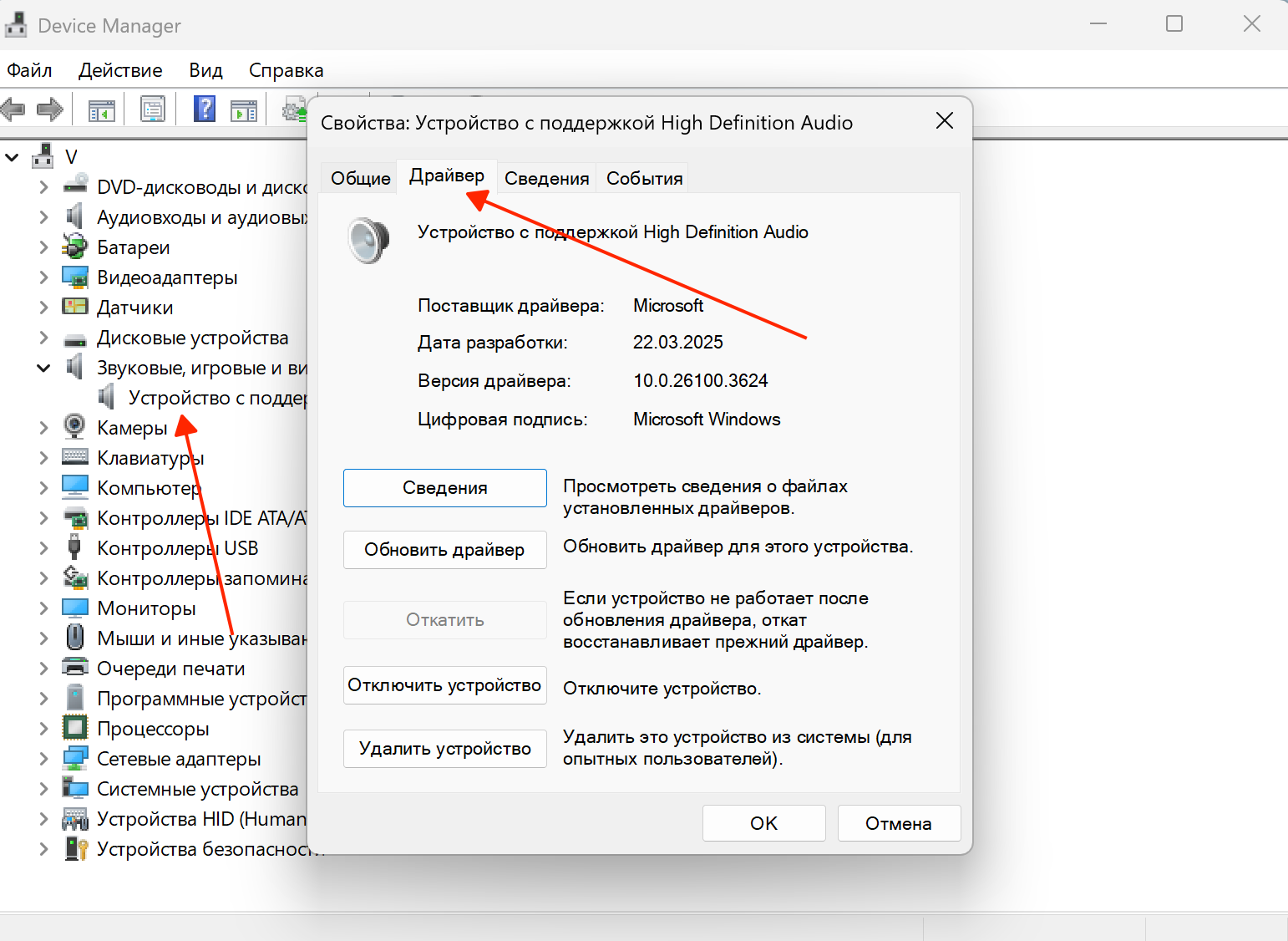
Порядок переустановки: полностью удалить прежний драйвер, перезагрузиться, поставить пакет с сайта производителя ноутбука, снова перезагрузиться. Пакет производителя ноутбука предпочтительнее универсального от изготовителя чипа: в него входит компонент управления переключением, без которого дискретная карта не активируется. Побочные эффекты обновления графических драйверов разобраны отдельно, в материале про артефакты на экране после обновления драйверов.
Устройство с ошибкой в диспетчере
Отметка об ошибке рядом с видеокартой - хороший знак: оборудование опознано, а проблема программная. Код ошибки в свойствах устройства сужает поиск дальше.
Типовые ситуации: устройство остановлено из-за неполадок, драйвер повреждён или отсутствует, ресурсов недостаточно. Все три решаются на уровне системы - удалением устройства с последующим обновлением конфигурации оборудования и чистой установкой драйвера. Хуже, когда карта не появляется ни в каком виде: тогда её либо отключила прошивка, либо она не отвечает физически. В диспетчере стоит отдельно включить показ скрытых устройств - иногда карта числится там как отсутствующая, что уже указывает на связь с оборудованием.
Стоит посмотреть и на то, как ведут себя приложения. Игры и редакторы держат собственный параметр графического процессора, и после переустановки драйвера он сбрасывается на встроенную графику. Внешне это выглядит как «карта не работает», хотя в системе она определяется нормально: производительность падает, вентиляторы молчат, а нагрузка на дискретную карту в диспетчере задач остаётся нулевой. Назначается адаптер либо в фирменной панели драйвера, либо в системных параметрах графики, отдельно для каждой программы.
Откат прошивки и его риски
Возврат к прежней версии выглядит логичным решением, но это самая рискованная операция из перечисленных. Не все ноутбуки допускают понижение версии, а прерванная процедура превращает аппарат в неработающий - восстановление тогда требует программатора и работы мастера.
Поэтому порядок такой: сначала настройки прошивки, потом чистая переустановка драйвера, потом сброс к заводским параметрам, и лишь затем разговор об откате. К моменту, когда откат действительно нужен, стоит обратиться в сервис: там процедура выполняется с резервной копией и с возможностью восстановления. Если же после обновления появляются сообщения на старте, это отдельная тема - её разбирает материал, ошибка BIOS при включении ноутбука.
Когда это совпадение
Последнее, что стоит рассмотреть, - вероятность того, что обновление ни при чём. Прошивку нередко ставят как раз тогда, когда аппарат уже начал сбоить, и в этом случае пропажа видеокарты - развитие прежней неисправности, а не следствие новой версии.
На аппаратную причину указывают несколько признаков: карта пропадала и раньше, до обновления; перед пропажей были артефакты на экране или зависания; ноутбук перегревался под нагрузкой; неполадка появляется и исчезает по мере прогрева. Отслеживать связь с температурой полезно и отдельно - о ней материал, почему ноутбук показывает видео с рывками, где разобран троттлинг и его проявления. При таких признаках дальнейшие эксперименты с прошивкой лучше отложить и отдать аппарат на диагностику. Прочие темы собраны в рубрике решение проблем с ноутбуками.





