Ноутбук показывает видео с рывками
Рывки при воспроизведении - это пропуск кадров: система не успевает подготовить очередной кадр к моменту, когда его нужно показать. Причин ровно три группы - не хватает вычислительных ресурсов, кадры не совпадают с частотой экрана, данные не приходят вовремя. Диагностика строится на том, чтобы определить группу, а не перебирать настройки подряд.

Дальше расскажем какие настройки необходимо провести в Windows 11. В более старых версиях операционной системы может отличаться дизайн и расположение пунктов меню.
Мы не несем ответственность за ваши действия. Статья информационного характера и не побуждает вас к действию.
Аппаратное ускорение и переключаемая графика
Декодирование видео устроено так, что тяжёлую работу берёт на себя видеокарта. Когда ускорение отключено или недоступно, картинку разбирает процессор, и на роликах высокого разрешения он не справляется - это и даёт равномерные рывки при нормальном звуке.
У ноутбуков с двумя видеокартами возникает вторая история. Встроенная графика экономит батарею, дискретная быстрее, и переключение между ними задаёт система по своим правилам. Плеер, привязанный к неподходящей карте, работает хуже, чем мог бы. Настройка выполняется в фирменной панели видеодрайвера, где приложению назначается конкретный графический процессор. Верный признак этой причины: от сети видео идёт гладко, от аккумулятора дёргается - система переключилась на экономичную графику.
Режим питания и ограничение частоты
В экономичном режиме система намеренно занижает частоты процессора и видеокарты. Для работы с документами это незаметно, для видео - критично: подготовка кадра начинает опаздывать.
Проверяется предположение за минуту: подключить блок питания и выставить максимальную производительность: на большинстве ноутбуков это пункт Настройки - Система - Питание и батарея - Режим питания, а в панели управления тот же параметр называется схемой электропитания.
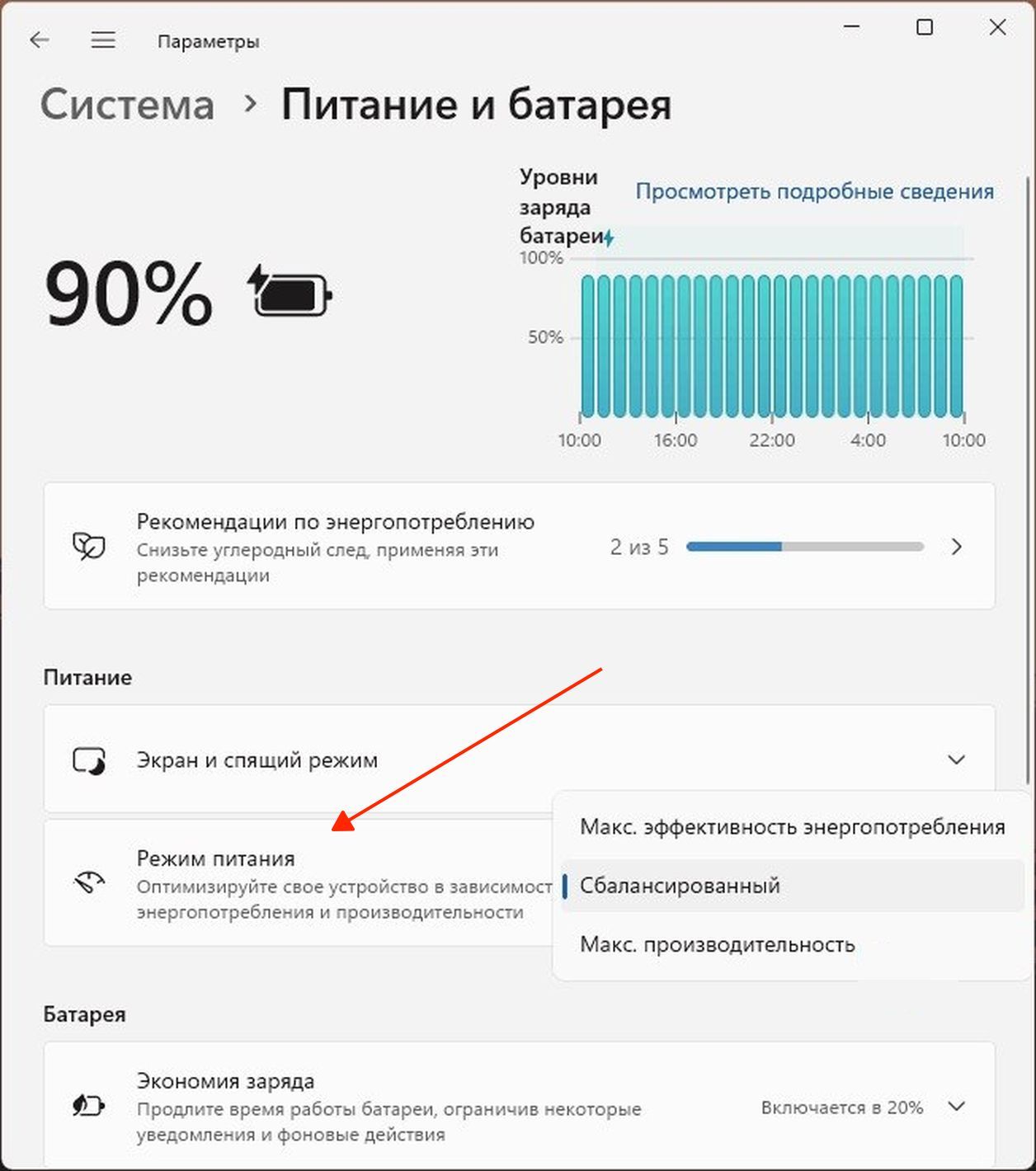
Стало ровно - причина в питании. Дальше выбирают между постоянной работой в производительном режиме и компромиссом ради времени автономной работы. Стоит заглянуть и в фирменную утилиту производителя: у многих ноутбуков есть собственные профили, и они перекрывают системную схему, а иногда включают тихий режим с жёстким ограничением частот.
Частота обновления экрана и частота кадров
Экран обновляется с фиксированной частотой, видео идёт со своей. Когда одно не делится на другое нацело, часть кадров показывается дольше остальных, и появляется мелкое подёргивание при равномерном движении - на панорамах это заметнее всего.
Текущая частота видна по адресу Настройки - Система - Дисплей - Расширенные параметры дисплея.
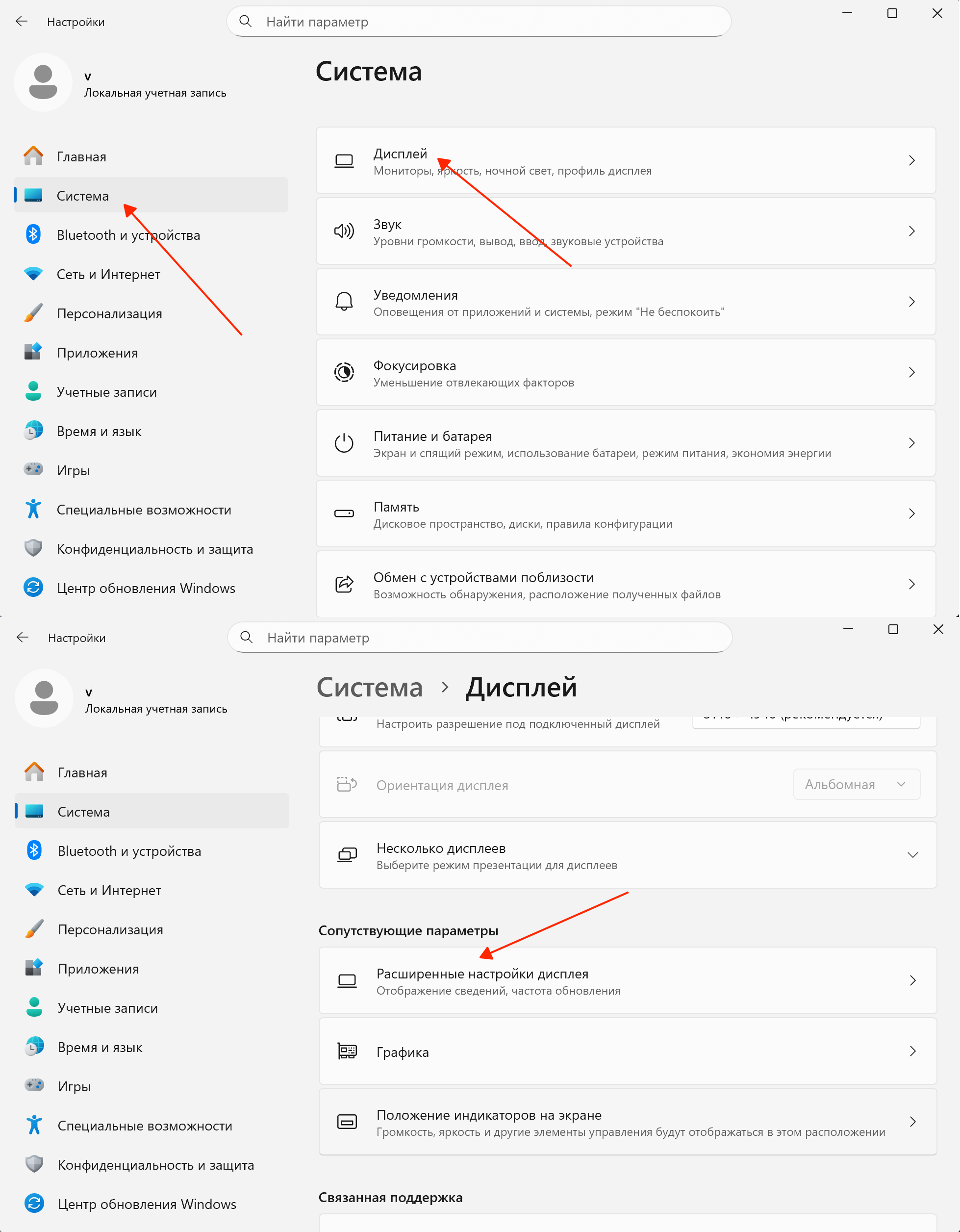
Что стоит знать про этот параметр:
- Подёргивание на панорамах при идеально ровном воспроизведении говорит именно о несовпадении частот.
- Экран с переменной частотой подстраивается под содержимое, но рассчитан он на игры: судёр при воспроизведении видео сам по себе не пропадает.
- Смена частоты влияет на всю систему, а не только на плеер.
- На внешнем мониторе частота задаётся отдельно и после переподключения сбрасывается.
Плееры со сглаживанием движения умеют достраивать промежуточные кадры, но это нагружает систему дополнительно, и на слабом ноутбуке лекарство оказывается хуже болезни.
Фоновая нагрузка
Видео требует ресурсов постоянно и равномерно, поэтому первым страдает от чужой активности. Проверка защитных программ, выгрузка резервных копий, переиндексация почты и загрузка игровых обновлений идут в фоне незаметно, пока не начнут мешать.
По характеру рывков часто можно заранее понять, какой узел создаёт проблему. Ниже — несколько типичных сценариев и признаки, которые стоит проверить в каждом из них.
| Когда рвётся | Что смотреть | Вероятная причина |
|---|---|---|
| Рывки от аккумулятора, от сети ровно | Схема электропитания | Ограничение частот в экономичном режиме |
| Первые минуты после включения | Автозагрузка и обновления | Фоновые задачи после старта системы |
| Через 15-20 минут просмотра | Температуры и обороты вентилятора | Перегрев и снижение частот |
| Только онлайн, локальные файлы ровно | Скорость и стабильность соединения | Буферизация потока |
| Мелкое подёргивание на панорамах | Частота обновления экрана | Несовпадение с частотой кадров |
| Всегда и во всём одинаково | Загрузка процессора и диска | Фоновая нагрузка или отключённое ускорение |
Разобраться с фоном помогает простая последовательность: открыть диспетчер задач рядом с плеером, отсортировать процессы по нагрузке и понаблюдать за списком во время рывков. Виновник обычно виден сразу: чаще прочих это резервное копирование или загрузчик обновлений, поднявший нагрузку на диск. Разовой задачи дожидаются, регулярную переносят на ночное время в её собственных настройках, а автозагрузку прореживают, оставляя только нужное.
Диспетчер задач отвечает на вопрос за полминуты: если во время воспроизведения процессор или диск загружены до предела, причина найдена. Загруженность накопителя на сто процентов - отдельный сюжет, он разобран в материале о том, почему ноутбук долго загружается из-за диска.
Онлайн-видео и скорость соединения
Для потокового видео добавляется четвёртая переменная - канал связи. Плеер подстраивает качество под скорость, и при просадках либо снижает разрешение, либо останавливается на буферизацию.
Отличить сетевую причину от системной просто: то же видео, скачанное на диск, идёт ровно. Дальше смотрят на беспроводное соединение - уровень сигнала, диапазон, число устройств в сети. Диапазон 2,4 ГГц перегружен соседними сетями, и в вечерние часы скорость в нём падает заметно. Помогает переход на 5 ГГц, приближение к роутеру, ручной выбор качества вместо автоматического и пауза перед просмотром, чтобы буфер набрался заранее. Ручной выбор недооценивают напрасно: плеер, оставленный на автоматическом режиме, переключает качество прямо во время просмотра, и каждое переключение выглядит как короткий рывок, хотя со скоростью соединения всё в порядке.
Перегрев и снижение частот
Последняя типовая причина проявляется по времени: первые минуты воспроизведение идёт ровно, затем начинаются рывки, а вентилятор выходит на максимум. Так выглядит защита от перегрева - система снижает частоты, чтобы сбить температуру.
Подтверждается это связью с нагревом: корпус горячий, вентилятор шумит, после паузы всё повторяется по тому же сценарию. Первопричина обычно в забитой пылью системе охлаждения или в мягкой поверхности, перекрывающей вентиляционные отверстия. Подробности - в разборах о том, почему перегревается процессор и почему экран ноутбука тормозит и зависает. Если же видео не запускается вовсе или идёт со звуком при чёрном кадре, задача другая - её разбирает материал, почему ноутбук не воспроизводит видео. Прочие темы собраны в рубрике решение проблем с ноутбуками.