На ноутбуке не работает встроенный микрофон
Встроенный микрофон ноутбука - это не одна деталь, а массив из двух или трёх капсюлей по краю крышки, связанных с обработкой в драйвере. Поэтому «не работает» здесь означает разное: система не видит устройство, видит и не слышит, слышит и отдаёт неразборчивый шёпот. Разбор идёт от самого частого к самому редкому - от выключенной клавиши до шлейфа.

Дальше расскажем какие настройки необходимо провести в Windows 11. В более старых версиях операционной системы может отличаться дизайн и расположение пунктов меню.
Мы не несем ответственность за ваши действия. Статья информационного характера и не побуждает вас к действию.
Аппаратное отключение клавишей
Первое, что стоит исключить, - физическое отключение. В верхнем ряду клавиатуры есть клавиша с перечёркнутым микрофоном, обычно на F4 или F8, и работает она вместе с клавишей функций. Нажатие обесточивает массив на аппаратном уровне: система показывает устройство, но сигнала с него нет.
Признак отключения виден снаружи. У большинства моделей рядом с клавишей горит светодиод, а система показывает всплывающее уведомление при переключении. У части ноутбуков отключение выведено отдельным ползунком на боковой грани корпуса рядом со шторкой камеры. Ещё один вариант, о котором забывают: микрофон отключается в фирменной утилите производителя, в разделе конфиденциальности, и там переключатель переживает перезагрузку.
Разрешения приложений на микрофон
Вторая по распространённости причина - закрытый доступ. Система спрашивает разрешение при первом обращении программы к микрофону, и отказ, выданный мимоходом, потом нигде не всплывает: приложение просто пишет тишину.
Разрешения проверяют в Настройки - Конфиденциальность и защита - Микрофон.
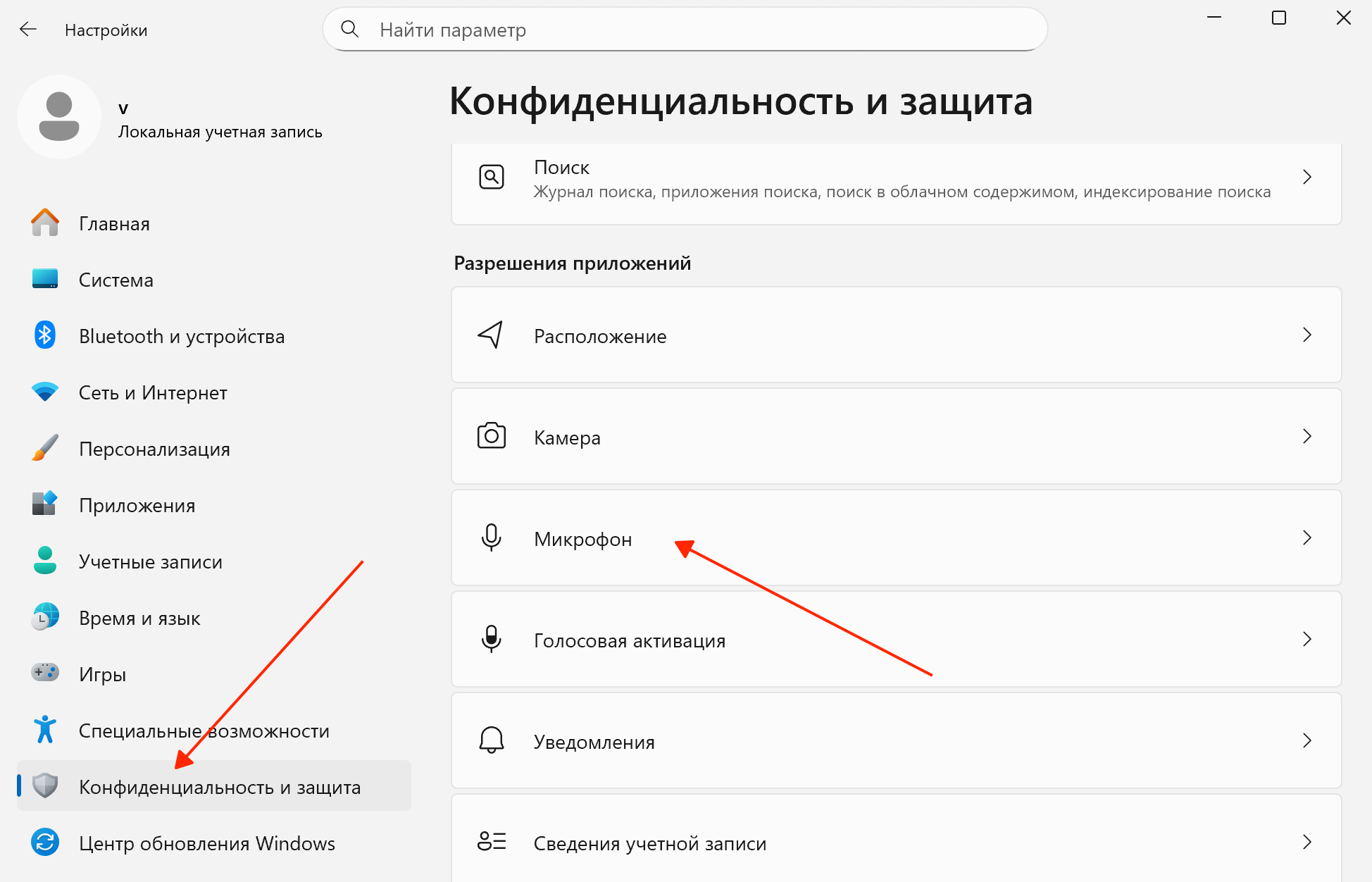
Смотреть надо все три уровня: общий доступ к микрофону, отдельный переключатель для классических приложений и строку конкретной программы в списке. Отдельная история с браузером: он держит собственный список сайтов, и системное разрешение на него не распространяется. Если голос не слышат только на одном сайте, разбираться нужно в настройках браузера, а не в параметрах системы.
Чтобы быстрее понять, на каком уровне пропадает звук, удобно отталкиваться не от настроек, а от симптома. В таблице ниже собраны типичные признаки неисправности, их вероятные причины и места, которые стоит проверить в первую очередь.
| Что наблюдается | Вероятная причина | Где смотреть |
|---|---|---|
| Устройства ввода нет в списке | Аппаратное отключение или драйвер | Клавиша микрофона, диспетчер устройств |
| Устройство есть, индикатор не шевелится | Нулевой уровень или отключённый вход | Свойства устройства ввода |
| Индикатор шевелится, программа молчит | Разрешения или выбор источника | Раздел конфиденциальности, настройки программы |
| Голос слышен тихо и глухо | Шумоподавление и эффекты | Фирменная панель звука |
| Молчит только на одном сайте | Запрет в браузере | Настройки сайта в браузере |
| Сигнал появляется при нажатии на крышку | Шлейф или контакт | Диагностика в сервисном центре |
Устройство ввода по умолчанию и уровни
Когда к ноутбуку хоть раз подключали гарнитуру или веб-камеру с собственным микрофоном, источником записи мог остаться он. Текущий выбор виден, если зайти в Настройки - Система - Звук, в блоке ввода.
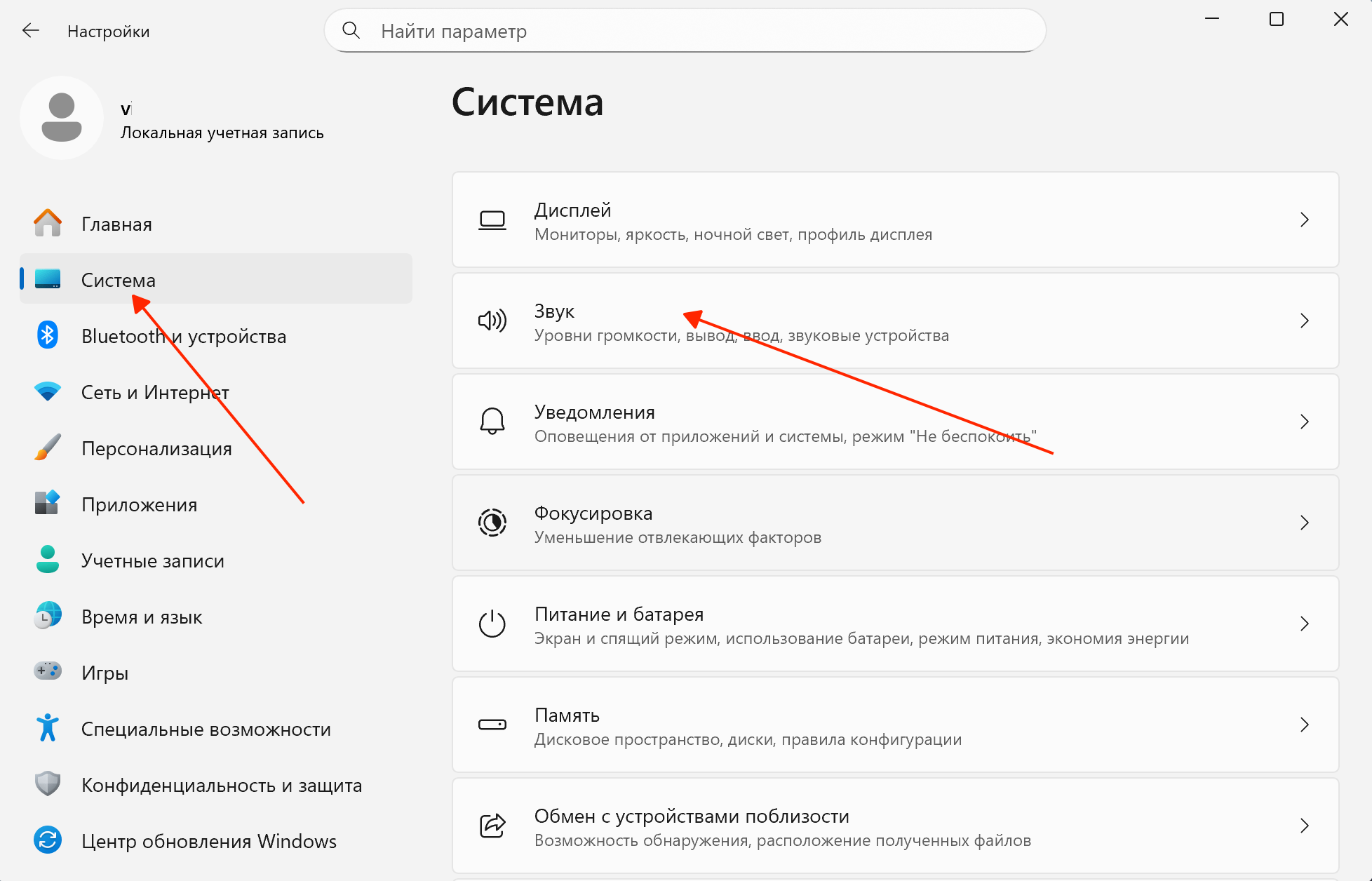
Там же индикатор показывает уровень сигнала в реальном времени.
Дальше открывают свойства встроенного массива и проверяют два параметра - уровень и усиление. После переустановки драйвера уровень нередко оказывается на нуле, и внешне это выглядит как неисправность. Разумный ориентир - около трёх четвертей шкалы; выкручивать усиление на максимум не стоит, вместе с голосом вырастет шум вентилятора и стук клавиш. Здесь же проверяют, не отключено ли устройство отдельной галочкой: отключённый вход из списка пропадает совсем.
Драйвер звуковой карты
Встроенный массив висит на том же звуковом кодеке, что и динамики, поэтому проблемы с драйвером задевают вход и выход вместе. Если параллельно с микрофоном пропал звук, начинать надо с драйвера - и тогда полезен разбор, почему на ноутбуке пропал звук.
Состояние оборудования смотрят так: Диспетчер устройств - Аудиовходы и аудиовыходы.
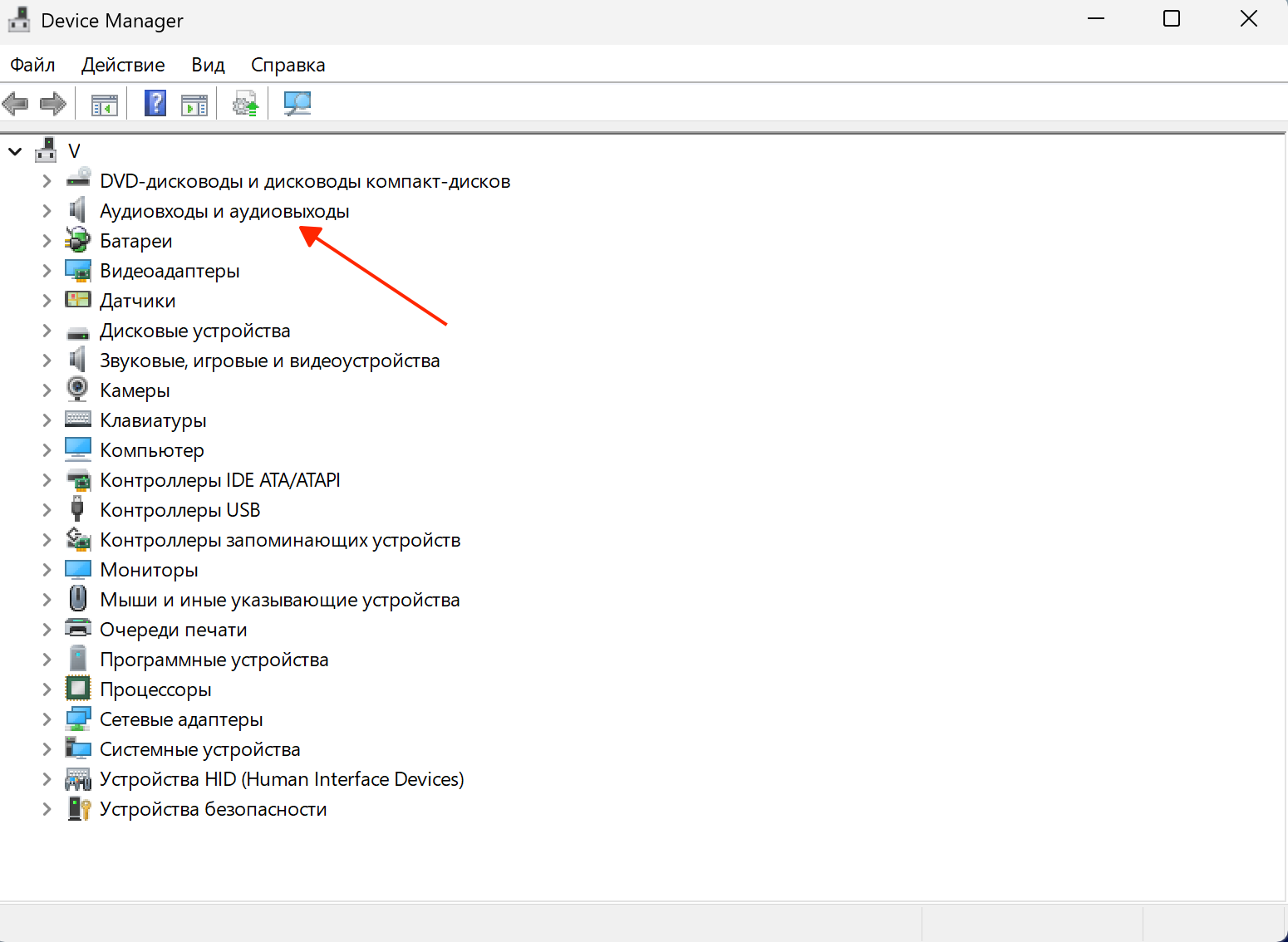
Устройство с жёлтой отметкой означает ошибку установки, отсутствие раздела целиком - что драйвер не встал. Универсальный драйвер системы поднимает базовую запись, но обработку массива не поддерживает: голос пишется, только звучит плоско и с фоном. Полную функциональность возвращает фирменный пакет с сайта производителя ноутбука, установленный после перезагрузки.
Эффекты, которые съедают голос
Современные драйверы обрабатывают сигнал до того, как его получит программа: подавляют шум, вырезают эхо, приглушают всё, что не похоже на речь. Настроено это под разговор в тихой комнате, и в других условиях обработка работает против пользователя.
Как выглядит перестаравшееся шумоподавление:
- Голос звучит глухо, будто из-под подушки, а паузы абсолютно беззвучны.
- Начало каждой фразы срезано, слышно со второго слова.
- Тихая речь пропадает совсем, громкая проходит нормально.
- Музыка и пение записываются рвано, с провалами громкости.
Все эффекты собраны в фирменной панели управления звуком и дублируются в свойствах устройства ввода. Проверка состоит в том, чтобы отключить обработку целиком и записать пробную фразу; если разборчивость выросла, эффекты возвращают по одному. Программы для связи добавляют собственное шумоподавление поверх системного - две обработки подряд как раз и дают глухой, ватный звук, поэтому одну из них оставляют, а вторую выключают.
Когда дело в шлейфе
Микрофонный массив стоит в крышке рядом с камерой, и его провода идут через петлю в основание корпуса. Петля - самое нагруженное место ноутбука: она перегибается при каждом открывании, и со временем жила надламывается.
На повреждение шлейфа указывает связь неполадки с положением крышки:
- Сигнал появляется или пропадает, если изменить угол наклона экрана.
- Камера и микрофон отказали одновременно: в большинстве моделей они идут одним шлейфом.
- Устройство то появляется в системе, то исчезает без всякой закономерности. Проверить это без разборки нельзя, а вскрытие петли требует снятия рамки экрана, поэтому диагностика и замена шлейфа выполняются мастером.
До ремонта пользуются гарнитурой: подключение через разъём 3,5 мм обходит встроенный массив полностью. Если же микрофон исправен, но запись выходит пустой, причина лежит в самой программе - об этом разбор, почему на ноутбуке не записывается звук. Остальные неполадки ноутбуков разобраны в рубрике решение проблем с ноутбуками.