Bluetooth на MacBook теряет соединение с наушниками: что делать
Bluetooth на MacBook теряет соединение с наушниками? Возможные причины включают помехи от других устройств, устаревшие драйверы, программные сбои, перегрузку Bluetooth-модуля или физические препятствия. Также на стабильность соединения влияет прошивка самих наушников. В этой статье расскажем, как перезапустить модуль Блютуз, удалить и повторно подключить устройство, обновить macOS и устранить неполадки для восстановления стабильной работы наушников с ноутбуком.
Описанное в статье подходит для MacBook Air/Pro на чипах М-серии (Apple Silicon), работающих на macOS 26 и новее. На предыдущих версиях macOS и MacBook (CPU Intel) могут отличаться названия пунктов меню и принцип работы некоторых частей ноутбука.
Мы не несем ответственность за ваши действия. Статья информационного характера и не побуждает вас к действию.
Чаще всего Bluetooth на MacBook теряет соединение с наушниками из-за помех в радиоканале, сбоя модуля Bluetooth или некорректных сохранённых профилей устройства.
Симптомы неисправностей Bluetooth при подключении наушников к MacBook
Чтобы понять, что неполадки связаны именно с Блютуз, важно обратить внимание на характерные проявления при использовании наушников с MacBook. Обычно проблема выглядит следующим образом:
- Наушники внезапно отключаются без видимых причин.
- Звук начинает прерываться, "заикаться" или отставать.
- MacBook периодически теряет Bluetooth-соединение.
- Появляется сообщение о разрыве подключения.
- После сбоя устройство не удаётся подключить повторно, пока не перезапустить Bluetooth или сам ноутбук.
Причины нестабильной работы Bluetooth
Нестабильное Блютуз-соединение на MacBook чаще всего связано с внешними помехами, ошибками системы или перегрузкой модулей беспроводной связи. Наиболее распространённые источники проблемы включают:
- Помехи от Wi-Fi сетей и других беспроводных устройств.
- Слишком большое количество одновременно подключённых Bluetooth-аксессуаров.
- Перегрузку системных служб, отвечающих за беспроводное соединение.
- Устаревшие или некорректно работающие драйверы Bluetooth.
- Сбои после обновления macOS.
- Низкий уровень заряда беспроводных наушников.
- Неисправность модулей Wi-Fi/Bluetooth на самом MacBook.
- Конфликты со сторонними утилитами или системными расширениями.
Начальные действия для выявления причин нестабильной работы Bluetooth
Перед переходом к сложной диагностике важно выполнить базовые действия, которые часто сразу выявляют источник неполадок и помогают стабилизировать Bluetooth-соединение.
- Проверить заряд наушников, т.к. его низкий уровень вызывает обрывы связи и искажения звука.
- Убедиться в том, что устройство находится на необходимом расстоянии и отсутствуют помехи: стены, бытовая техника и перегруженные Wi-Fi сети, ухудшающие качество сигнала.
- Посмотреть какое количество активных Bluetooth-устройств, поскольку большое число подключений снижает стабильность работы модуля.
Пошаговое восстановление стабильной работы Bluetooth
Далее разберемся, что необходимо сделать, чтобы устранить сбои соединения, восстановить стабильность Bluetooth и исключить временные ошибки в работе модулей связи.
- Перезапустить Bluetooth на MacBook, отключив его через
Центр управления-Bluetooth, а затем включив обратно. Это сбросит временные конфликты и обновит соединение.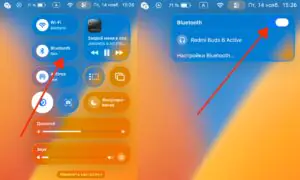
 Увеличить
 - Перезагрузить MacBook, чтобы очистить зависшие процессы и службы, связанные с Bluetooth.
- Удалить наушники из списка Bluetooth и выполнить новое сопряжение для корректного установления связи. Для этого открываем
Настройки-Системные настройки-Bluetooth-i рядом с устройством-Забыть это устройство.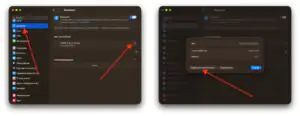
 Увеличить
 - Выполнить аппаратный сброс наушников по инструкции производителя, чтобы очистить старые профили подключения.
- Переключить Wi-Fi на частоту 5 GHz - это уменьшает помехи, поскольку диапазон 2.4 GHz часто пересекается с Bluetooth и вызывает нестабильность.


Расширенные способы устранения проблем с Bluetooth на MacBook
Ниже рассмотрим действия, которые применяются в ситуациях, когда стандартные проверки и перезапуски не устраняют сбой Блютуз на ноутбуке.
- Сбросить кэш и параметры Bluetooth. Удалить plist-файлы Bluetooth в системе, чтобы macOS пересоздала конфигурацию модуля и очистила повреждённые настройки.
- Перезагрузить системные службы через Терминал. Выполнить перезапуск bluetoothd и связанных процессов, чтобы восстановить корректную работу системных сервисов беспроводной связи.
- Проверить наличие антивирусов, сетевых фильтров, прокси-утилит и программ управления устройствами, которые способны вмешиваться в работу Bluetooth, и временно удалить их для диагностики.
Частые проблемы с Bluetooth на MacBook и быстрые способы их решения
Далее приведена таблица, которая помогает определить, что вызывает нестабильное Bluetooth-соединение на MacBook, и выбрать подходящее решение.
| Ситуация | Причина | Решение |
|---|---|---|
| Наушники периодически отключаются | Помехи или слабый сигнал | Уменьшить расстояние, переключиться на 5 GHz Wi-Fi |
| Звук "заикается" | Перегрузка Bluetooth или слабый модуль | Перезапустить Bluetooth, удалить лишние устройства |
| MacBook не видит наушники | Сбой macOS или кэш Bluetooth | Удалить plist-файлы и перезапустить систему |
| Наушники подключаются, но сразу отключаются | Низкий заряд или конфликт профилей | Полностью зарядить и выполнить переподключение |
Когда проблема может быть аппаратной
Если Bluetooth-соединение продолжает обрываться даже после всех программных действий, стоит обратить внимание на признаки возможной аппаратной неисправности. К таким ситуациям относятся случаи, когда Bluetooth совсем не включается, одновременно пропадает Wi-Fi, появляются регулярные ошибки сопряжения или устройства не обнаруживаются даже в непосредственной близости. Подобные симптомы могут указывать на повреждение модуля беспроводной связи или антенны, что требует диагностики в сервисном центре.
Как предотвратить проблемы с Bluetooth на MacBook
Чтобы в будущем снизить риск обрывов соединения и нестабильной работы Блютуз на ноутбуке, стоит придерживаться нескольких простых правил.
- Поддерживать macOS обновлённой для исправления ошибок Bluetooth.
- Не подключать одновременно к MacBook слишком много Bluetooth-устройств.
- Держать наушники заряженными, чтобы избежать обрывов при низком уровне батареи.
- Избегать зон с большим количеством радиопомех, особенно при работе в 2.4 GHz.
- Не использовать устаревшие или конфликтующие драйверы и сетевые утилиты.