

При использовании AirPods с MacBook наблюдается задержка звука или рассинхрон с видео? Это может быть связано с загрузкой Bluetooth-модуля, устаревшей прошивкой наушников, фоновыми процессами, конфликтами с другими беспроводными устройствами или ошибками macOS. В этой статье разберемся, как уменьшить задержку, оптимизировать работу Блютуз, обновить систему и добиться синхронной работы звука и видео через наушники.
Содержание
Описанное в статье подходит для MacBook Air/Pro на чипах М-серии (Apple Silicon), работающих на macOS 26 и новее. На предыдущих версиях macOS и MacBook (CPU Intel) могут отличаться названия пунктов меню и принцип работы некоторых частей ноутбука.
Мы не несем ответственность за ваши действия. Статья информационного характера и не побуждает вас к действию.
Чаще всего задержка звука и рассинхрон AirPods на MacBook возникают из-за перегруженного Bluetooth-канала, включённых энергоэффективных кодеков или высокой нагрузки на систему.
Признаки задержки звука AirPods при работе с MacBook
Проблема со звуком в наушниках при подключении их к ноутбуку может выражаться по-разному:
- Задержка при воспроизведении видео и переключении тайм-кодов.
- Рассинхрон речи и изображения при просмотре фильмов или обучающих роликов.
- Лаги в играх и замедленная реакция на быстрые действия.
- Медленный отклик системных звуков и уведомлений.
- Скачки громкости или кратковременные обрывы в разных каналах.
- Нестабильное переключение между источниками аудио или вкладками браузера.
Причины задержки и рассинхрона звука
Задержка звука в AirPods при подключении к MacBook обычно связана не с единичной неисправностью, а с суммой факторов:
- Особенности Bluetooth-кодека. Перед отправкой на AirPods звук сжимается и обрабатывается, что неизбежно добавляет небольшую задержку. В зависимости от типа кодека и текущей нагрузки, поэтому при просмотре видео или в играх эта задержка может стать заметной.
- Перегрузка процессора и системы. При высокой загрузке macOS фоновыми задачами, рендерингом страниц или тяжелыми приложениями обработка аудио откладывается. В такие моменты наушники проявляют лаги, а любые проблемы звука через Bluetooth становятся заметнее.
- Помехи от других устройств: беспроводных наушников, колонок, клавиатуры и мыши, работающих в том же диапазоне. Это приводит к кратковременным разрывам, скачкам звука и нестабильности соединения.
- Устаревшие драйверы и компоненты macOS, из-за чего отдельные модули Bluetooth и аудио могут работать некорректно, вызывая случайные задержки и рассинхрон.
- Агрессивные настройки экономии энергии macOS, которые способны замедлять обработку фоновых задач, в том числе связанных с передачей звука, приводя к легким лагам и увеличению задержки.
- Одновременное подключение AirPods к нескольким устройствам Apple, в результате чего система пытается автоматически управлять подключением. Из-за этого возможны кратковременные паузы и переключения и звук на MacBook отстает или прерывается.
- Высокая загрузка каналов Wi-Fi, особенно в диапазоне 2.4 ГГц, поэтому возрастает уровень помех для Bluetooth, что приводит к микролагам, скачкам аудио и временному рассинхрону аудио и видео.
Первичные проверки при рассинхроне звука AirPods на ноутбуке
Перед тем как переходить к расширенной диагностике, стоит выполнить несколько базовых действий.
- Переподключить AirPods к MacBook, чтобы сбросить временные ошибки связи, которые могут приводить к тому, что звук отстает на ноутбуке или появляется рассинхрон.
- Проверить уровень заряда наушников и кейса, т.к. низкое питание снижает стабильность Bluetooth и повышает риск микролагов и перебоев передачи.
- Отключить лишние Bluetooth-устройства в
Системные настройки-Bluetooth, для уменьшения нагрузки на радиоканал и снижения вероятности проблем со звукам в наушниках.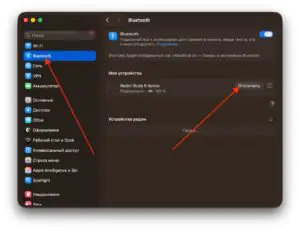

Увеличить

Диагностика Bluetooth со стороны macOS
Если задержка звука AirPods на MacBook проявляется регулярно, важно убедиться, что система корректно обрабатывает Bluetooth-соединение.
- Проверить версию macOS и установить доступные обновления через
Системные настройки-Основные-Обновление ПО. Системные баги способны вызывать рассинхрон или ситуации, когда звук отстает на MacBook, а обновления обычно исправляют такие проблемы.
Увеличить - Полностью отключить и снова включить Bluetooth, перейдя в
Системные настройки-Bluetooth. Так получится перезапустить контроллер и устранить временные ошибки, которые нередко становятся причиной проблем звука в Блютуз-наушниках.
Увеличить - Перезагрузить MacBook в безопасном режиме, чтобы определить, не создают ли сторонние приложения помехи в обработке Bluetooth-сигнала.


Как уменьшить задержку звука на AirPods
Чтобы звук в наушниках воспроизводился без задержки, необходимо выполнить корректировки настроек и устранить факторы, которые усиливают обработку аудио или создают помехи в радиоканале.
- Отключить пространственное аудио, перейдя в
Системные настройки- AirPods -Пространственное аудио-Больше не использовать персональное пространственное аудио.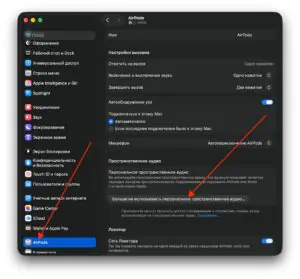

Увеличить - Выключить аудиоэффекты через
Системные настройки-Звук.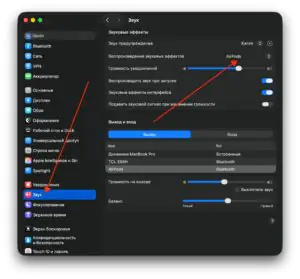
Увеличить - Переключить режим микрофона AirPods в
Системные настройки-Bluetooth- «i» рядом с AirPods -Микрофон- выбратьВыключить. При активном микрофоне используется низкокачественный кодек, который создает заметные проблемы со звуком в Блютуз-наушниках и повышает задержку.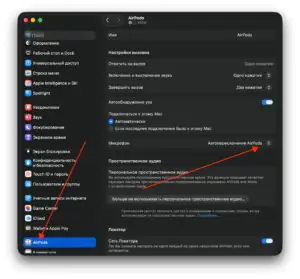
Увеличить - Перейти на сеть Wi-Fi 5 ГГц - диапазон 2.4 ГГц конкурирует с Bluetooth и увеличивает риск микролагов, особенно в многоквартирных домах.
- Увеличить расстояние от источников помех - роутеры, беспроводные мыши, клавиатуры и мониторы могут создавать помехи и ухудшать стабильность сигнала.


Читай ещё: Динамики MacBook трещат на высокой громкости: как избежать перегруза
Как выполнить продвинутую диагностику проблем со звуком в наушниках
Если базовые методы не дают результата и задержка звука в AirPods продолжает проявляться, стоит перейти к расширенной проверке.
- Сбросить настройки Bluetooth на MacBook. Очистка конфигурационных файлов удаляет старые профили, устраняет конфликты и помогает восстановить корректную работу контроллера.
- Удалить AirPods из списка устройств через
Системные настройки-Bluetooth-i рядом с устройством-Забыть это устройствои добавить заново. Полный сброс пары устраняет ошибки подключения и нередко помогает, когда звук отстает на MacBook из-за некорректных параметров соединения.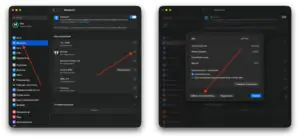

Увеличить - Проверить задержку через внешний монитор или другое приложение, что позволяет определить, связана ли проблема с конкретной программой или устройством и исключить системные проблемы Bluetooth-звука на MacBook.

Как исключить аппаратные проблемы при задержке звука AirPods на MacBook
Если после настройки и диагностики задержка звука в наушниках сохраняется, важно убедиться, что причина не связана с оборудованием. Необходимо выполнить следующее:
- Проверить AirPods с iPhone или iPad. Если задержки присутствуют на всех устройствах, вероятнее всего, проблема в самих наушниках.
- Подсоединить к MacBook другие Bluetooth-наушники. Когда звук отстает на ноутбуке даже при использовании другой гарнитуры, тогда неисправность может быть в Bluetooth-модуле или системных компонентах ноутбука.
- Оценить поведение AirPods при изменении громкости и жестов - некорректная реакция на касания или управление указывает на возможный сбой сенсора или деградацию батареи, что может усиливать проблемы со звуком.
Частые причины задержки звука в наушниках и способы их устранения
Ниже в таблице собраны характерные признаки задержки звука, возможные причины и оптимальный способ устранения, упрощая диагностику задержек звука AirPods на MacBook.
| Причина | Проявление | Решение |
|---|---|---|
| Перегруженный Bluetooth-канал | Лаги, рассинхрон | Отключить лишние устройства |
| Активный микрофон AirPods | Сильная задержка | Переключить режим микрофона |
| Wi-Fi 2.4 ГГц | Постоянные лаги | Перейти на 5 ГГц |
| Баги macOS | Задержка после обновления | Обновить систему или сбросить настройки |
| Разряженные AirPods | Прерывания, лаги | Зарядить оба наушника |
Как предотвратить появление рассинхрона звука AirPods
Чтобы снизить вероятность того, что задержка звука в AirPods при подключении к MacBook или рассинхрон аудио и видео проявятся снова, важно соблюдать ряд профилактических правил.
- Держать заряд наушников и кейса выше 30%, поскольку низкое питание ухудшает стабильность передачи.
- Избегать использования Wi-Fi 2.4 ГГц - этот диапазон пересекается с Bluetooth и повышает риск помех.
- Регулярно обновлять macOS, т.к. системные обновления исправляют ошибки работы аудио и Блютуз.
- Периодически удалять старые Bluetooth-профили, чтобы предотвратить конфликты настроек.
- Не использовать AirPods в зоне сильных радиопомех - рядом с роутерами, беспроводными мышами, клавиатурами.
- Очищать кейс и контакты, поскольку загрязнения способны ухудшать заряд и стабильность сопряжения.