Динамики MacBook трещат на высокой громкости: как избежать перегруза
Динамики MacBook издают треск или хрип на высокой громкости? Это может быть вызвано перегрузкой аудиосистемы, повреждением динамиков, сбоями в драйверах, аппаратным износом или искажениями от программных улучшений звука. В этой статье рассмотрим, как снизить нагрузку на аудиотракт, отключить обработку звука, проверить целостность динамиков и сохранить чистое звучание без искажений даже на высокой громкости.

Описанное в статье подходит для MacBook Air/Pro на чипах М-серии (Apple Silicon), работающих на macOS 26 и новее. На предыдущих версиях macOS и MacBook (CPU Intel) могут отличаться названия пунктов меню и принцип работы некоторых частей ноутбука.
Мы не несем ответственность за ваши действия. Статья информационного характера и не побуждает вас к действию.
Чаще всего динамики MacBook трещат на высокой громкости из-за перегрузки звуковых мембран, повреждения акустического модуля или искажений, вызванных программной обработкой звука.
Симптомы треска и искажения звука MacBook при повышении громкости
Когда звук начинает трещать или искажаться на высокой громкости, MacBook подаёт довольно заметные сигналы о возможной проблеме. Ниже перечислены основные из них:
- При увеличении громкости слышен характерный треск или хрип, особенно на пиках громких звуков.
- Заметные искажения: вокал или речь звучат "рваными", басы начинают дребезжать.
- Появляется вибрация корпуса в области динамиков, особенно при насыщенных низких частотах.
- Даже на системных звуках и уведомлениях слышны небольшие щелчки и шум, если громкость выставлена близко к максимуму.
- Шум и искажения звука сохраняются в разных приложениях и сервисах, что указывает на общую проблему воспроизведения, а не на один источник.
Причины того, что динамики MacBook трещат и возникают шумы или искажения звука MacBook, могут быть как программными, так и аппаратными. Ниже перечислены самые частые
Причины, почему динамики издают треск
Источники треска в динамиках могут быть разными, и каждая из перечисленных причин по-своему влияет на работу звуковой системы. Вот основные факторы, которые вызывают треск на высокой громкости:
- Перегруз динамиков из-за слишком высокой громкости, т.к. на таком уровне мембраны физически не справляются с амплитудой звука.
- Некачественные звуковые файлы или резкие частоты способны вызывать перегруз динамиков MacBook.
- Сбой программного аудиодрайвера в macOS приводит к искажениям и случайным артефактам на разных уровнях громкости.
- Аппаратное повреждение после ударов или контакта с влагой, в результате чего мембрана или динамический модуль теряют жёсткость и начинают дребезжать.
- Попадание пыли или мусора в решётку динамиков, которое мешает движению мембраны, вызывая хрип и треск.
Что проверить в первую очередь при треске динамиков MacBook
Перед тем как искать сложные причины, важно определить, действительно ли динамики ноутбука трещат из-за перегруза или источник проблемы находится в настройках, системе или конкретном приложении. Поэтому стоит сделать следующее:
- Определить, появляется ли треск на всех уровнях громкости или только на максимуме. Для этого заходим в
Системные настройки-Звук-Выход- изменить уровень громкости и проверить поведение динамиков. Если проблема слышна только при пиковой громкости, скорее всего дело в перегрузе динамиков MacBook.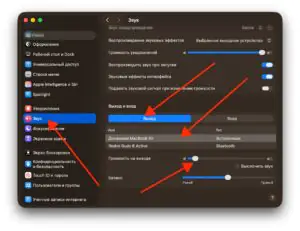
 Увеличить
 - Протестировать аудио в разных приложениях (Safari, Музыка, YouTube, QuickTime). Проверить, сохраняется ли в них искажение, чтобы понять, связана ли проблема с контентом или с системным аудиодрайвером.
- Подключить проводные или Bluetooth-наушники и посмотреть как через них работает звук. Если треск исчезает, проблема в встроенных динамиках, а не в обработке звука.
- Убедиться в
Мониторинг системы- вкладкаЦП, что macOS не работает в состоянии высокой нагрузки. При перегрузке процессора возможны шум и искажения звука MacBook из-за задержек обработки. В таком случае лучше завершить приложения, создающие такую ситуацию.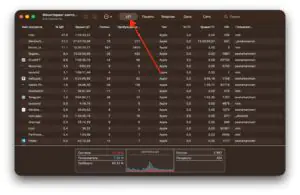
 Увеличить
 - Проверить, не закрыта ли решётка динамиков чехлом, тканью или декоративной наклейкой - это может вызывать треск на высокой громкости из-за механического препятствия.


Программные решения проблемы
Если динамики MacBook трещат или слышны шум и искажения звука, стоит начать с программной части. Часто проблема связана с ошибками аудиосистемы или настройками приложений.
- Перезагрузить MacBook и сбросить кэш аудиодрайвера - помогает, когда треск на высокой громкости вызван временным сбоем в работе аудиосервиса.
- Обновить macOS до последней версии через
Настройки-Системные настройки-Основные-Обновление ПОдля исправления ошибок, которые могут вызывать перегруз динамиков MacBook и искажения. Увеличить
 - Сбросить настройки SMC (для старых моделей), чтобы восстановить корректную работу звукового блока и управления питанием динамиков.
- Проверить громкость отдельных программ, т.к. иногда перегруз вызывают не системные настройки, а повышение громкости в конкретном приложении.
- Отключить эквалайзеры и сторонние улучшатели звука в используемой программе, т.к. агрессивная обработка может приводить к тому, что динамики MacBook трещат из-за усиленных частотных пиков.

Читай ещё: Микрофон на MacBook стал тихим или шипит: как вернуть качество
Аппаратные причины треска
Если треск на высокой громкости ноутбука появляется даже после проверки настроек и обновлений, велика вероятность физического повреждения акустической системы. Аппаратные дефекты напрямую приводят к тому, что динамики MacBook трещат или выдают искажённый звук. Вот основные из них:
- Повреждение динамиков после падения. Удар смещает мембрану или магнит, что вызывает хрип и вибрации на любой громкости.
- Разрыв подвеса при длительном использовании на максимальной громкости динамика, что приводит к постоянному дребезгу.
- Деформация корпуса MacBook (изгиб или сжатие нижней части корпуса) нарушает пространство для хода мембраны, отчего появляются шум и искажения звука.
- Скопление пыли внутри акустической системы мешают движению мембраны, вызывают вибрации и перегруз динамиков ноутбука.
Как провести самостоятельную диагностику треска динамиков MacBook
Чтобы понять, связано ли искажение с перегрузом динамиков ноутбука, качеством файла или аппаратной неисправностью, необходимо:
- Воспроизвести тестовые звуки с разной частотой, чтобы выявить те, на которых динамики MacBook трещат или вибрируют.
- Попробовать аудио в режиме наушников и сравнить качество, если треск исчезает, проблема связана с встроенной акустикой.
- Запустить Apple Diagnostics для проверки аппаратных компонентов - тест может выявить повреждение динамиков или цепей аудиовыхода.
- Оценить поведение динамиков на низкой и средней громкости. Если шум и искажения звука слышны даже без перегруза, вероятно дело в аппаратной части.
Что делать, если треск усиливается
Если перегруз динамиков MacBook становится выраженным и треск усиливается, важно сразу уменьшить нагрузку на акустику, чтобы не усугубить повреждение. Следующие шаги помогут временно стабилизировать звук и оценить риск дальнейшей эксплуатации.
- Полностью снизить громкость на проблемных частотах, чтобы уменьшить вибрации мембраны, из-за которых динамики MacBook трещат.
- Избегать 100% уровня громкости - максимальная громкость чаще всего вызывает треск на высокой громкости и ускоряет деградацию подвеса.
- Создать резервную копию данных и подготовиться к ремонту, если слышно механическое дребезжание или хрип, т.к. вероятна аппаратная поломка, требующая сервисного вмешательства.
Как избежать перегруза динамиков в будущем
Чтобы динамики MacBook не трещали при высокой громкости и не появлялись шум и искажения звука, важно соблюдать несколько простых правил эксплуатации.
- Не использовать максимальную громкость, особенно в басовых треках - пиковые частоты вызывают треск на высокой громкости и ускоряют износ мембраны.
- Регулярно очищать решётку динамиков от пыли, поскольку загрязнения повышают вибрации и могут привести к дребезгу.
- Не использовать сторонние приложения, искусственно повышающие громкость, которые легко приводят к перегрузу динамиков MacBook.
- Следить за температурой устройства - перегрев усиливает искажения и снижает чувствительность акустической системы.
- Избегать хранения MacBook во влажной среде - повышенная влажность со временем повреждает динамический блок и вызывает хрип.




