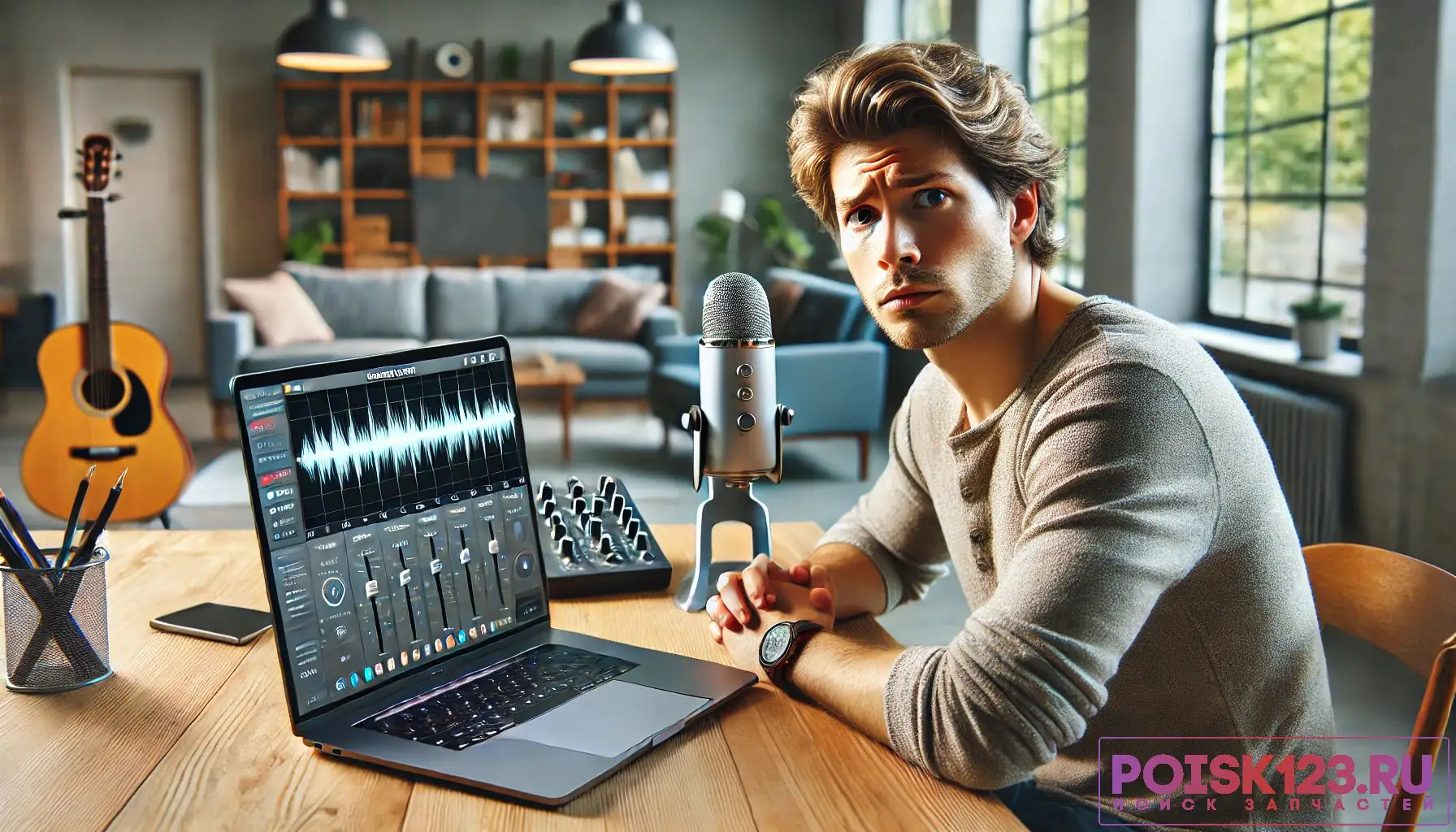
На MacBook микрофон стал звучать слишком тихо, с искажениями или шипением? Возможные причины включают загрязнение отверстия микрофона, программные сбои, сбившиеся настройки звука, работу фоновых приложений или конфликты с внешними аудиоустройствами. Далее в статье расскажем, как проверить работу встроенного микрофона, очистить систему от помех, сбросить настройки и восстановить чёткое и громкое звучание.
Содержание
Описанное в статье подходит для MacBook Air/Pro на чипах М-серии (Apple Silicon), работающих на macOS 26 и новее. На предыдущих версиях macOS и MacBook (CPU Intel) могут отличаться названия пунктов меню и принцип работы некоторых частей ноутбука.
Мы не несем ответственность за ваши действия. Статья информационного характера и не побуждает вас к действию.
Чаще всего микрофон на MacBook становится тихим или начинает шипеть из-за загрязнения решётки, сбоя обработки звука в macOS или неисправности встроенных микрофонных модулей.
Симптомы неисправности микрофона MacBook
Далее рассмотрим характерные проявления, указывающие на возможные проблемы с микрофоном ноутбука.
- Очень тихая запись, когда голос едва различим даже при повышенной громкости воспроизведения.
- Посторонние шумы микрофона: скрежет, шипение или «шуршание» в паузах между словами.
- Искаженный голос, звучащий плоско, «металлически» или с явными артефактами компрессии.
- Резкие перепады громкости, когда отдельные слова слишком тихие, а другие неожиданно становятся громкими.
- Сильный фоновый шум MacBook, который остаётся на записи даже без речи пользователя.
- Эффект, когда микрофон «задыхается» на высоких частотах или при громкой речи, обрезая окончания слов.
- Периодические обрывы сигнала, когда звук пропадает в середине фразы или отдельные слоги полностью теряются.
Причины ухудшения работы микрофона на ноутбуке
Проблемы со звуком на MacBook обычно возникают из-за нескольких распространённых факторов. Вот что чаще всего приводит к тихой записи, шипению или искажению:
- Загрязнение отверстий микрофона.
- Сбой настроек macOS.
- Активированные фильтры подавления шума.
- Высокая нагрузка на систему.
- Приложения, которые захватывают звук в фоновом режиме.
- Ошибки после обновления macOS.
- Аппаратные неисправности или повреждение микрофонного модуля.
Что проверить сначала, если микрофон MacBook работает плохо
Перед тем как переходить к полной диагностике, стоит выполнить несколько простых действий, которые часто устраняют проблему.
- Проверить уровень входного сигнала и убедиться, что громкость микрофона не выставлена слишком низко в
Настройки-Системные настройки-Звук-Вход.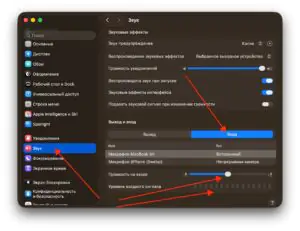

Увеличить - Перезапустить приложение, которое использует микрофон, потому что иногда программы неправильно инициализируют входящий звук.
- Отключить аксессуары, перехватывающие звук: Bluetooth-гарнитуры, HDMI-мониторы и другие устройства, влияющие на работу встроенного микрофона.

Настройки macOS, влияющие на качество звукозаписи
В macOS есть несколько системных параметров, которые напрямую влияют на громкость, чистоту и детализацию звука. Их стоит проверить в первую очередь.
- Проверить разрешения на использование микрофона, потому что ограниченный доступ может вызывать тихую или искажённую запись. Заходим в
Настройки-Системные настройки-Конфиденциальность и безопасность-Микрофон.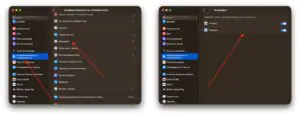

Увеличить - Отключить подавление фонового шума или голосовую изоляцию, так как фильтры нередко искажают высокие частоты, создают провалы и усиливают шипение. В macOS Tahoe 26 режимы микрофона доступны только во время активного использования его приложением - и обычно только в «Центре управления» или в меню самой программы.
- Проверить режим «Оптимизация для речи» во время активного вызова через «Центр управления», поскольку некоторые алгоритмы снижают общую громкость голоса.

Читай ещё: Динамики MacBook трещат на высокой громкости: как избежать перегруза
Как улучшить качество звука микрофона
Есть несколько практических способов быстро повысить громкость, чистоту и разборчивость записи на MacBook. Эти методы помогают убрать шипение, улучшить детализацию голоса и снизить фоновый шум.
- Очистить отверстия микрофона, потому что пыль и жир ухудшают прохождение звука и усиливают шипение.
- Изменить положение MacBook при записи, учитывая, что неправильный угол крышки или перекрытые отверстия ухудшают качество.
- Минимизировать фоновый шум, т.к. внешние звуки активируют автоматическую компрессию и шумоподавление macOS.
- Проверить уровень нагрузки системы через
Мониторинг системы- вкладкаЦП, потому что высокая загрузка вызывает задержки, искажения и сбои обработки звука.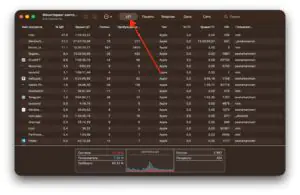

Увеличить

Как выполнить диагностику микрофона средствами macOS
Эти проверки помогают определить, вызвана ли проблема системными настройками, конкретным приложением или сторонним софтом.
- Проверить звук через Voice Memos (Диктофон), записав звук и, проверив на наличие шума и искажений, чтобы понять, зависит ли неполадка от конкретного приложения.
- Создать новую учётную запись пользователя и сравнить качество. Если в новом профиле всё работает корректно, значит причина в пользовательских настройках.
- Проверить микрофон в безопасном режиме, чтобы исключить влияние сторонних драйверов и сервисов.
Аппаратные причины сбоя микрофона на MacBook
Если программные и системные проверки не помогли, стоит рассмотреть физические неисправности, которые напрямую влияют на качество записи.
- Повреждение шлейфа или модуля микрофона, которое проявляется резким искажением звука, сильным постоянным шипением или полным отсутствием отклика.
- Последствия удара или деформации корпуса, в результате чего микрофоны могут работать нестабильно или давать искажённый звук.
- Перекрытие отверстий кейсом или пленкой, что ухудшает качество записи.
Типовые неисправности микрофона MacBook и быстрые решения
Таблица, приведенная ниже помогает сопоставить характер проявления со сферой возможной причины и сразу выбрать подходящее направление для проверки или восстановления работы звука.
| Проблема | Проявление | Решение |
|---|---|---|
| Загрязнение отверстий | Тихий, глухой звук | Осторожная очистка |
| Активный шумодав | Провалы, искажения | Отключить фильтры |
| Системный сбой | Шумы после обновления | Перезагрузка, проверка обновлений |
| Внешние устройства захватывают вход | Нет звука или он тихий | Отключить лишние устройства |
| Аппаратная поломка | Постоянное сильное шипение | Диагностика модуля |
Что делать, чтобы микрофон MacBook работал корректно и без шумов
Чтобы снизить риск появления тихого звука, шипения и других дефектов записи на ноутбуке, стоит заранее соблюдать несколько простых правил.
- Держать отверстия микрофона чистыми, регулярно очищая от пыли.
- Избегать ударов, падений и контакта ноутбука с влагой.
- Следить за нагрузкой системы и не допускать перегрева MacBook.
- Периодически проверять настройки звука и разрешения приложений.
- Не использовать плотные чехлы, которые перекрывают микрофоны.
- Своевременно обновлять macOS через
Настройки-Системные настройки-Основные-Обновление ПО, чтобы получать исправления багов.
Увеличить - Не закрывать микрофоны руками или предметами во время записи.