Handoff и общий буфер обмена не работают между iPhone и MacBook: настройка
Между iPhone и MacBook перестали работать функции Handoff и общий буфер обмена? Это может быть связано с отключёнными настройками Continuity, разными Apple ID, отсутствием подключения к одной сети Wi-Fi, выключенными Bluetooth-модулями или устаревшими версиями iOS и macOS. Далее в статье рассмотрим, как настроить Handoff и универсальный буфер обмена, какие системные требования нужно учитывать и как устранить распространённые причины неполадок.

Описанное в статье подходит для MacBook Air/Pro на чипах М-серии (Apple Silicon), работающих на macOS 26 и новее. На предыдущих версиях macOS и MacBook (CPU Intel) могут отличаться названия пунктов меню и принцип работы некоторых частей ноутбука.
Мы не несем ответственность за ваши действия. Статья информационного характера и не побуждает вас к действию.
Чаще всего Handoff и общий буфер обмена не работают между MacBook и iPhone из-за отключённых функций Continuity, разных Apple ID или сбоев в работе Wi-Fi и Bluetooth.
Типичные симптомы проблемы с Handoff и общим буфером обмена
Перед началом диагностики важно понять, по каким признакам можно определить, что Handoff не работает и общий буфер обмена не синхронизируется между устройствами. Ниже приведён список типичных симптомов, которые помогают выявить проблему.
- Скопированный текст или файлы не переносятся между iPhone и MacBook.
- Иконка Handoff не появляется в доке на MacBook.
- MacBook не предлагает продолжить работу с iPhone.
- Смартфон не видит ноутбук в списке Continuity.
- Передача через общий буфер обмена работает с большой задержкой.
- Синхронизация происходит только в одном направлении.
Причины нарушений в работе Handoff и буфера обмена
Ниже перечислены самые распространённые причины, которые чаще всего приводят к тому, что Handoff не работает и общий буфер обмена перестаёт синхронизироваться между iPhone и MacBook.
- Отключённые или нестабильно работающие беспроводные модули Wi-Fi и Bluetooth.
- Использование разных Apple ID на устройствах.
- Вмешательство VPN и корпоративных профилей.
- Ошибки работы Bluetooth или Wi-Fi, влияющие на Continuity.
- Конфликт системных сетевых служб и протоколов.
- Активный режим "Фокусирования", ограничивающий функции Continuity.
- Сбой после обновления iOS или macOS.
- Устаревший или временно зависший модуль Continuity.
- Перегруженные или зависшие фоновые процессы синхронизации.
Что проверить перед настройкой функции непрерывности и общего буфера обмена
Перед переходом к продвинутой диагностике важно выполнить несколько простых проверок.
- Убедиться, что и iPhone, и MacBook используют один и тот же Apple ID, иначе функции Handoff и общий буфер обмена работать не будут.
- Проверить Wi-Fi и Bluetooth. Оба модуля должны быть включены и активны на двух устройствах одновременно, без режима полёта и принудительных ограничений. Для этого на iPhone переходим в
Центр управления(свайп сверху-справа) и проверяем, активны ли иконки Wi-Fi и Bluetooth.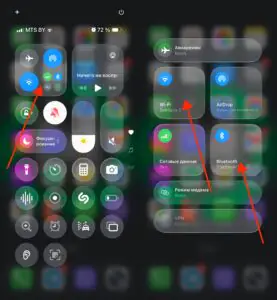
 Увеличить
На MacBook кликаем меню
Центра правления. Сначала иконка Wi-Fi, после этого Bluetooth. Смотрим, включены ли функции.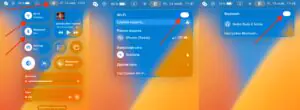
 Увеличить
 - Проверить режимы "Фокусирования" на обоих устройствах, т.к. они могут временно ограничивать работу Continuity, поэтому их стоит отключить.
На телефоне это можно сделать через
Центр управления- значокФокусированияи выключить активный профиль.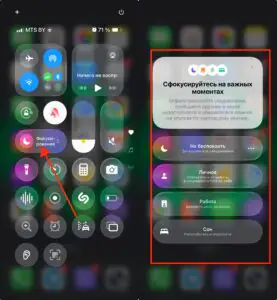 Увеличить
На ноутбуке в
Центра управления(правый верхний угол) -Фокусирование- смотрим, чтобы режим был отключен.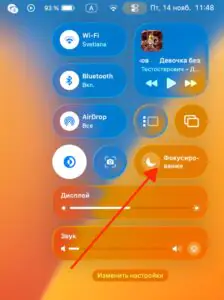
 Увеличить
 - Проверить параметр Handoff:
На iPhone в
Настройки-Основные-AirPlay и Непрерывность-включить Handoff.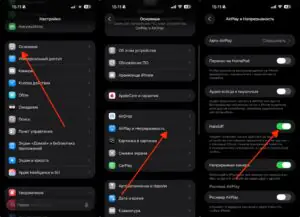
 Увеличить
На MacBook путь будет такой:
Системные настройки-Основные-AirDrop и Handoff- включить опцию Handoff.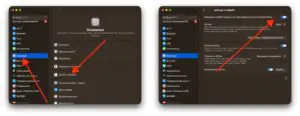
 Увеличить


Пошаговая настройка Handoff и универсального буфера обмена
Далее приведены шаги, которые позволяют восстановить работу Handoff и общего буфера обмена между iPhone и MacBook. Выполнять их лучше последовательно, проверяя результат после каждого из них.
- Перезапустить устройства, чтобы сбросить зависшие процессы Continuity и обновить сетевые службы.
- Отключить и включить Handoff на iPhone и MacBook через настройки (см. выше, как это сделать). Это обновит конфигурацию Continuity.
- Перезапустить Bluetooth-службы на ноутбуке, если модуль завис. Выполняется через Терминал удалением и пересозданием системных процессов Bluetooth.
- Проверить, подключены ли оба устройства к одной сети Wi-Fi и находятся рядом для корректного обмена данными.
- Сбросить сетевые настройки на iPhone через
Настройки-Основные-Перенос или сброс iPhone-Сбросить-Сбросить настройки сети.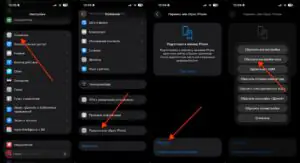
 Увеличить

Расширенные методы восстановления Handoff и Continuity
К ниже приведенным действиям стоит переходить только после проверки базовых настроек. Они помогают в ситуациях, когда проблема с Handoff и общим буфером обмена связана с системными ограничениями, конфликтами конфигураций или повреждёнными службами.
- Удаление связанных профилей и MDM-ограничений, которое возвращает стандартную конфигурацию системы. Корпоративные профили, MDM-настройки и политики безопасности могут блокировать функции Continuity, включая общий буфер обмена и Handoff.
- Пересоздание сетевого стека macOS. Включает удаление plist-файлов Wi-Fi и Bluetooth, которые могут быть повреждены, а также сброс сетевых настроек. Это позволяет системе пересоздать конфигурации и восстановить корректную работу Continuity.
- Проверка версии iOS и macOS на совместимость, поскольку старые версии систем могут не поддерживать современные функции Continuity или работать с ошибками. Обновление устройств до актуальных версий устраняет несовместимость и улучшает стабильность связи.
Чтобы обновить телефон, надо перейти в
Настройки-Основные-Обновление ПО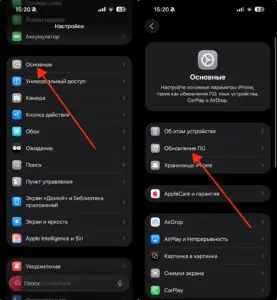 Увеличить
На ноутбуке переходим в
Настройки-Системные настройки-Основные-Обновление ПО.
 Увеличить


Таблица частых причин и решений
Ниже представлена удобная сводка по самым типичным ситуациям, когда Handoff или общий буфер обмена перестают работать. Таблица помогает быстро определить вероятную причину и выбрать подходящее действие для восстановления функций Continuity.
| Ситуация | Причина | Решение |
|---|---|---|
| Буфер обмена не работает в одну сторону | Сбой Continuity | Перезапуск Bluetooth и повторный вход в Apple ID |
| Handoff не появляется в Dock | Функция отключена на одном из устройств | Включить Handoff в настройках |
| Устройства не видят друг друга | Неисправность Bluetooth или Wi-Fi | Сбросить сетевые настройки и перезапустить службы |
| Передача работает с задержками | Помехи или слабый сигнал Wi-Fi/Bluetooth | Переключиться на другую сеть или уменьшить расстояние |
Когда проблема может быть системной или аппаратной
Иногда нарушение работы функции непрерывности и общего буфера обмена связано с более глубокими сбоями.
- Handoff и общий буфер обмена перестают работать после обновления macOS или iOS, что может указывать на сбой Continuity или повреждение служебных файлов.
- Bluetooth-модуль периодически пропадает из настроек или не включается — возможен аппаратный дефект модуля связи.
- Wi-Fi постоянно отключается, скорость падает, сеть пропадает, что является признаком нестабильной работы радиомодуля, влияющей на Continuity.
- Устройства вовсе не обнаруживают друг друга, даже в безопасном режиме — возможна системная ошибка или повреждение конфигурации сетевых служб.
- Handoff работает только после перезапуска, но снова ломается спустя некоторое время, что говорит о зависании фоновых процессов macOS.
Как предотвратить сбои Handoff и общего буфера обмена
Чтобы функции Handoff и общий буфер обмена работали стабильно, важно соблюдать несколько простых правил, уменьшающих риск сбоев Continuity и повышающих надёжность работы экосистемы.
- Регулярно обновлять iOS и macOS до актуальных версий, чтобы исключать ошибки совместимости.
- Не использовать VPN и сетевые фильтры во время передачи данных между устройствами.
- Периодически перезапускать iPhone и MacBook, чтобы сбрасывать зависшие процессы Wi-Fi, Bluetooth и Continuity.
- Поддерживать стабильное Wi-Fi-соединение и исключать перегрузку сети лишними устройствами.