Sidecar не запускается с MacBook: решаем проблемы совместимости
Между MacBook и iPad функция Sidecar не запускается? Возможные причины включают несовместимость устройств, устаревшие версии macOS или iPadOS, разные Apple ID, отключённую функцию Handoff, отсутствие подключения к одной сети Wi-Fi или проблемы с Bluetooth. В этой статье рассмотрим, как проверить совместимость, активировать необходимые настройки и устранить основные причины, мешающие запуску второго дисплея.

Описанное в статье подходит для MacBook Air/Pro на чипах М-серии (Apple Silicon), работающих на macOS 26 и новее. На предыдущих версиях macOS и MacBook (CPU Intel) могут отличаться названия пунктов меню и принцип работы некоторых частей ноутбука.
Мы не несем ответственность за ваши действия. Статья информационного характера и не побуждает вас к действию.
Чаще всего Sidecar не запускается с MacBook из-за несовместимости моделей/версий macOS и iPadOS, отключённых модулей Bluetooth/Wi-Fi или различий в Apple ID между устройствами.
Как проявляется проблема с запуском Sidecar с MacBook
Нарушения в работе функции расширенного экрана можно заметить уже на этапе подключения iPad. Обычно система не показывает ошибок напрямую, но поведение указывает на сбой или несовместимость. Вот характерные признаки:
- Sidecar не отображается в настройках дисплеев и не запускается через "Центр управления" или меню AirPlay.
- iPad не появляется в списке доступных устройств, несмотря на включённый Bluetooth и Wi-Fi.
- При попытке подключения появляется сообщение, что устройство не поддерживается или не найдено.
- Экран планшета остаётся чёрным или мигает при активации Sidecar, без отображения рабочего стола MacBook.
- После кратковременного подключения функция отключается сама по себе без видимой причины.
- Sidecar работает только при проводном соединении и не активируется по беспроводной сети.
Читай ещё:
ШИМ и мерцание экрана MacBook: как снизить усталость глаз
Файлы на MacBook не удаляются и застряли в Корзине: как очистить APFS
Требования для работы Sidecar
Функция Sidecar позволяет использовать iPad в качестве второго дисплея для MacBook, но её работа возможна только при соблюдении определённых аппаратных и программных условий:
- Ноутбук не старее 2016 года и поддерживать macOS Catalina 10.15 или новее.
- iPad должен работать на iPadOS 13 или выше и поддерживать Apple Pencil.
- Оба устройства авторизованы под одним Apple ID с включённой двухфакторной аутентификацией.
- Bluetooth, Wi-Fi и Handoff включены на обоих устройствах.
- Расстояние между планшетом и ноутбуком не превышает 10 метров при беспроводном подключении.
- Интернет-соединение стабильно, желательно через одну сеть Wi-Fi (но не обязательно).
Несоблюдение хотя бы одного из этих условий приводит к тому, что Sidecar не отображается в меню или не запускается, даже если устройства внешне совместимы.
Читай ещё: MacBook не видит внешний монитор через USB-C или Thunderbolt: подробная диагностика
Причины, почему Sidecar не запускается
Если iPad не подключается как второй экран или функция вообще не появляется в настройках, чаще всего причина связана с ограничениями совместимости или отключёнными системными функциями. Наиболее распространённые источники проблемы:
- Несовместимые версии macOS и iPadOS.
- Разные Apple ID на устройствах.
- Отключённый Handoff, Bluetooth или Wi-Fi.
- Использование VPN или корпоративных конфигурационных профилей.
- Сбой графической подсистемы macOS.
- Аппаратные ограничения более старых моделей MacBook или iPad.
Что проверить в первую очередь
Перед сложной диагностикой важно убедиться, что базовые параметры Sidecar настроены корректно. Эти проверки позволяют исключить наиболее простые и частые причины отсутствия подключения:
- Проверить в меню
Системные настройки-Основные-AirDrop и Handoff- включен ли Handoff.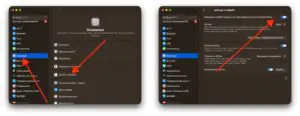
 Увеличить
 - Убедиться, что на iPad активированы AirPlay и Handoff в
Настройки-Основные-AirPlay и Непрерывность- включитьHandoff,AirPlay.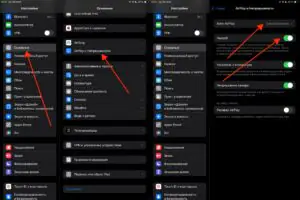
 Увеличить
 - Проверить, работают ли Wi-Fi и Bluetooth на обоих устройствах. Для этого на ноутбуке переходим в
Верхнюю строку менюи смотрим, активны ли необходимые иконки.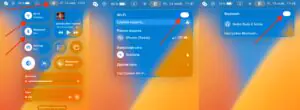
 Увеличить
На iPad сделать это можно через
Пункт управления.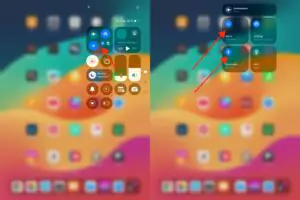 Увеличить
 - Убедиться, что MacBook и iPad находятся рядом и в зоне уверенного сигнала. Расстояние не более 1–2 метров, отсутствие физических преград, активных источников помех (микроволновка, роутеры вплотную и т.п.).
- Проверить наличие последних версий macOS в
Системные настройки-Основные-Обновление ПО.
 Увеличить
iPadOS можно обновить через
Настройки-Основные-Обновление ПО.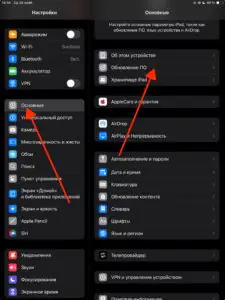
 Увеличить


Как по шагам восстановить работу Sidecar
Если базовые проверки не помогли запустить второй экран, тогда стоит выполнить последовательные действия ниже. Они направлены на устранение сбоев Continuity, проблемы авторизации и ошибок беспроводных модулей:
- Перезагрузить MacBook и iPad, чтобы сбросить временные процессы.
- Отключить и снова включить Wi-Fi, Bluetooth и Handoff на обоих устройствах (см. выше как это сделать).
- Выйти из Apple ID на iPad в
Настройки-Apple ID-Выйтии войти повторно для обновления токенов синхронизации.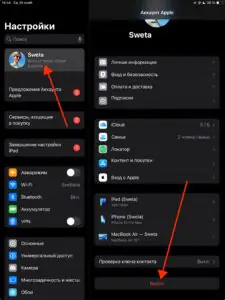 Увеличить
 - Удалить сторонние конфигурации (MDM, VPN), которые могут блокировать подключение.
- Попробовать подключить iPad к MacBook через кабель USB-C/Lightning для исключения сетевых ограничений.
- Сбросить сетевые настройки на iPad через
Настройки-Основные-Перенос или сброс iPad-Сбросить-Сбросить настройки сети, если беспроводная связка работает нестабильно.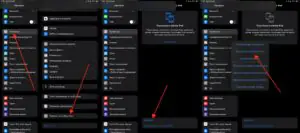
 Увеличить


Когда проблема в совместимости
Неполадки при запуске Sidecar нередко связаны с ограничениями самих устройств. Технология имеет жёсткие требования к моделям и версиям macOS/iPadOS, поэтому даже полностью исправные гаджеты могут не подключаться, если не соответствуют требованиям:
- MacBook или iPad относятся к моделям, которые официально не поддерживают Sidecar.
- Установлены версии macOS или iPadOS ниже минимально требуемых для функции.
- Обновления установлены частично, из-за чего нарушена поддержка Continuity.
- На одном из устройств отключены функции экосистемы, необходимые для совместимости.
- Аппаратные ограничения старых моделей не позволяют включить графическую обработку Sidecar.
Когда проблема в macOS
Если iPad корректно обнаруживается через AirPlay другими устройствами, но Sidecar именно на MacBook не запускается, проблема чаще всего связана с системными сбоями macOS. Это может проявляться после обновления, повреждения параметров Continuity или некорректной работы графических процессов. В такой ситуации есть несколько рабочих способов восстановления:
- Проверить наличие обновлений macOS и установить их, если доступно.
- Перезагрузить систему в безопасном режиме, чтобы исключить влияние стороннего ПО.
- Создать временную учётную запись macOS и проверить Sidecar в ней.
- Сбросить параметры AirPlay/Handoff через настройки, отключив и заново подключив их.
- Проверить, не повреждены ли системные службы Continuity и Sidecar.
Дополнительные настройки для устранения ошибок
Ниже рассмотрим параметры, которые помогают, когда базовые способы не дали результата, а проблема может быть связана с ограничениями питания, графикой или временными системными сбоями.
- Отключить режим энергосбережения на MacBook через
Системные настройки-Аккумулятор, чтобы Sidecar не ограничивался системными параметрами. Увеличить
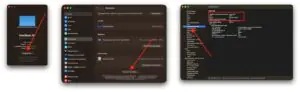
 - Проверить состояние графической подсистемы, перейдя в
Об этом Mac-Отчёт системы-Графика/Дисплеи
, смотрим первые четыре строчки, которые и будут свидетельствовать о том, что используется поддерживаемый графический процессор - встроенный GPU чипа Apple M2. На компьютерах с процессорами Apple Silicon (M1/M2/M3) других вариантов GPU нет, поэтому ноутбук всегда использует встроенный Apple GPU.
 Увеличить
 - Убедиться, что Sidecar доступен через меню AirPlay на MacBook, а iPad отображается в списке совместимых устройств. Для этого кликаем на значок
Управлениев верхней строке меню и рядом сДисплейнажимаем на экран, проверяем iPad в списке устройств.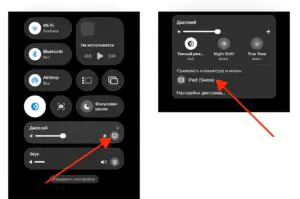
 Увеличить
 - Почистить кэш Sidecar через загрузку в безопасном режиме и последующую нормальную перезагрузку.
- Всегда обновлять macOS и iPadOS до актуальных версий для совместимости функций.
- Использовать один Apple ID на всех устройствах для корректной работы непрерывности.
- Избегать конфликтующих VPN и корпоративных сетевых профилей, которые могут блокировать соединение.
- Подключаться к стабильным Wi-Fi сетям без ограничений и перегрузки.
- Периодически перезагружать устройства, чтобы очищать системные кэши и обновлять службы


Как избежать проблем с Sidecar в будущем
Чтобы второй экран работал стабильно и без сбоев, важно регулярно контролировать состояние системы, сетевые параметры и конфигурацию устройств.