Как настроить HDR на MacBook с внешним монитором для корректной цветопередачи
При подключении внешнего HDR-монитора к MacBook, для получения корректной цветопередачи важно правильно настроить параметры macOS и убедиться в поддержке HDR со стороны дисплея, кабеля и порта. В этой статье рассмотрим, как включить HDR в настройках дисплея, выбрать подходящий цветовой профиль, избежать проблем с яркостью и контрастом, а также добиться стабильного отображения контента в расширенном динамическом диапазоне.
Описанное в статье подходит для MacBook Air/Pro на чипах М-серии (Apple Silicon), работающих на macOS 26 и новее. На предыдущих версиях macOS и MacBook (CPU Intel) могут отличаться названия пунктов меню и принцип работы некоторых частей ноутбука.
Мы не несем ответственность за ваши действия. Статья информационного характера и не побуждает вас к действию.
Чаще всего сложности с HDR на MacBook и внешнем мониторе возникают из-за несовместимости дисплея или кабеля, неверно выбранного цветового профиля и ограничений порта, из-за чего система не может корректно активировать и откалибровать HDR-режим.
Что такое HDR в macOS и как он влияет на изображение
HDR в macOS - это режим отображения с расширенным динамическим диапазоном, который делает изображение ярче и детальнее в светлых и тёмных областях. Он рассчитан на экраны и контент, способные работать с высокой яркостью и расширенной цветовой палитрой.
Особенность macOS в том, что система сама активно управляет HDR. Она не просто выводит изображение на экран, а перерабатывает его - изменяет яркость, контраст и цвета. При этом обычный SDR-контент, включая интерфейс, сайты и большинство приложений, принудительно адаптируется под HDR. Именно поэтому при включённом HDR картинка часто выглядит хуже: цвета становятся блеклыми, контраст снижается, а изображение может казаться серым или пересвеченным. Особенно заметно это при использовании внешних мониторов, которые формально поддерживают HDR, но плохо подходят для HDR-обработки macOS.
В режиме SDR изображение выводится напрямую и выглядит стабильнее. В HDR macOS постоянно «пересобирает» картинку, пытаясь совместить HDR- и SDR-контент в одном пространстве. При неправильной настройке это приводит к потере качества даже на хорошем дисплее.
HDR в macOS не всегда улучшает изображение. В ряде случаев, особенно при работе с внешним монитором, отключённый HDR даёт более правильную и предсказуемую картинку.
Какие условия должны быть выполнены для корректной работы HDR
Для корректной активации и работы HDR на MacBook с внешним монитором необходимо соблюдение целого ряда аппаратных и программных условий. Невыполнение хотя бы одного из них может привести к тусклому изображению, отсутствию эффекта расширенного динамического диапазона или полному отключению HDR.
- Монитор должен официально поддерживать HDR, желательно с сертификацией DisplayHDR (не менее 400 нитов).
- macOS должна быть версии 11 или выше, при этом полноценная поддержка HDR реализована начиная с macOS Monterey.
- Монитор должен быть подключён напрямую к MacBook через Thunderbolt, DisplayPort или качественный HDMI-кабель версии не ниже 2.0.
- На ноутбуке необходим установленный чип, поддерживающий аппаратное декодирование HDR-видео (начиная с Intel с поддержкой HEVC или Apple Silicon).
- HDR нужно вручную включить в
Системные настройки–Дисплеи– выбрать внешний монитор – активироватьВысокий динамический диапазон (HDR), если опция доступна.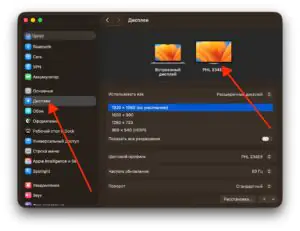
 Увеличить
 - Яркость монитора должна быть увеличена до максимального уровня, т.к. некоторые мониторы понижают данный параметр в режиме SDR.
- Файл или контент, который воспроизводится, действительно содержит HDR-метаданные (например, видео с YouTube в формате HDR или Dolby Vision).

Также стоит учитывать, что при включении HDR часть визуальных элементов macOS может выглядеть иначе: оттенки серого, меню и текст могут казаться тусклее из-за особенностей цветового пространства. Это нормальное поведение в HDR-режиме.
Подключение внешнего монитора и его влияние на HDR
Корректная работа HDR на MacBook зависит не только от самого дисплея, но и от способа его подключения. Даже если внешний монитор поддерживает HDR, ноутбук может не распознать эту возможность, если используется неподходящий кабель, порт или адаптер.
Наиболее надёжный способ - подключение через порт Thunderbolt или DisplayPort напрямую. Такие соединения обеспечивают полную пропускную способность и позволяют macOS активировать HDR-режим автоматически. При использовании HDMI важно, чтобы кабель и порт поддерживали не менее версии 2.0. Старые кабели или переходники на базе HDMI 1.4 не передают HDR-сигнал, даже если заявлена совместимость.
Некоторые USB-C - HDMI адаптеры также не способны корректно передавать HDR, особенно если они не сертифицированы для работы с 4K HDR-контентом. В таких случаях в системных настройках macOS может не появиться опция включения HDR, даже если монитор технически его поддерживает. Кроме того, на самом мониторе HDR-режим может требовать ручной активации через меню дисплея.
Даже при выполнении всех условий не каждый дисплей корректно отображает HDR в macOS из-за различий в реализации стандарта. В таких случаях можно использовать индивидуальные цветовые профили или, как временное решение, работать в SDR-режиме с повышенной яркостью.
Как включить HDR на внешнем мониторе в macOS
Если внешний дисплей поддерживает HDR и корректно подключён к MacBook, функция должна появиться автоматически в настройках. Однако активация HDR может потребовать ручных действий, особенно при первом подключении.
Для начала нужно перейти в меню настройки дисплея. Здесь будет отображён как встроенный экран MacBook, так и внешний монитор. Выбрав второй, прокручиваем параметры вниз. Если система распознала поддержку HDR, появится переключатель "Высокий динамический диапазон (HDR). Его нужно включить вручную.
Если такой опции нет, следует проверить тип подключения. Использование неподходящего кабеля или адаптера (например, HDMI 1.4 или несертифицированный USB-C переходник) может привести к тому, что macOS не предложит активацию HDR. Также стоит убедиться, что сам монитор переведён в HDR-режим через его меню - на некоторых моделях он по умолчанию выключен.
Чаще всего недоступность HDR связана с ограничениями сигнала. Используемый интерфейс подключения, текущая частота обновления или выбранный режим работы дисплея могут блокировать HDR на системном уровне. В таких случаях macOS скрывает переключатель, поскольку не может гарантировать корректную цветопередачу HDR macOS.
После включения HDR изображение может стать более тусклым или тёплым - это связано с переходом на другой цветовой профиль. Для более точной настройки можно дополнительно задать подходящий цветовой профиль вручную в параметрах дисплея.
Признаком того, что HDR действительно активен, служит изменение поведения яркости и контраста. Диапазон регулировки подсветки становится шире, светлые участки изображения приобретают дополнительную глубину, а переходы между оттенками становятся более плавными. Если вместо этого картинка выглядит плоской или выцветшей, это указывает на типичные проблемы HDR на Mac, связанные не с самой настройкой, а с ограничениями подключения или дисплея.
Симптомы, как проявляется проблема
При неправильной работе HDR в macOS появляются типичные визуальные признаки, по которым легко понять, что цветопередача обрабатывается некорректно.
- Блеклые или выцветшие цвета, при которых изображение теряет насыщенность и выглядит плоским даже на качественном экране.
- Чрезмерно перенасыщенные оттенки, неестественные цвета интерфейса и искажение тонов кожи, характерные для некорректной цветопередачи HDR macOS.
- Сероватое изображение, при котором белые области выглядят грязно, а тёмные теряют глубину и визуальный объём.
- Заметная потеря контраста, из-за которой картинка кажется мутной и лишённой динамического диапазона.
- Неестественное поведение яркости - слишком высокая или, наоборот, заниженная подсветка без логичной реакции на регулировку.
- Различие изображения между окнами и приложениями, когда один и тот же контент выглядит по-разному в браузере, медиаплеере и других программах.
Основные причины некорректной цветопередачи в HDR
Даже при корректном включении HDR на внешнем мониторе могут возникать проблемы с цветопередачей. Наиболее частые причины включают:
- Несоответствие цветового профиля. После включения HDR система может применять профиль, который не оптимален для конкретного дисплея. Это приводит к потере точности цветов или искажённому изображению.
- Недостаточная пропускная способность кабеля (особенно HDMI ниже версии 2.0) не позволяет передать полный HDR-сигнал, из-за чего изображение выглядит тусклым или с неправильным контрастом.
- Некоторые дисплеи заявляют поддержку HDR, но фактически не обеспечивают нужной яркости и глубины цвета. В результате изображение может выглядеть хуже, чем в SDR-режиме.
- macOS может динамически регулировать яркость и контраст, что в сочетании с HDR даёт нестабильный визуальный результат, особенно в затемнённой среде или при смене контента.
- Сбои в распознавании режима HDR. Иногда система включает HDR, но корректно не применяет все параметры, особенно после пробуждения из сна или повторного подключения дисплея. Это можно временно решить отключением и повторным включением HDR в настройках.
Настройка цветового профиля для внешнего HDR-дисплея
Правильный выбор цветового профиля позволяет добиться точной цветопередачи на внешнем HDR-мониторе при работе с macOS. После подключения и включения HDR macOS может назначить универсальный или некорректный профиль, что приведёт к искажённым цветам, тусклому изображению или неправильной гамме.
Выбор подходящего системного профиля
Чтобы задать подходящий профиль вручную, открываем Системные настройки - Дисплеи, выбираем внешний монитор и в разделе Цветовой профиль появится список доступных вариантов. Если монитор поставляется с официальным ICC-профилем, желательно установить его — либо через кнопку Открыть цветовые профили, либо скопировав файл профиля в системную папку /Library/ColorSync/Profiles.

При отсутствии оригинального профиля можно выбрать наиболее подходящий из списка macOS: для большинства HDR-мониторов лучше всего подойдёт Display P3 или HDR Video (BT.2100 PQ), если он поддерживается. Экспериментально можно определить, какой из профилей даёт наилучший результат по цветам и яркости.
После выбора профиля изображение на экране обновится. Если результат стал лучше, это значит, что выбранный профиль корректно интерпретирует возможности дисплея в HDR-режиме. Если цвета остались некорректными, стоит временно отключить HDR, подобрать правильный SDR-профиль и снова включить HDR с новым сочетанием параметров.
Ручная калибровка и её целесообразность
Ручная калибровка имеет смысл, если внешний монитор используется для задач, чувствительных к цвету, и при этом обладает достаточными аппаратными характеристиками для работы с HDR. Однако в большинстве случаев она не решает системные проблемы HDR на MacBook. Если ограничения связаны с яркостью дисплея, глубиной цвета или пропускной способностью подключения, изменение профиля не способно компенсировать эти факторы. Более того, некорректная ручная настройка может усугубить искажения и сделать цветопередачу HDR macOS ещё менее предсказуемой.
Поэтому данный метод оправдан лишь тогда, когда монитор действительно поддерживает полноценный HDR, а пользователь чётко понимает цель настройки. Во всех остальных случаях разумнее опираться на системные профили macOS и сосредоточиться на корректной настройке HDR и параметров подключения.
Как проверить, что HDR настроен правильно
После включения HDR и выбора подходящего цветового профиля важно убедиться, что система действительно отображает изображение в расширенном динамическом диапазоне. Визуально и технически можно проверить это несколькими способами.
- Проверить параметры в настройках дисплея. Для внешнего монитора должна быть активна галочка "Высокий динамический диапазон (HDR)". Если она отсутствует или отключена, HDR не используется.
- Оценить качество изображения. При правильной настройке HDR будет заметен расширенный диапазон яркости, глубокие тени и насыщенные цвета без потери деталей. Изображение должно выглядеть ярким, но не пересвеченным.
- Открыть контент в HDR-качестве. Например, видео на YouTube с пометкой HDR или HDR-фото. При корректной работе цвета будут выглядеть реалистично, а экран покажет полный диапазон яркости, который не воспроизводится в SDR.
- Использовать сторонние утилиты, вроде DisplayHDR Test или DisplayCAL, которые позволяют протестировать уровень яркости и поддержку HDR-режима на оборудовании.
- Временно отключить HDR в настройках и посмотреть, как меняется изображение. Если разницы нет, возможно, HDR работает некорректно или монитор не поддерживает его полноценно.
Когда использование HDR на внешнем мониторе не имеет смысла
Не всегда включение HDR на внешнем дисплее даёт ощутимые преимущества. В ряде случаев активация этого режима может не только не улучшить качество изображения, но и привести к визуальным артефактам или снижению комфорта при работе. Не стоит использовать, если:
- Монитор не поддерживает полноценный HDR. Некоторые модели технически совместимы с HDR, но не имеют достаточной яркости (менее 600 нит), контрастности или цветового охвата для корректного отображения. В таких случаях картинка может выглядеть тусклой или неестественной.
- Работа преимущественно с SDR-контентом. HDR оправдан только при просмотре или создании контента в расширенном динамическом диапазоне. Для стандартных приложений, офисных задач и веб-сёрфинга он не нужен и даже может ухудшить читаемость интерфейса.
- Цвета и контрастность становятся нестабильными. На некоторых дисплеях при включении HDR теряется баланс белого, появляются искажения в градиентах и меняется общая цветовая температура.
- Монитор используется через адаптер или хаб. Передача HDR-сигнала требует поддержки соответствующего стандарта (например, HDMI 2.0a+ или DisplayPort 1.4). При подключении через устаревший адаптер или слабый кабель HDR может не работать корректно.
- Наблюдаются тормоза и перегрузка GPU. Включение HDR увеличивает нагрузку на видеоподсистему. На MacBook с базовой графикой это может вызвать нагрев, падение производительности и визуальные лаги.
В таких ситуациях рекомендуется оставить включённым только SDR и настроить цветовой профиль вручную для максимально точной и стабильной цветопередачи.